Bases View Checkpoints · Dokumentacja wtyczek Obsidian
Dokumentacja Bases View Checkpoints (Polski)
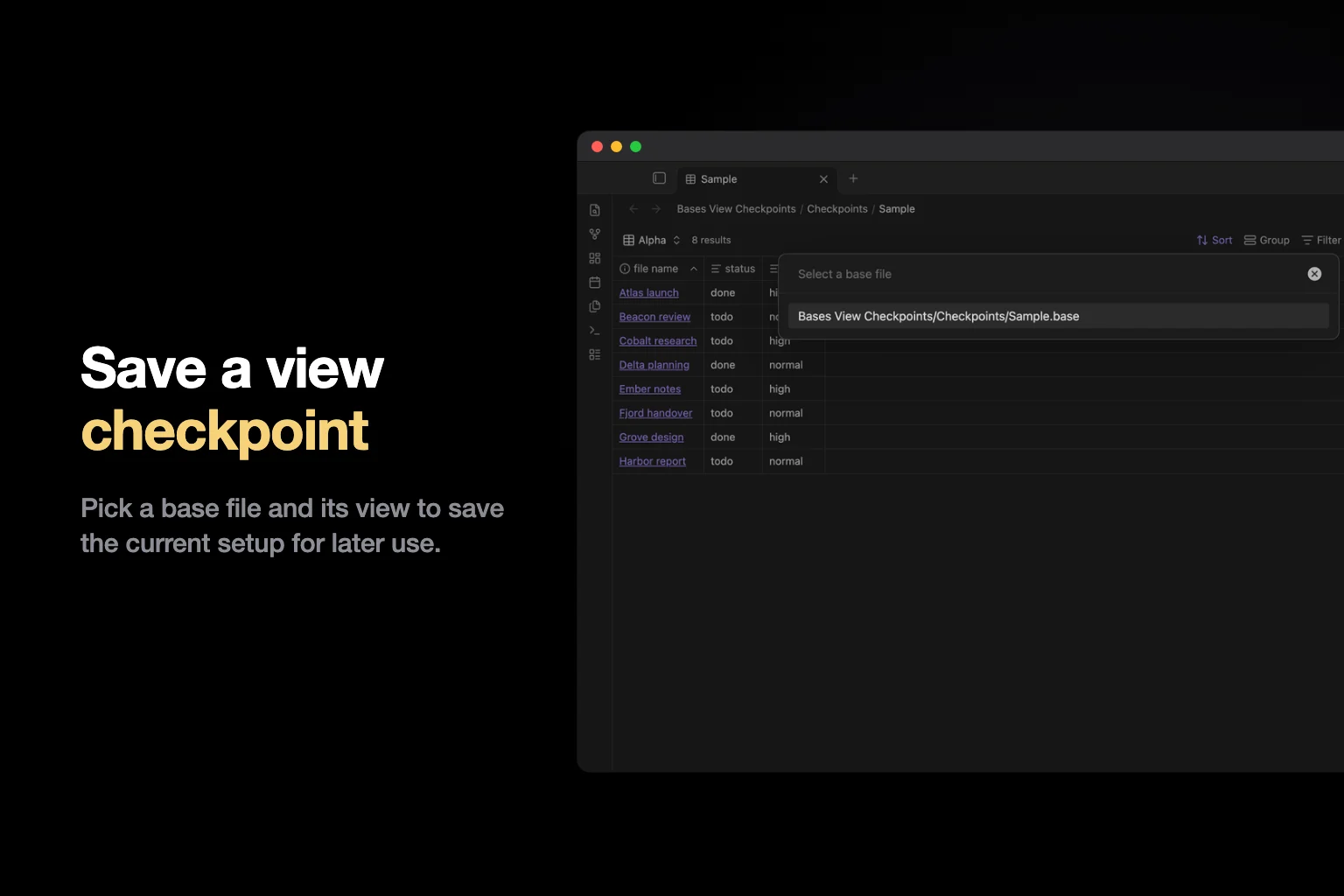
Zapisz ustawienia widoku Bases i przywróć je po tymczasowych zmianach.
Bases przechowuje ustawienia widoku w pliku .base. Gdy zmienisz sortowanie lub filtr dla jednej zadania, poprzednie ustawienia zostaną utracone. Ten plugin przechowuje małą kopię jednego widoku oraz wspólnych kluczy najwyższego poziomu i ponownie wstawia tę kopię, gdy...
Wersja 1.1.3. Wymaga Obsidian 1.13.4 lub nowszego. Działa na komputerach i urządzeniach mobilnych.
1 Instalacja
W ustawieniach otwórz pluginy społecznościowe, wybierz Przeglądaj i wyszukaj Bases View Checkpoints. Zainstaluj plugin i włącz go.
Do ręcznej instalacji skopiuj pliki main.js, manifest.json i styles.css z wydania do folderu <vault>/.obsidian/plugins/bases-view-checkpoints/, a następnie włącz plugin w ustawieniach, w sekcji Wtyczki społeczności. Plugin wymaga Obsidian 1.13.4 lub nowszego. Używa interfejsów API przeglądarki i publicznego interfejsu API Obsidian. Testy na urządzeniach mobilnych nie zostały przeprowadzone.
2 Pierwsze kroki
- Otwórz bazę, której widok chcesz zachować.
- Uruchom polecenie Zapisz punkt kontrolny widoku z palety poleceń. Wybierz plik i widok.
- Zmień widok.
- Uruchom polecenie Przywróć punkt kontrolny widoku. Sprawdź podgląd i potwierdź.
- Jeśli wynik nie jest taki, jak oczekiwano, uruchom polecenie Cofnij ostatnie przywrócenie punktu kontrolnego.
Plugin nie pozwala na zapisanie ani przywrócenie, gdy plik zawiera dwa widoki o tej samej nazwie, ani gdy YAML pliku jest niepoprawny. W obu przypadkach plik pozostaje niezmieniony. Przywrócenie również zostanie odrzucone, gdy znacznik YAML lub alias przeniesie zmianę do innego widoku. Zapisanie odrzuca wartości .inf i .nan, ponieważ dane pluginu nie mogą ich przechowywać. Gdy widok punktu kontrolnego został usunięty z pliku, przywrócenie dodaje ponownie zapisany wpis widoku na końcu listy widoków.
Przywrócenie sprawdza tekst pliku wewnątrz wywołania Vault.process. Jeśli plik został zmieniony po podglądzie, plugin odrzuca przywrócenie i prosi o otwarcie nowego podglądu. Podgląd ma przycisk Anuluj. Zamknięcie go pozostawia plik bez zmian. Kopię cofnięcia przechowuje pełny tekst pliku przed przywróceniem, więc cofnięcie przywraca ten tekst, jeśli nic innego nie zmieniło pliku po przywróceniu.
3 Funkcje
Zapisz punkt kontrolny widoku
Wybierz plik .base i jeden z jego widoków. Plugin zapisuje kopię tego wpisu widoku oraz wspólnych kluczy (filtry, formuły, właściwości, podsumowania) w danych pluginu. Jeden punkt kontrolny na widok; ponowne zapisanie zastępuje go.
Przywróć punkt kontrolny widoku
Przywrócenie pokazuje podgląd, który wyświetla, jakie zmiany zostaną wprowadzone przed zapisaniem. Po potwierdzeniu plugin zapisuje tylko ten wpis widoku i wspólne klucze za pomocą Vault.process. Inne widoki i klucze, których plugin nie zna, pozostają bez zmian.
Cofnij przywrócenie
Przed każdym przywróceniem plugin przechowuje jedną kopię pełnego tekstu pliku. Polecenie Cofnij ostatnie przywrócenie punktu kontrolnego przywraca ten tekst, jeśli plik nie został zmieniony od przywrócenia. Jeśli plik został zmieniony, cofnięcie zostanie odrzucone z komunikatem.
Wiele nazwanych punktów kontrolnych (Pro)
W wersji Pro uruchom polecenie Zapisz nazwany punkt kontrolny, wybierz plik i widok, a następnie wpisz nazwę. Nowa nazwa dodaje punkt kontrolny. Zapisanie tej samej nazwy dla tego samego pliku i widoku zastępuje zapisane ustawienia. Lista przywracania pokazuje nazwę punktu kontrolnego, nazwę widoku i ścieżkę pliku. Zapisane nazwane punkty kontrolne pozostają w danych pluginu po wylogowaniu, ale ich przywrócenie wymaga wersji Pro. Darmowy punkt kontrolny pozostaje dostępny. Bez Pro oba polecenia Pro pokazują powiadomienie o sponsorowaniu na GitHubie i nie zapisują niczego.
Porównaj z aktualnym widokiem (Pro)
Polecenie Porównaj punkt kontrolny z aktualnym widokiem wyświetla klucze różniące się między punktem kontrolnym a aktualnym stanem pliku, bez wprowadzania żadnych zmian.
4 Polecenia
Otwórz paletę poleceń i wpisz nazwę pluginu, aby zobaczyć te polecenia. Możesz przypisać każdemu z nich skrót klawiszowy w ustawieniach, Hotkeys (Skróty klawiaturowe).
| Polecenie | Id polecenia |
|---|---|
| Zapisz punkt kontrolny widoku | bases-view-checkpoints:save-checkpoint |
| Przywróć punkt kontrolny widoku | bases-view-checkpoints:restore-checkpoint |
| Cofnij ostatnie przywrócenie punktu kontrolnego | bases-view-checkpoints:undo-checkpoint-restore |
| Zapisz nazwany punkt kontrolny | bases-view-checkpoints:save-named |
| Porównaj punkt kontrolny z aktualnym widokiem | bases-view-checkpoints:compare-checkpoint |
5 Ustawienia
Po aktualizacji wersji, nawet małej, plugin otwiera jedną kartę „Co nowego” w tle. Karta i karta ustawień sugerują inne pluginy NoteMods oraz Zovo Chat i prowadzą do notemods.com, aby przesłać opinię (prywatność). Karta nie wysyła żadnych danych. Możesz wyłączyć ją w ustawieniach.
Plugin nie ma opcji użytkownika dla pętli darmowego punktu kontrolnego. Sekcja Pro w karcie ustawień pokazuje logowanie przez GitHub i status Pro po zalogowaniu się.
6 Prywatność, płatności i sieć
Podstawowe funkcje są darmowe. Funkcje Pro wymagają sponsorowania GitHub Sponsors dla theluckystrike: 5 USD miesięcznie lub 15 USD jednorazowo. Łączna płatność 15 USD spełnia wymóg płatności dla Pro bez dalszych płatności. Logowanie i sprawdzenia poniżej nadal obowiązują. Twoje notatki pozostają czytelne i edytowalne bez Pro.
Jednorazowa płatność włącza Pro we wszystkich pluginach NoteMods.
Płatności obsługiwane są przez GitHub. Sponsoruj na https://github.com/sponsors/theluckystrike/sponsorships?tier_id=666162&frequency=one-time&metadata_source=bases-view-checkpoints. Do funkcji darmowych nie potrzebujesz konta. Do Pro potrzebne jest konto GitHub, które sponsoruje.
Dopóki nie wybierzesz opcji „Zaloguj się przez GitHub” w ustawieniach, Bases View Checkpoints nie wykonywuje żadnych żądań sieciowych. Logowanie używa przepływu urządzenia GitHub. Bases View Checkpoints wysyła swoje publiczne ID klienta i zakres read:user do https://github.com/login/device/code i pokazuje kod. Podczas wpisywania kodu na https://github.com/login/device plugin co kilka sekund sprawdza stan logowania poprzez żądanie do https://github.com/login/oauth/access_token. Zakres pozwala tylko na odczyt profilu. GitHub potrzebuje tego dostępu, aby pokazać poziom sponsorowania. Nie udziela dostępu do repozytoriów ani do zapisu.
Po zalogowaniu Bases View Checkpoints wysyła jedno zapytanie do https://api.github.com/graphql. Sprawdza, czy zalogowane konto sponsoruje theluckystrike. Prosi o poziom i całkowitą płatność do theluckystrike. Plugin ponownie wykorzystuje pomyślne sprawdzenie przez 7 dni. Nieudane sprawdzenia mogą zostać ponowione po 6 godzinach. Wybór Odśwież spowoduje wcześniejsze sprawdzenie. Plugin nie wysyła treści notatek, nazw plików ani innych danych z archiwum i nie ma telemetrii.
Po pomyślnym sprawdzeniu Pro może działać offline przez do 14 dni. Wylogowanie lub negatywna odpowiedź na sponsorowanie wyłącza Pro. Plugin przechowuje token GitHub przez interfejs przechowywania tajnych danych Obsidian. Nie umieszcza tokenu w zapisanych ustawieniach ani w lokalnych danych sponsorowania. Lokalne przechowywanie na tym urządzeniu przechowuje Twoje dane logowania GitHub, poziom i czas ostatniego sprawdzenia. Wylogowanie kasuje token. Możesz również odwołać dostęp w ustawieniach GitHub, w sekcji Aplikacje.
7 Często zadawane pytania
Czy plugin zapisuje widok otwartej karty, czy nazwany widok pliku?
Zapisuje nazwany widok pliku. Wybór zawiera widoki, które zawiera klucz views w pliku, z nazwami takimi, jakie są w pliku. Plugin odczytuje plik; nie odczytuje stanu otwartej karty.
Czy plugin zmienia inne widoki?
Przywrócenie zachowuje inne wpisy widoków, ale wspólne klucze mogą zmienić to, co te widoki pokazują. Na przykład wspólny filtr może usunąć wiersze z zarówno Alpha, jak i Beta. Podgląd wyświetla zmienione wspólne klucze i ostrzega przed tym skutkiem. Nieznane klucze najwyższego poziomu pozostają z aktualnymi wartościami. Nieznane klucze w wybranym widoku powracają do zapisanych wartości. Formatowanie YAML i komentarze w zastąpionych wpisach mogą się zmienić; punkt kontrolny to kopia wartości, a nie kopia tekstu tego wpisu.
Co się dzieje, gdy zmienię nazwę pliku bazy?
Plugin śledzi zmianę nazwy pliku bazy w tym samym archiwum, więc punkt kontrolny pozostaje używany. Gdy plik zostanie usunięty, przywrócenie wyświetli komunikat.
Czego nie przetestowaliście?
Testy na komputerach uruchamiane były na macOS z Obsidian 1.13.4 i 1.14.4. Testy używają tekstu pliku, widocznych elementów interfejsu i komunikatów, a nie kolorów motywu ani ustalonych opóźnień. Linux, Windows, Android i iOS nie zostały przetestowane w tej wersji. Testy płatności w czasie rzeczywistym i logowania przez GitHub nie zostały przeprowadzone; testy Pro używają fałszywego tokenu i lokalnej odpowiedzi HTTP. Konflikty synchronizacji, zewnętrzne zmiany nazw i bardzo duże archiwa nie zostały przetestowane.
Czy mogę mieć więcej niż jeden punkt kontrolny dla widoku bez Pro?
Nie. Wersja darmowa przechowuje jeden punkt kontrolny na widok, a nowe zapisanie zastępuje poprzedni. Wersja Pro przechowuje wiele nazwanych punktów kontrolnych na widok.
Co przechowują wspólne klucze?
Klucze filters, formulas, properties i summaries na najwyższym poziomie pliku. Punkt kontrolny zapisuje je obok widoku, a przywrócenie zapisuje je z powrotem. Te wartości są współdzielone przez widoki bazy. Plugin przywraca zapisane wspólne klucze. Brakujące w punkcie kontrolnym wspólne klucze są usuwane z aktualnego pliku, a ich nazwy pojawiają się w podglądzie, jeśli zmieniają plik. Przywrócenie nie wymusza ponownego załadowania otwartego widoku Bases; ponownie otwórz bazę, jeśli wyświetlone dane nie zostały zaktualizowane.
Czy działa z dużymi plikami bazowymi?
Plugin odczytuje i zapisuje tekst pliku za pomocą interfejsu API Vault Obsidian. Nie ustawiono limitu rozmiaru, więc plugin nie stwierdza żadnego limitu rozmiaru.
8 Obsługa
Otwórz zgłoszenie w repozytorium GitHub pluginu. Repozytorium to https://github.com/theluckystrike/bases-view-checkpoints. Pisząc w języku angielskim. Podaj wersję pluginu, wersję Obsidian i kroki prowadzące do problemu. Nie wklejaj treści prywatnych notatek.