Bases View Checkpoints · Obsidian eklenti belgeleri
Bases View Checkpoints belgeleri (Türkçe)
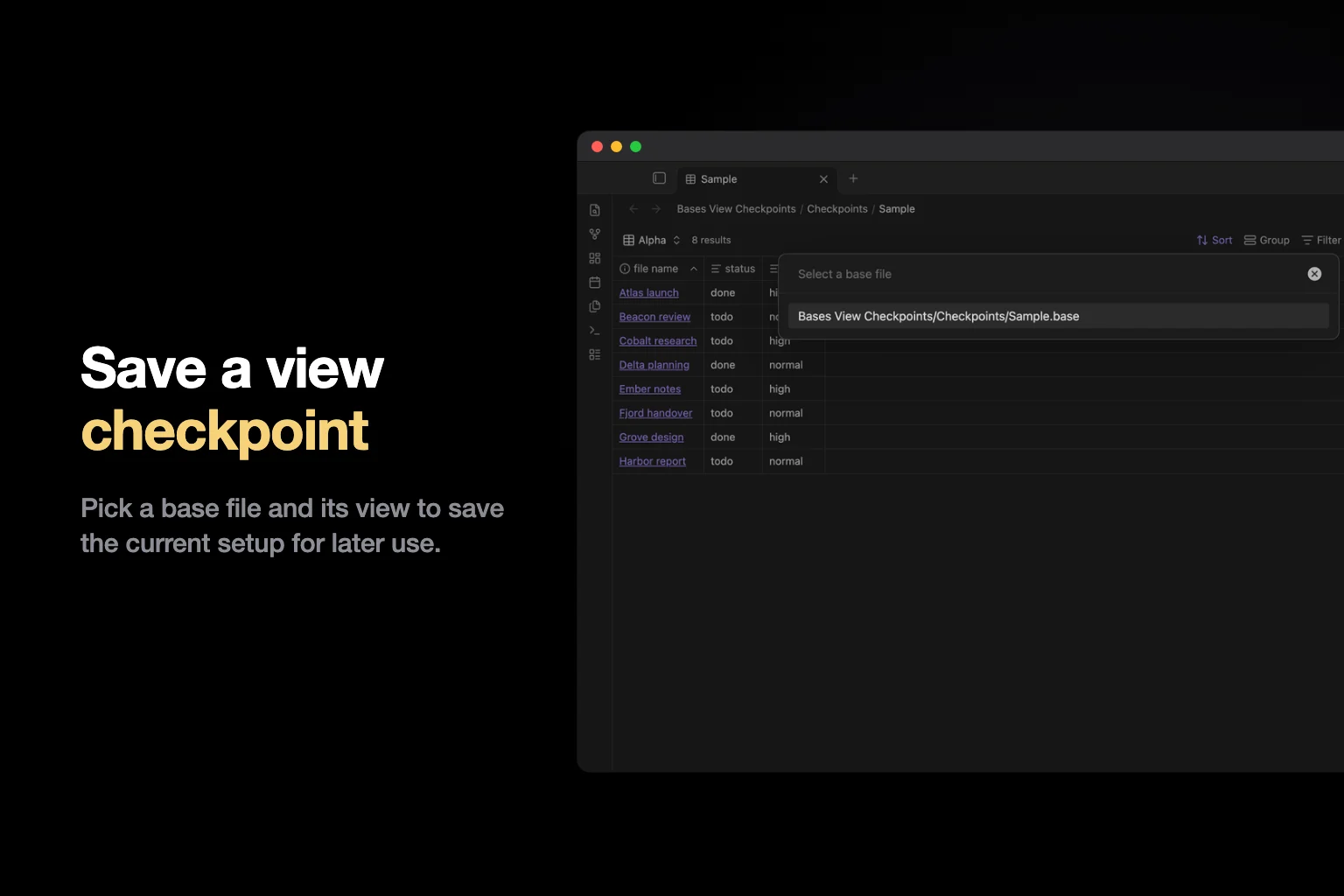
Bir Bases görünüm ayarını kaydedin ve geçici değişikliklerden sonra geri yükleyin.
Bases, bir görünümün ayarlarını .base dosyasının içinde saklar. Bir görev için sıralama veya filtre değiştiğinde eski ayarlar kaybolur. Bu eklenti, bir görünümün küçük bir kopyasını ve paylaşılan üst düzey anahtarları (filtreler, formlar, özellikler, özetler) saklar ve değişikliklerinizi geri almak istediğinizde bu kopyayı geri yerleştirir.
Sürüm 1.1.3. Obsidian 1.13.4 veya sonraki sürümleri gerektirir. Masaüstü ve mobil cihazlarda çalışır.
1 Kurulum
Ayarlar'da, Topluluk eklentileri'ni açın, Gözat'ı seçin ve Bases View Checkpoints için arama yapın. Eklentiyi yükleyin ve etkinleştirin.
El ile kurulum için, bir yayın'dan main.js, manifest.json ve styles.css dosyalarını <vault>/.obsidian/plugins/bases-view-checkpoints/ klasörüne kopyalayın. Daha sonra Ayarlar > Topluluk eklentileri'nden eklentiyi etkinleştirin. Eklenti, Obsidian 1.13.4 veya sonraki sürümleri gerektirir. Tarayıcı API'lerini ve açık Obsidian API'lerini kullanır. Mobil cihaz testleri yapılmamıştır.
2 Başlarken
- Koruyacağınız görünümü açın.
- Komut paletinden "Görünüm noktası kaydet" komutunu çalıştırın. Dosyayı ve görünümü seçin.
- Görünümü değiştirin.
- "Görünüm noktası geri yükle" komutunu çalıştırın. Önizlemeyi kontrol edin ve onaylayın.
- Sonuç istediğiniz gibi değilse, "Son noktayı geri al" komutunu çalıştırın.
Eklenti, bir dosyada aynı isimde iki görünüm varsa veya dosyanın YAML'si geçersizse, kaydetmeyi veya geri yüklemeyi reddeder. Her iki durumda da dosya değişmeden kalır. YAML bir anker veya takma ad, başka bir görünümde değişiklik taşıyorsa, geri yükleme de reddedilir. Eklenti, .inf ve .nan değerlerini saklayamadığı için bu değerleri kaydetmeyi reddeder. Bir noktaya kaydedilen görünüm dosyadan silinmişse, geri yükleme işlemi kaydedilen görünüm girişini görünüm listesinin sonuna ekler.
Geri yükleme işlemi, Vault.process geri çağrısının içinde dosya metnini kontrol eder. Eğer önizlemeden sonra dosya değiştiyse, eklenti geri yükleme işlemini reddeder ve yeni bir önizleme açmanızı ister. Önizleme penceresinde İptal düğmesi vardır. Pencereyi kapatmak da dosyayı olduğu gibi bırakır. İptal kopyası, geri yüklemeden önce dosyanın tam metnini saklar; bu nedenle, geri yüklemeden sonra dosyaya başka bir değişiklik yapılmamışsa, geri al komutu bu metni geri getirir.
3 Özellikler
Görünüm noktası kaydet
.base dosyasını ve dosyanın bir görünümünü seçin. Eklenti, bu görünüm girişini ve paylaşılan anahtarları (filtreler, formlar, özellikler, özetler) eklenti verilerinde bir kopya olarak kaydeder. Her görünüm için bir nokta; yeniden kaydetmek, mevcut olanı değiştirir.
Görünüm noktası geri yükle
Geri yükleme, eklenti hiçbir şey yazmadan önce neyin değişeceğini gösteren bir önizleme sunar. Onayladıktan sonra, eklenti yalnızca bu görünüm girişini ve paylaşılan anahtarları Vault.process ile geri yazar. Eklenti bilmediği diğer görünüm ve anahtarlar olduğu gibi kalır.
Geri yükleme işlemini iptal et
Her geri yüklemeden önce eklenti dosyanın tam metninin bir kopyasını saklar. "Son noktayı geri al" komutu, dosya geri yüklemeden bu yana değişmemişse, bu metni geri yerleştirir. Dosya değişmişse, eklenti bir bildirimle işlemi reddeder.
Birden fazla isimli nokta (Pro)
Pro sürümüyle, "İsmini kaydet" komutunu çalıştırın, dosyayı ve görünümü seçin ve bir isim girin. Yeni bir isim, yeni bir nokta ekler. Aynı dosya ve görünüm için aynı ismi kaydetmek, mevcut kaydedilen ayarı değiştirir. Geri yükleme seçici, nokta ismini, görünüm ismini ve dosya yolunu gösterir. Kaydedilmiş isimli noktalar oturum kapatıldığında bile eklenti verilerinde kalır, ancak geri yükleme işlemi Pro sürümünü gerektirir. Ücretsiz nokta hâlâ kullanılabilir. Pro olmadan, her iki Pro komutu da GitHub'da Sponsor olma bildirimi gösterir ve hiçbir şey kaydetmez.
Mevcut görünümle karşılaştır (Pro)
"Checkpoint'i mevcut görünümle karşılaştır" komutu, checkpoint ile dosyadaki mevcut durum arasındaki farklı anahtarları listeler, hiçbir şey yazmadan.
4 Komutlar
Komut paletini açın ve eklentinin adını yazarak bu komutları görebilirsiniz. Ayarlar > Kısayollar'da her bir komut için bir kısayol atayabilirsiniz.
| Komut | Komut kimliği |
|---|---|
| Görünüm noktası kaydet | bases-view-checkpoints:save-checkpoint |
| Görünüm noktası geri yükle | bases-view-checkpoints:restore-checkpoint |
| Son noktayı geri al | bases-view-checkpoints:undo-checkpoint-restore |
| İsimli nokta kaydet | bases-view-checkpoints:save-named |
| Checkpoint'i mevcut görünümle karşılaştır | bases-view-checkpoints:compare-checkpoint |
5 Ayarlar
Küçük veya büyük bir güncellemeden sonra bu eklenti arka planda bir "Ne değişti?" sekmesi açar. Sekme ve ayar kartı, diğer NoteMods eklentileri, Zovo Chat ve geri bildirim için notemods.com'a bağlantı önerir (gizlilik). Sekme veri göndermez. Ayarlar'da sekme kapatabilirsiniz.
Ücretsiz nokta döngüsü için kullanıcı kontrolü yoktur. Pro bölümü, oturum açtıktan sonra GitHub oturum açma ve Pro durumunu gösterir.
6 Gizlilik, ödeme ve ağ
Temel özellikler ücretsizdir. Pro özelliklerine GitHub Sponsors sponsorluğu gerekir: aylık en az 5$ veya tek seferde 15$. Toplam 15$ ödeme, Pro için ödeme gereksinimini karşılar ve daha fazla ödeme gerekmez. Oturum açma ve aşağıdaki denetimler hâlâ geçerlidir. Notlarınız, Pro olmadan da okunabilir ve düzenlenebilir.
One payment turns on Pro in every NoteMods plugin.
Ödeme GitHub tarafından işlenir. Sponsor olmak için https://github.com/sponsors/theluckystrike/sponsorships?tier_id=666162&frequency=one-time&metadata_source=bases-view-checkpoints adresini ziyaret edin. Ücretsiz özellikler için hesap gerekmez. Pro için GitHub hesabı gerekir.
"GitHub ile oturum aç" seçeneğini Ayarlar'da seçmeden önce, Bases View Checkpoints hiçbir ağ isteği göndermez. Oturum açma, GitHub cihaz akışı kullanır. Bases View Checkpoints, genel istemci kimliğini ve read:user kapsamını https://github.com/login/device/code adresine gönderir ve bir kod gösterir. Kodu https://github.com/login/device adresinde girdiğinizde, birkaç saniyede bir https://github.com/login/oauth/access_token adresine istek göndererek oturum açma durumunu kontrol eder. Bu kapsam yalnızca profil okuma izni verir. GitHub, bu erişime sponsorluk seviyesini göstermek için ihtiyaç duyar. Herhangi bir depo kapsamı veya yazma erişimi vermez.
Oturum açtıktan sonra, Bases View Checkpoints https://api.github.com/graphql adresine bir sorgu gönderir. Oturum açılan hesabın theluckystrike'ı sponsorlayıp sponsorluk seviyesini ve toplam ödeme miktarını kontrol eder. Başarılı bir denetim 7 gün boyunca yeniden kullanılır. Başarısız denetimler 6 saat sonra yeniden denenebilir. Daha erken bir denetim istemek için Yenile'yi seçin. Not içeriği, dosya adları veya diğer kasadaki veriler göndermez ve izleme (telemetry) yoktur.
Başarılı bir denetimden sonra, Pro 14 gün boyunca çevrimdışı çalışabilir. Oturum kapatmak veya sponsorluk reddedilmesi, Pro'yu kapatır. Eklenti, Obsidian'ın gizli depolama API'sini kullanarak GitHub erişim belirteci saklar. Belirteci kaydedilmiş ayarlara veya yerel sponsorluk verilerine koymaz. Bu cihazın yerel depolaması, GitHub oturum bilgilerinizi, seviyenizi ve son denetim zamanınızı saklar. Oturum kapatmak belirteci temizler. GitHub ayarlarınızda, Uygulamalar altında erişimi de iptal edebilirsiniz.
7 Sıkça Sorulan Sorular
Eklenti, açık sekmedeki görünümü mi, dosyanın adlandırılmış görünümünü mü kaydeder?
Dosyanın adlandırılmış görünümünü kaydeder. Seçici, dosyanın views anahtarında bulunan görünüm listesini, burada yazılan isimlerle gösterir. Eklenti dosyayı okur; açık bir sekmenin durumunu okumaz.
Eklenti diğer görünümlemelerimi değiştirir mi?
Geri yükleme işlemi diğer görünüm girişlerini korur, ancak paylaşılan anahtarlar bu görünümlemelerin nasıl göründüğünü değiştirebilir. Örneğin, paylaşılan bir filtre hem Alpha hem de Beta görünümünden satırları kaldırabilir. Önizleme, değişen paylaşılan anahtarları listeler ve bu etkiyi uyarır. Bilinmeyen üst düzey anahtarlar mevcut değerlerini korur. Seçilen görünümdeki bilinmeyen anahtarlar, kaydedilmiş değerlerine döner. Değiştirilen girişlerdeki YAML boşlukları ve yorumlar değişebilir; bir nokta, metin değil değerlerin bir kopyasıdır.
Temel dosyayı yeniden adlandırırsam ne olur?
Eklenti, aynı kasada temel dosyanın yeniden adlandırılmasını takip eder, bu yüzden nokta hâlâ kullanılabilecek durumda kalır. Dosya yoksa, geri yükleme bir bildirim gösterir.
Test etmediğiniz şey nedir?
Masaüstü testleri, Obsidian 1.13.4 ve 1.14.4 ile macOS üzerinde yapılmıştır. Testler, tema renkleri veya sabit bekleme süresi yerine dosya metni, görünür kontroller ve bildirimler kullanır. Linux, Windows, Android ve iOS bu aşamada test edilmemiştir. Canlı ödeme ve GitHub oturum açma test edilmemiştir; Pro testleri, sahte bir belirteç ve yerel HTTP yanıtı kullanır. Senkronizasyon çakışmaları, harici yeniden adlandırmalar ve çok büyük kasalar test edilmemiştir.
Pro olmadan bir görünüm için birden fazla nokta tutabilir miyim?
Hayır. Ücretsiz seviye, her görünüm için bir nokta tutar ve yeni bir kaydetme, eski olanı değiştirir. Pro, her görünüm için birden fazla isimli nokta tutar.
Paylaşılan anahtarlar neyi içerir?
Dosyanın üst düzeyindeki filters, formulas, properties ve summaries anahtarlarını içerir. Bir nokta, bu anahtarları görünümün yanında kaydeder ve geri yükleme işlemi onları geri yazar. Bu değerler, temeldeki görünümlemeler tarafından paylaşılmaktadır. Eklenti, kaydedilmiş paylaşılan anahtarları geri yükler. Noktada olmayan bir paylaşılan anahtar, mevcut dosyadan kaldırılır ve bu değişiklik dosyayı etkilerse önizlemede ismi görünür. Geri yükleme işlemi, açık Bases görünümünü yeniden yüklemeyi zorunlu kılmaz; görüntü güncellenmemişse temel dosyayı yeniden açın.
Büyük temel dosyalarla çalışır mı?
Eklenti, Obsidian Vault API'sini kullanarak dosya metnini okur ve yazar. Boyut sınırı test edilmemiştir, bu yüzden eklenti bir boyut sınırı hakkında hiçbir iddia yapmaz.
8 Destek
Eklentinin GitHub deposunda bir sorun bildirimi açın. Depo adresi: https://github.com/theluckystrike/bases-view-checkpoints. İngilizce yazın. Eklenti sürümünü, Obsidian sürümünü ve sorunu gösteren adımları ekleyin. Özel notların içeriğini yapıştırmayın.