Date Property Alerts · Obsidian-Plugin-Dokumentation
Date Property Alerts Dokumentation (Deutsch)
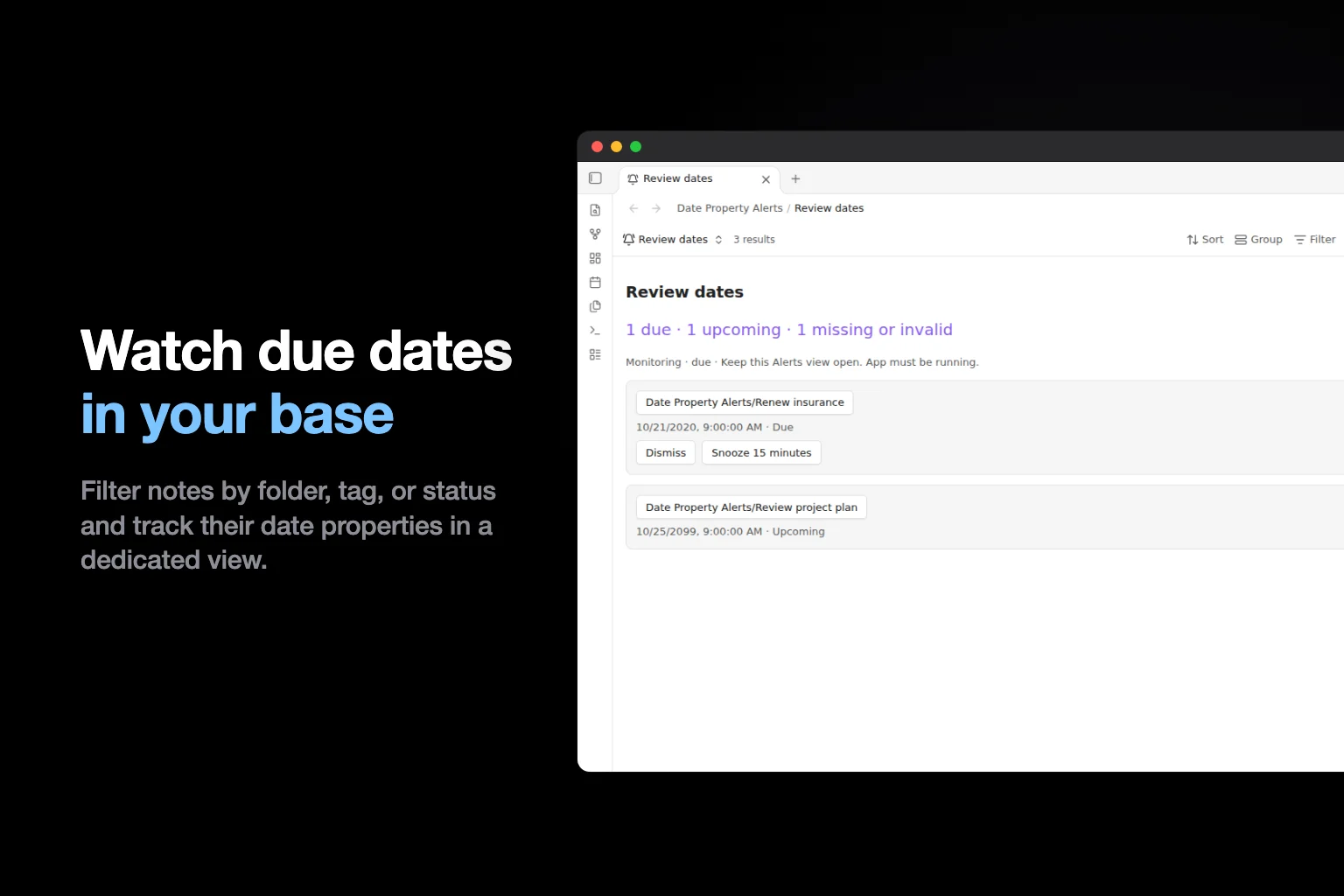
Erhalten Sie eine Benachrichtigung, wenn eine Eigenschaft des Datums in einer Notiz fällig wird. Fügen Sie eine Alerts-Ansicht zu einer Basis hinzu, wählen Sie eine Eigenschaft aus und lassen Sie die vorhandenen Bases-Filter die Notizen auswählen, die überwacht werden sollen. Vertragsneuaufstellungen und Projektüberprüfungen können in normalen Notizen mit Datums-Eigenschaften verwalten werden.
Die kostenlose Version enthält alle Alert-Quellen, Fälligkeitsbenachrichtigungen, das Öffnen von Notizen, das Verwerfen, eine 15-Minuten-Snooze-Funktion und ein gespeichertes Zustellungsverlauf. Pro fügt eine Stundensnooze-Funktion, eine Tagessnooze-Funktion und benutzerdefinierte Snooze-Dauern hinzu: $15 einmalig oder $5 pro Monat. Siehe Pro oder erhalten Sie das einmalige Angebot von $15.
Halten Sie eine Alerts-Ansicht oder ein Eingebettetes Element geöffnet, während Obsidian läuft. Benachrichtigungen erscheinen innerhalb der App auf Desktop und Mobilgeräten. Das Schließen der App, das Suspendieren auf einem Telefon, das Schließen der Ansicht oder das Wechseln der Ansicht zu einer Tabelle stoppt die Überwachung für diese Quelle. Verwenden Sie es für ein Arbeitsdashboard; es kann keine Alarmanlagen senden, während Ihr Gerät schläft.
Version 1.2.3. Erfordert Obsidian 1.13.4 oder höher. Funktioniert auf Desktop und Mobilgeräten.
1 Installation
Installieren Sie Date Property Alerts aus Community-Plugins, aktivieren Sie es dann. Für eine manuelle Installation legen Sie die Dateien main.js, manifest.json und styles.css aus der Release-Datei in einem Ordner namens date-property-alerts unter Ihrem Vault-Community-Plugins-Ordner ab. Laden Sie Obsidian neu und aktivieren Sie den Eintrag. Verwenden Sie die in der manifest.json angezeigte minimal erforderliche App-Version oder eine neuere Version.
Aktivieren Sie das Kern-Bases-Plugin, bevor Sie eine Quelle einrichten. Für kostenlose Benachrichtigungen sind kein Task-Manager, keine externe Benachrichtigungs-Dienste, keine Konten oder Zahlungen erforderlich.
2 Erste Schritte
Fügen Sie einer Notiz eine Eigenschaft mit dem Namen due hinzu und legen Sie den Typ auf Datum oder Datum und Uhrzeit fest. Verwenden Sie einen Wert wie 2026-10-25 oder 2026-10-25T14:30. Ein in Anführungszeichen gesetzter ISO-Zeitstempel mit Z oder einem expliziten Offset funktioniert ebenfalls. Leerzeilen, Listen, Zahlen und Prosa wie nächsten Freitag werden nicht akzeptiert.
Erstellen Sie eine Basis und fügen Sie eine Alerts-Ansicht über den Ansichts-Selektor hinzu. Öffnen Sie die Optionen und wählen Sie die Notiz-Datumseigenschaft aus. Der Standardwert ist due. Legen Sie die Stunde für Datumswerte fest, wenn Sie etwas anderes als 09:00 bevorzugen. Filtern Sie für aktive Notizen, dann überprüfen Sie die Zahlen.
Datumswerte verwenden die ausgewählte Stunde in der Zeitzone Ihres Geräts. Zeiten ohne Offset verwenden ebenfalls diese Zeitzone. Ein Offset-Zeitstempel identifiziert den gleichen Moment, egal wo Sie sich aufhalten. Unmögliche Kalendertage und explizite lokale Zeiten, die durch Sommerzeit übersprungen werden, werden abgelehnt. Datumswarnungen verschieben sich vorwärts zu der nächsten gültigen lokalen Zeit, wenn die ausgewählte Stunde übersprungen wird. ISO-Zeitstempel können Millisekunden und Kleinbuchstaben t oder z enthalten. Daten werden in der Lokalität Ihres Geräts angezeigt.
Für ein tägliches Dashboard können Sie die Basis in einer Notiz einbetten und die Alerts-Ansicht auswählen. Halten Sie dieses Dashboard geladen. Wenn Sie mehrere Basen verwenden, teilen sich passende Notiz-, Eigenschaft- und gespeicherte Datums-Kombinationen die Zustellungsverlauf. Verschiedene Eigenschaften haben separate Identitäten, selbst wenn ihre Daten gleich sind. Das Umbenennen einer Notiz gibt ihr einen neuen Pfad und somit eine neue Identität.
3 Funktionen
Filterte Notiz-Datums
Verwenden Sie den Kern-Bases-Filter-Editor, um einen Ordner, einen Status, eine Tag-Eigenschaft oder jede unterstützte Ausdrucksform zu wählen. Die Alerts-Ansicht erhält die resultierenden Zeilen direkt aus Bases. Ihre Quelle respektiert sowohl die Basis- als auch die Ansichtsfilter, einschließlich des konfigurierten Zeilenlimits.
Die Liste zeigt zuerst fällige Datums, gefolgt von bevorstehenden Datums. Fehlende oder ungültige Werte werden über der Liste gezählt, sodass ein falsch getipptes Datum nicht stumm wie eine geplante Erinnerung erscheint. Klicken Sie auf den Namen einer Notiz, um sie in einem anderen Tab zu öffnen und die Quelle verfügbar zu halten.
Benachrichtigungen mit Zustellungsverlauf
Jede neu fällige Notiz erhält eine persistente Benachrichtigung. Klicken Sie darauf, um die Benachrichtigung zu bestätigen und die Notiz zu öffnen. Bis zu diesem Klick bleibt die Zustellung ungelesen, selbst wenn Obsidian hinter einem anderen Fenster liegt. Prüfungen laufen, wenn die Daten der Abfrage sich ändern und alle 30 Sekunden, solange die Ansicht geladen ist. Bei der Startphase erscheinen bisher unbekannte vergangene Datums in der Liste ohne Benachrichtigungen zu senden. Snoozte Datums senden Benachrichtigungen nach ihrem Erwachenzeitpunkt. Neu fällige Datums senden Benachrichtigungen, solange die Quelle geöffnet ist.
Jede geklickte Benachrichtigung wird auf diesem Gerät für dieses Vault gemerkt. Historien älter als 90 Tage und Pfade, die nicht mehr existieren, werden entfernt. Das Öffnen der gleichen Quelle zweimal wiederholt keine Benachrichtigungen. Verwerfen versteckt die Zeile und hält das aktuelle Datum still. Zustellte Zeilen bleiben sichtbar, zählen aber nicht als fällig. Die Identität verwendet den Notiz-Pfad, die Eigenschaft und den gespeicherten Datums-Text, sodass Änderungen der Stundeneinstellung oder der Gerätezeitzone die Bestätigung niemals zurücksetzen. Diese Aktionen bearbeiten nie Notizen.
Free und benutzerdefinierte Snooze
Free enthält Snooze 15 Minuten für jede fällige Eintrag. Pro fügt eine Stundensnooze-Funktion, eine Tagessnooze-Funktion und eine benutzerdefinierte Dauer von 1 bis 10,800 Minuten hinzu. Ohne Pro zeigen diese drei Schaltflächen eine GitHub-Sponsor-Notice an und führen keine Snooze aus. Snooze fordert eine weitere Erinnerung an ohne das ursprüngliche fällige Datum zu verschieben. Die Liste zeigt den Erwachen-Zeitpunkt an. Ein Snooze wird lokal gespeichert und sendet eine weitere Benachrichtigung nach seinem Erwachen-Zeitpunkt, wenn die Quelle verfügbar ist. Bestehende Snooze beenden sich weiterhin, selbst wenn Ihr Pro-Zugang endet.
4 Einstellungen
Nach einer kleinen oder großen Aktualisierung öffnet dieses Plugin eine What's new-Seite im Hintergrund. Die Seite und die Einstellungen-Karte schlagen andere NoteMods-Plugins und Zovo Chat vor und verlinken auf notemods.com für Rückmeldungen (Datenschutz). Die Seite sendet keine Daten. Deaktivieren Sie die Seite in den Einstellungen.
Ansichtsoptionen steuern die Datums-Eigenschaft, die Stunde für Datumswerte und Aktivieren von Benachrichtigungen. Deaktivieren Sie Benachrichtigungen, um die Liste zu überprüfen, ohne Zustellungsverlauf zu verbrauchen. Das Wiederaktivieren von Benachrichtigungen setzt die Erinnerungen für überwachte Datums fort. Vergangene Datums, die nach dem Start erstmals gesehen wurden, bleiben still, bis Sie sie snoozen oder ihre Datums ändern. Ein Zustellter Eintrag bleibt sichtbar zur Überprüfung und verschwindet nicht aus Ihrer Quelle.
Die Plugin-Einstellungsseite erklärt die Quelleinrichtung und enthält optionale GitHub-Sponsors-Steuerungen. Es gibt keine Startverkaufsbenachrichtigung. Melden Sie sich nur an, wenn Sie zusätzliche Snooze-Dauern benötigen. Die Alert-Liste und die freien Steuerungen funktionieren weiterhin ohne diese Verbindung. Zustellungs- und Snooze-Zustand verwenden Geräte-Speicher, sodass ein anderes Telefon oder Computer seinen eigenen Verlauf aufrechterhält, selbst wenn die Notizen synchronisiert werden.
5 Datenschutz, Zahlungen und Netzwerk
Die Kernfunktionen sind kostenlos. Pro-Funktionen erfordern eine GitHub-Sponsors-Sponsoring von theluckystrike: $5 pro Monat oder mehr, oder $15 einmalig. Eine Gesamtzahlung von $15 erfüllt die Zahlungsanforderung für Pro ohne weitere Zahlungen. Die Anmeldung und die Checks unten gelten weiterhin. Ihre Notizen bleiben lesbar und bearbeitbar mit oder ohne Pro.
Eine Zahlung aktiviert Pro in jedem NoteMods-Plugin.
GitHub handhabt die Zahlung. Sponsoren Sie unter https://github.com/sponsors/theluckystrike/sponsorships?tier_id=666162&frequency=one-time&metadata_source=date-property-alerts. Sie benötigen kein Konto für die kostenlosen Funktionen. Pro benötigt das GitHub-Konto, das sponst.
Bis Sie "Sign in with GitHub" in den Einstellungen auswählen, macht Date Property Alerts keine Netzwerk-Anfragen. Die Anmeldung verwendet den GitHub-Device-Flow. Date Property Alerts sendet seine öffentliche Client-ID und den Scope read:user an https://github.com/login/device/code und zeigt Ihnen einen Code an. Während Sie den Code bei https://github.com/login/device eingeben, fragt es https://github.com/login/oauth/access_token alle paar Sekunden nach dem Anmeldestatus. Der Scope erlaubt nur Profile-Lesungen. GitHub benötigt diesen Zugriff, um das Sponsoring-Tier anzuzeigen. Es gewährt keinen Repository-Zugriff und keine Schreibrechte.
Nach der Anmeldung sendet Date Property Alerts eine Abfrage an https://api.github.com/graphql. Es überprüft, ob das angemeldete Konto theluckystrike sponst. Es fragt nach dem Tier und der Gesammtzahlung an theluckystrike. Das Plugin nutzt eine erfolgreiche Überprüfung für 7 Tage. Fehlgeschlagene Überprüfungen können nach 6 Stunden erneut versucht werden. Wählen Sie Aktualisieren, um eine frühere Überprüfung zu verlangen. Es sendet keine Notiz-Inhalte, Dateinamen oder andere Vault-Daten und hat keine Telemetrie.
Nach einer erfolgreichen Überprüfung kann Pro offline für bis zu 14 Tage arbeiten. Die Anmeldung oder eine negative Sponsoring-Antwort deaktiviert Pro. Das Plugin speichert den GitHub-Token über die Geheim-Speicher-API von Obsidian. Es speichert den Token nicht in seinen gespeicherten Einstellungen oder seinem lokalen Sponsoring-Daten. Der lokale Speicher dieses Geräts hält Ihre GitHub-Anmeldung, das Tier und die Zeit der letzten Überprüfung. Die Anmeldung löscht den Token. Sie können den Zugriff auch in Ihren GitHub-Einstellungen unter Anwendungen widerrufen.
6 Fragen und Antworten
Liest dieses Plugin Aufgabenzeilen? Es liest eine Notiz-Eigenschaft, nicht Checkboxen oder eingebettete Erinnerungs-Markierungen. Das separate Reminder-Plugin unterstützt Aufgaben-Erinnerungen; diese Ansicht dient Notizen, die durch Bases ausgewählt werden.
Zeigt ein Telefon eine System-Push-Benachrichtigung an, wenn die App geschlossen ist? Nein. Diese Version sendet nur in-App-Benachrichtigungen. Mobil-Systeme können Obsidian im Hintergrund suspendieren. Verwenden Sie ein dediziertes Alarms-Tool, wenn eine verpasste Hintergrund-Benachrichtigung wichtig wäre.
Warum fehlt eine Notiz? Überprüfen Sie ihren Filter, die Zeilenbegrenzung der Ansicht, die ausgewählte Eigenschaft und das Wertformat. Ein Zustellter Eintrag wurde auf diesem Gerät bereits geöffnet. Verwerfen entfernt die Zeile aus dieser Ansicht ohne die Notiz zu bearbeiten. Snooze eine ruhige vergangene Eintrag, wenn Sie eine neue Benachrichtigung möchten.
Kann ich das gleiche Datum automatisch wiederholen? Wiederholung ist nicht enthalten. Legen Sie ein neues fälliges Datum fest, um eine weitere Überprüfung zu planen. Das Ändern eines Datums zurück zu einem zuvor Zustellten gespeicherten Datum behält die frühere Zustellungsverlauf bei.
7 Unterstützung
Besuchen Sie NoteMods für Unterstützung. Fügen Sie die App-Version, die Eigenschaftsformatierung und ein kleines Beispiel-Basis mit bei, wenn Sie ein Problem melden. Entfernen Sie private Notiz-Inhalte vor dem Teilen eines Beispiels. Dieses Produkt verwendet die MIT-Lizenz und öffentliche Obsidian-APIs.