Date Property Alerts · Documentazione plugin Obsidian
Documentazione di Date Property Alerts (Italiano)
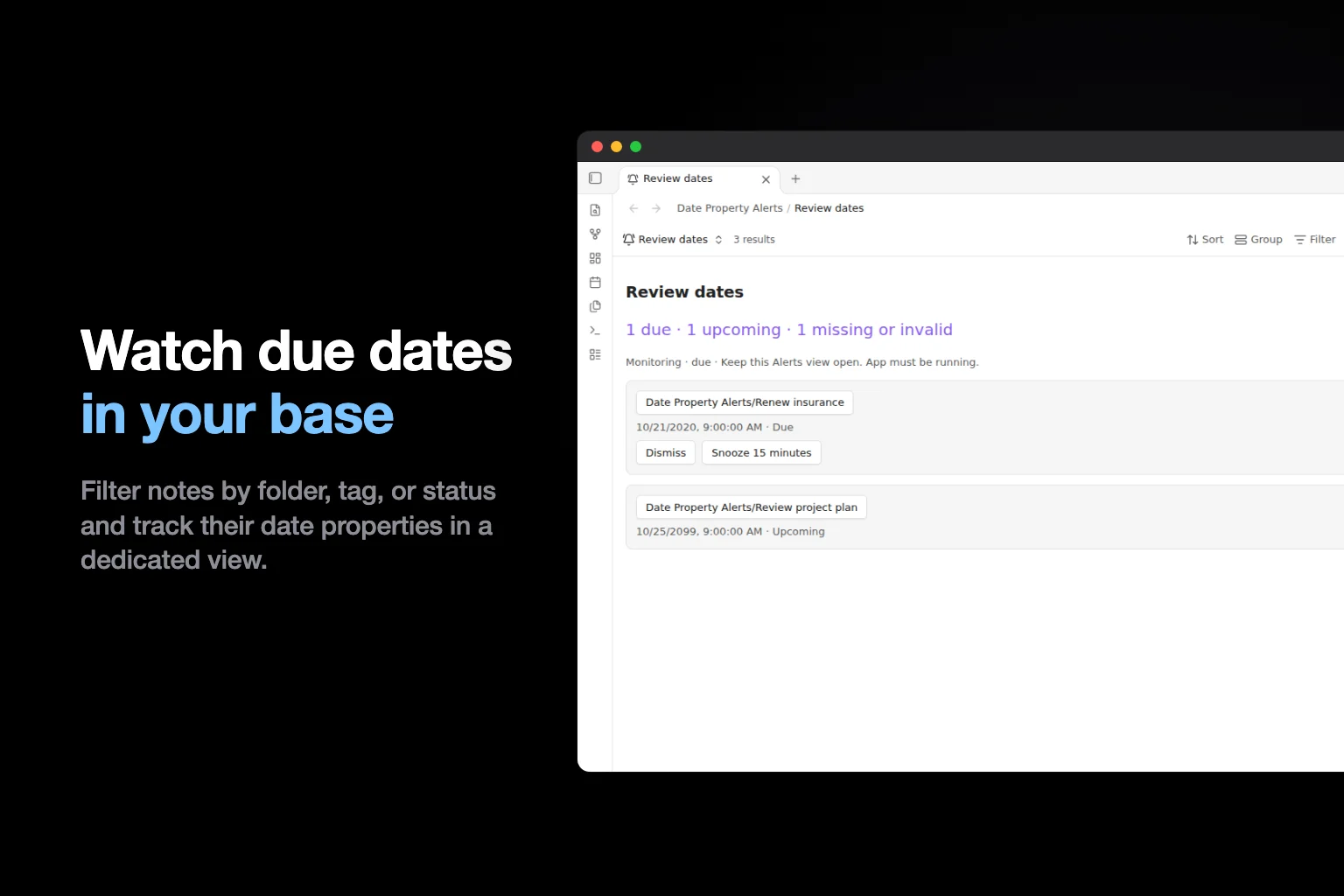
Ricevi una notifica quando la proprietà data di un nota è scaduta. Aggiungi una vista Avvisi a una base, scegli una proprietà e lascia che il filtro Bases esistente selezioni gli appunti da monitorare. Rinnovi di contratti e revisioni di progetti possono risiedere in appunti normali con proprietà data.
La versione gratuita include tutte le fonti di avviso, notifiche di scadenza, apertura degli appunti, chiusura, una pausa di 15 minuti e la cronologia di consegna salvata. La versione Pro aggiunge pause di un'ora, un giorno e durate personalizzate: 15$ una tantum o 5$ al mese. Vedi Pro o ottieni l'offerta una tantum a 15$.
Mantieni aperta una vista Avvisi o un embedding mentre Obsidian è in esecuzione. Le notifiche appaiono all'interno dell'app su desktop e mobile. Chiudere l'app, sospendere l'app su un telefono, chiudere la vista o passare a una tabella interrompe il monitoraggio per quella fonte. Puoi usarla come dashboard operativa; non può inviare allarmi mentre il dispositivo è in sospensione.
Versione 1.2.3. Richiede Obsidian 1.13.4 o successiva. Funziona su desktop e mobile.
1 Installazione
Installa Date Property Alerts dai plugin della comunità, quindi abilitalo. Per un'installazione manuale, inserisci main.js, manifest.json e styles.css del rilascio in una cartella date-property-alerts all'interno della cartella plugin della comunità del tuo vault. Ricarica Obsidian e abilita l'entry. Usa la versione minima dell'app indicata nel manifest o un rilascio più recente.
Abilita il plugin principale Bases prima di configurare una fonte. Non sono necessari gestori di compiti, servizi di notifica esterni, account o pagamenti per le notifiche gratuite.
2 Iniziare
Aggiungi una proprietà denominata due a un nota e imposta il tipo su Data o Data e ora. Usa un valore come 2026-10-25 o 2026-10-25T14:30. Funziona anche un timestamp ISO tra virgolette con Z o un offset esplicito. I campi vuoti, le liste, i numeri e il testo come "venerdì prossimo" non sono accettati.
Crea una base e aggiungi una vista Avvisi dal selettore di vista. Apri le opzioni e seleziona la proprietà data dell'nota. Il valore predefinito è due. Imposta l'ora per i valori senza ora se preferisci qualcosa diverso dalle 09:00. Filtra per appunti attivi, quindi controlla i conteggi.
I valori senza ora usano l'ora selezionata nel fuso orario del tuo dispositivo. I tempi senza offset usano anche quel fuso orario. Un timestamp con offset identifica lo stesso istante ovunque tu vada. I giorni impossibili nel calendario e gli orari locali saltati dal risparmio d'ora vengono rifiutati. I promemoria senza ora si spostano in avanti all'ora locale valida successiva quando l'ora selezionata viene saltata. I timestamp ISO possono includere millisecondi e t o z minuscoli. Le date vengono visualizzate usando la località del tuo dispositivo.
Per una dashboard giornaliera, incorpora la base in un nota e seleziona la sua vista Avvisi. Mantieni questa dashboard caricata. Se usi diverse basi, combinazioni di nota, proprietà e date memorizzate condividono la cronologia di consegna. Proprietà diverse hanno identità separate anche se le date sono uguali. Rinominare un nota gli conferisce un nuovo percorso e quindi una nuova identità.
3 Funzionalità
Date degli appunti filtrati
Usa l'editor di filtro principale Bases per scegliere una cartella, uno stato, un tag o qualsiasi espressione supportata. La vista Avvisi riceve direttamente le righe risultanti da Bases. La sua fonte rispetta sia il filtro della base che il filtro della vista, incluso il limite di righe configurato.
L'elenco mostra prima le date scadute, poi quelle in arrivo. I valori mancanti o non validi vengono contati sopra l'elenco in modo che una data digitata male non sembri silenziosamente un promemoria programmato. Clicca sul nome di un nota per aprirlo in un'altra scheda e mantenere disponibile la fonte.
Notifiche con cronologia di consegna
Ogni nota scaduto riceve una notifica persistente. Cliccandola, confermi l'avviso e apri l'nota. Fino a quel clic, la consegna rimane non letta, anche se Obsidian è dietro un'altra finestra. I controlli vengono eseguiti quando i dati della query cambiano e ogni 30 secondi mentre la vista è caricata. All'avvio, le date passate precedentemente sconosciute appaiono nell'elenco senza inviare notifiche. Le date pausate continuano a inviare avvisi dopo il tempo di risveglio. Le nuove date scadute inviano avvisi mentre la fonte è aperta.
Ogni notifica cliccata viene ricordata su questo dispositivo per questo vault. La cronologia più vecchia di 90 giorni e i percorsi che non esistono più vengono rimossi. Aprire la stessa fonte due volte non ripete i suoi avvisi. Dismiss nasconde la riga e mantiene la data corrente silenziosa. Le righe consegnate rimangono visibili ma non contano come scadute. L'identità usa il percorso dell'nota, la proprietà e il testo della data memorizzata, quindi modificare l'opzione dell'ora o il fuso orario del dispositivo non reimposta mai la conferma. Queste azioni non modificano mai gli appunti.
Pausa gratuita e personalizzata
La versione gratuita include una pausa di 15 minuti per ogni voce scaduta. La versione Pro aggiunge pause di un'ora, un giorno e una durata personalizzata da 1 a 10.080 minuti. Senza Pro, questi tre pulsanti mostrano una notifica Sponsor su GitHub e non pausano. La pausa richiede un nuovo promemoria senza modificare la data di scadenza originale. L'elenco mostra il tempo di risveglio. Una pausa viene memorizzata localmente e invia un'altra notifica dopo il tempo di risveglio quando la fonte è disponibile. Le pause esistenti terminano comunque se il tuo accesso Pro termina.
4 Impostazioni
Dopo un aggiornamento minore o maggiore, questo plugin apre una scheda "Cosa c'è di nuovo" in background. La scheda e la scheda delle impostazioni suggeriscono altri plugin NoteMods e Zovo Chat e collegano a notemods.com per feedback (privacy). La scheda non invia dati. Disattivala nelle Impostazioni.
Le opzioni di visualizzazione controllano la proprietà data, l'ora per i valori senza ora e Abilita notifiche. Disattiva le notifiche per ispezionare l'elenco senza consumare la cronologia di consegna. Riattivandole, riprendi gli avvisi per le date monitorate. Le date passate viste per la prima volta dopo l'avvio rimangono silenziose fino a quando non le pausi o non modifichi la data. Un elemento consegnato rimane visibile per la revisione invece di scomparire dalla tua fonte.
La pagina delle impostazioni del plugin spiega la configurazione della fonte e contiene controlli opzionali per GitHub Sponsors. Non c'è una notifica di vendita all'avvio. Accedi solo se vuoi durate di pausa aggiuntive. L'elenco di avvisi e i controlli gratuiti funzionano comunque senza questa connessione. Lo stato di consegna e pausa usa lo storage del dispositivo, quindi un altro telefono o computer mantiene la propria cronologia anche quando gli appunti sono sincronizzati.
5 Privacy, pagamento e rete
Le funzionalità principali sono gratuite. Le funzionalità Pro richiedono un'iscrizione a GitHub Sponsors per theluckystrike: 5$ al mese o più, oppure 15$ una tantum. Un pagamento totale di 15$ soddisfa il requisito di pagamento per Pro senza ulteriori pagamenti. L'accesso e i controlli seguenti si applicano comunque. I tuoi appunti rimangono leggibili e modificabili con o senza Pro.
Un unico pagamento attiva Pro in tutti i plugin NoteMods.
GitHub gestisce il pagamento. Sponsorizza su https://github.com/sponsors/theluckystrike/sponsorships?tier_id=666162&frequency=one-time&metadata_source=date-property-alerts. Non è necessario un account per le funzionalità gratuite. Pro richiede l'account GitHub che sponsorizza.
Fino a quando non selezioni "Accedi con GitHub" nelle impostazioni, Date Property Alerts non effettua richieste di rete. L'accesso usa il flusso dispositivo GitHub. Date Property Alerts invia il suo ID client pubblico e lo scope read:user a https://github.com/login/device/code e ti mostra un codice. Mentre inserisci il codice su https://github.com/login/device, controlla ogni pochi secondi lo stato di accesso su https://github.com/login/oauth/access_token. Lo scope permette solo la lettura del profilo. GitHub ne ha bisogno per mostrare il livello di sponsorizzazione. Non concede alcuno scope di repository né accesso in scrittura.
Dopo l'accesso, Date Property Alerts invia una query a https://api.github.com/graphql. Verifica se l'account collegato sponsorizza theluckystrike. Chiede il livello e il pagamento totale a theluckystrike. Il plugin riutilizza un controllo riuscito per 7 giorni. I controlli falliti possono riprovare dopo 6 ore. Seleziona Aggiorna per richiedere un controllo più precoce. Non invia contenuti di appunti, nomi di file o altri dati del vault, e non ha telemetria.
Dopo un controllo riuscito, Pro può funzionare offline per fino a 14 giorni. Disconnettersi o una risposta negativa sulla sponsorizzazione disattiva Pro. Il plugin memorizza il token GitHub tramite l'API di archiviazione segreta di Obsidian. Non inserisce il token nelle impostazioni salvate né nei dati locali di sponsorizzazione. L'archiviazione locale di questo dispositivo conserva il tuo accesso GitHub, il livello e l'ora dell'ultimo controllo. Disconnettersi cancella il token. Puoi anche revocare l'accesso nelle impostazioni GitHub, sotto Applicazioni.
6 Domande e risposte
Questo legge le righe di compiti? Legge una proprietà dell'nota, non le caselle di spunta o i marcatori di promemoria inline. Il plugin separato Reminder supporta i promemoria per compiti; questa vista serve appunti selezionati da Bases.
Un telefono mostrerà una notifica di sistema mentre l'app è chiusa? No. Questa versione invia solo notifiche nell'app. I sistemi operativi mobili possono sospendere Obsidian in background. Usa uno strumento di allarme dedicato quando una notifica mancata in background sarebbe importante.
Perché un nota è mancante? Controlla il filtro, il limite di righe della vista, la proprietà selezionata e il formato del valore. Un elemento "Consegnato" ha avuto la sua notifica cliccata su questo dispositivo. Dismiss rimuove la riga da questa vista senza modificare l'nota. Pausa un elemento passato silenzioso se vuoi una nuova notifica.
Posso ripetere automaticamente la stessa data? La ricorrenza non è inclusa. Imposta una nuova data di scadenza per programmare un'altra revisione. Cambiare una data indietro a una data memorizzata precedentemente consegnata mantiene la cronologia di consegna precedente.
7 Supporto
Visita NoteMods per supporto. Includi la versione dell'app, il formato della proprietà e una piccola base di esempio quando segnali un problema. Rimuovi il contenuto privato degli appunti prima di condividere un esempio. Questo prodotto utilizza la licenza MIT e API pubbliche di Obsidian.