Date Property Alerts · Documentation des plugins Obsidian
Documentation de Date Property Alerts (Français)
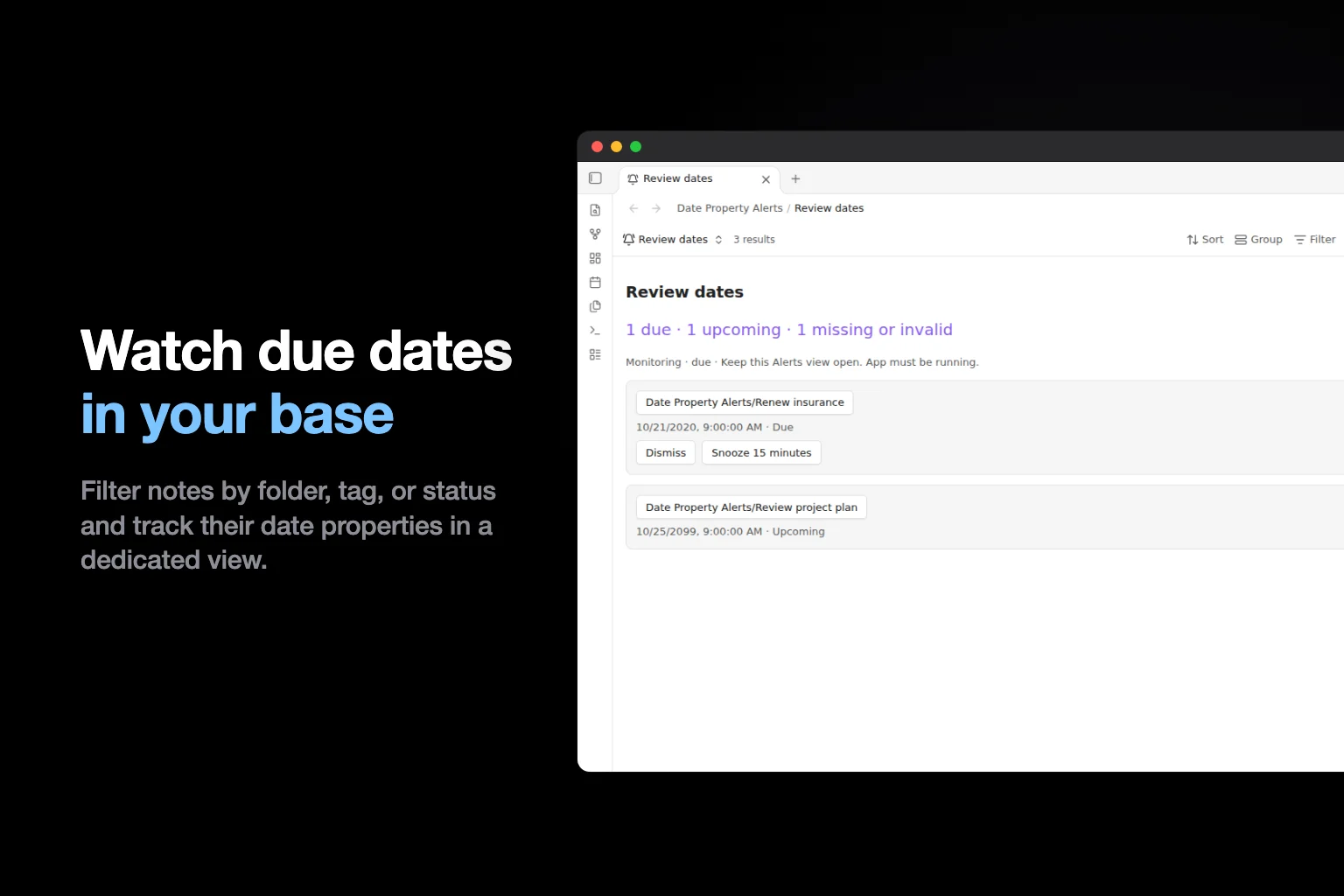
Recevez une notification lorsque la propriété de date d'une note arrive à échéance. Ajoutez une vue Alerts à une base, choisissez une propriété, et laissez le filtre existant des Bases sélectionner les notes à surveiller. Les renouvellements de contrat et les revues de projet peuvent être placés dans des notes normales avec des propriétés de date.
La version gratuite inclut toutes les sources d'alertes, les notifications d'échéance, l'ouverture des notes, la suppression, une mise en veille de 15 minutes, et l'historique de livraison enregistré. La version Pro ajoute des durées de mise en veille personnalisées de une heure, une journée et une durée personnalisée : 15 $ une fois ou 5 $ par mois. Voir Pro ou obtenir l'offre unique de 15 $.
Gardez une vue Alerts ou une intégration ouverte pendant que Obsidian est en cours d'exécution. Les notifications apparaissent à l'intérieur de l'application sur ordinateur et mobile. Fermer l'application, la suspendre sur un téléphone, fermer la vue ou la convertir en tableau arrête la surveillance pour cette source. Utilisez-la comme tableau de bord fonctionnel ; elle ne peut pas envoyer d'alarme pendant que votre appareil est en veille.
Version 1.2.3. Nécessite Obsidian 1.13.4 ou ultérieur. Fonctionne sur ordinateur et mobile.
1 Installation
Installez Date Property Alerts depuis les plugins de la communauté, puis activez-le. Pour une installation manuelle, placez main.js, manifest.json et styles.css du fichier de version dans un dossier date-property-alerts situé dans le dossier des plugins de la communauté de votre coffre-fort. Rechargez Obsidian et activez l'entrée. Utilisez la version minimale de l'application indiquée dans le manifeste ou une version plus récente.
Activez le plugin principal Bases avant de configurer une source. Aucun gestionnaire de tâches, service de notifications externe, compte ou paiement n'est nécessaire pour les alertes gratuites.
2 Premiers pas
Ajoutez une propriété nommée due à une note et définissez son type sur Date ou Date et heure. Utilisez une valeur telle que 2026-10-25 ou 2026-10-25T14:30. Un horodatage ISO entre guillemets avec Z ou un décalage explicite fonctionne aussi. Les champs vides, les listes, les nombres et les textes comme « vendredi prochain » ne sont pas acceptés.
Créez une base et ajoutez une vue Alerts depuis le sélecteur de vues. Ouvrez ses options et sélectionnez la propriété de date de la note. La valeur par défaut est due. Définissez l'heure pour les dates uniquement si vous préférez autre chose que 09:00. Filtrez les notes actives, puis inspectez les comptes.
Les valeurs de date uniquement utilisent l'heure sélectionnée dans le fuseau horaire de votre appareil. Les heures sans décalage utilisent aussi ce fuseau horaire. Un horodatage avec décalage identifie le même instant où que vous alliez. Les jours de calendrier impossibles et les heures locales explicites ignorées par l'heure d'été sont rejetés. Les rappels de date uniquement se déplacent vers l'heure locale valide suivante si l'heure sélectionnée est ignorée. Les horodatages ISO peuvent inclure des millisecondes et utiliser t ou z en minuscules. Les dates sont affichées selon la locale de votre appareil.
Pour un tableau de bord quotidien, intégrez la base dans une note et sélectionnez sa vue Alerts. Gardez ce tableau de bord chargé. Si vous utilisez plusieurs bases, les combinaisons de note, de propriété et de date stockée partagent l'historique de livraison. Des propriétés différentes ont des identités distinctes même si leurs dates sont égales. Renommer une note lui donne un nouveau chemin et donc une nouvelle identité.
3 Fonctionnalités
Dates de notes filtrées
Utilisez l'éditeur de filtre principal des Bases pour choisir un dossier, un statut, un tag ou toute expression prise en charge. La vue Alerts reçoit directement les lignes résultantes de Bases. Sa source respecte à la fois le filtre de base et le filtre de vue, y compris la limite de lignes configurée.
La liste affiche d'abord les dates échues, puis les dates à venir. Les valeurs manquantes ou invalides sont comptabilisées au-dessus de la liste afin qu'une date mal tapée ne ressemble pas silencieusement à un rappel planifié. Cliquez sur le nom d'une note pour l'ouvrir dans un nouvel onglet et garder la source disponible.
Notifications avec historique de livraison
Chaque note dont la date est arrivée à échéance reçoit une notification persistante. Cliquez dessus pour confirmer l'alerte et ouvrir la note. Jusqu'à ce clic, la livraison reste non lue, même si Obsidian est derrière une autre fenêtre. Les vérifications s'exécutent lorsque les données de requête changent et toutes les 30 secondes tant que la vue est chargée. Au démarrage, les dates passées inconnues apparaissent dans la liste sans envoyer de notifications. Les dates mises en veille alertent à nouveau après leur heure de réveil. Les nouvelles dates échues alertent tant que la source est ouverte.
Chaque notification cliquée est enregistrée sur cet appareil pour ce coffre-fort. L'historique plus ancien que 90 jours et les chemins qui n'existent plus sont supprimés. Ouvrir la même source deux fois ne répète pas ses alertes. Supprimer masque la ligne et maintient la date actuelle silencieuse. Les lignes livrées restent visibles mais ne comptent pas comme échues. L'identité utilise le chemin de la note, la propriété et le texte de la date stockée, donc changer l'option d'heure ou le fuseau horaire de l'appareil ne réinitialise jamais la confirmation. Ces actions n'éditent jamais les notes.
Mise en veille gratuite et personnalisée
La version gratuite inclut une mise en veille de 15 minutes pour chaque entrée échue. La version Pro ajoute une heure, une journée et une durée personnalisée de 1 à 10 080 minutes. Sans Pro, ces trois boutons affichent une notification Sponsor sur GitHub et ne mettent pas en veille. La mise en veille demande un autre rappel sans modifier la date d'échéance d'origine. La liste affiche l'heure de réveil. Une mise en veille est stockée localement et envoie une autre notification après son heure de réveil lorsque la source est disponible. Les mises en veille existantes se terminent même si votre accès Pro prend fin.
4 Paramètres
Après une mise à jour mineure ou majeure, ce plugin ouvre une onglet « Quoi de neuf » en arrière-plan. L'onglet et la carte de paramètres suggèrent d'autres plugins NoteMods et Zovo Chat, et lient vers notemods.com pour des commentaires (confidentialité). L'onglet n'envoie aucune donnée. Désactivez l'onglet dans les Paramètres.
Les options de vue contrôlent la propriété de date, l'heure pour les dates uniquement et Activer les notifications. Désactivez les notifications pour inspecter la liste sans consommer l'historique de livraison. Réactivez-les pour reprendre les alertes pour les dates surveillées. Les dates passées vues pour la première fois après le démarrage restent silencieuses jusqu'à ce que vous les mettiez en veille ou changiez leur date. Un élément livré reste visible pour examen au lieu de disparaître de votre source.
La page de paramètres du plugin explique la configuration de la source et contient des contrôles facultatifs pour GitHub Sponsors. Aucune annonce de vente au démarrage. Connectez-vous uniquement si vous souhaitez des durées de mise en veille supplémentaires. La liste d'alertes et les contrôles gratuits fonctionnent sans connexion. L'état de livraison et de mise en veille utilise le stockage de l'appareil, donc un autre téléphone ou ordinateur maintient son propre historique même si les notes sont synchronisées.
5 Confidentialité, paiement et réseau
Les fonctionnalités principales sont gratuites. Les fonctionnalités Pro nécessitent un parrainage GitHub de theluckystrike : 5 $ par mois ou plus, ou 15 $ une fois. Un paiement total de 15 $ satisfait le critère de paiement pour Pro sans paiement supplémentaire. La connexion et les vérifications ci-dessous s'appliquent toujours. Vos notes restent lisibles et modifiables avec ou sans Pro.
Un seul paiement active Pro dans tous les plugins NoteMods.
GitHub gère le paiement. Parrainez à https://github.com/sponsors/theluckystrike/sponsorships?tier_id=666162&frequency=one-time&metadata_source=date-property-alerts. Aucun compte n'est nécessaire pour les fonctionnalités gratuites. Pro nécessite le compte GitHub qui parraine.
Jusqu'à ce que vous sélectionniez « Se connecter avec GitHub » dans les paramètres, Date Property Alerts ne fait aucune requête réseau. La connexion utilise le flux de périphérique GitHub. Date Property Alerts envoie son ID client public et l'étendue read:user à https://github.com/login/device/code et vous affiche un code. Pendant que vous saisissez le code sur https://github.com/login/device, il demande à https://github.com/login/oauth/access_token toutes les quelques secondes pour vérifier l'état de connexion. L'étendue permet uniquement la lecture du profil. GitHub en a besoin pour afficher le niveau de parrainage. Il n'accorde aucun accès aux dépôts ni aucun accès en écriture.
Après la connexion, Date Property Alerts envoie une requête unique à https://api.github.com/graphql. Elle vérifie si le compte connecté parraine theluckystrike. Elle demande le niveau et le paiement total vers theluckystrike. Le plugin réutilise une vérification réussie pendant 7 jours. Les vérifications échouées peuvent être réessayées après 6 heures. Sélectionnez Actualiser pour demander une vérification plus tôt. Il n'envoie aucun contenu de note, aucun nom de fichier ni d'autres données du coffre-fort, et n'a aucune télémétrie.
Après une vérification réussie, Pro peut fonctionner hors ligne pendant jusqu'à 14 jours. Déconnexion ou une réponse de parrainage négative désactive Pro. Le plugin stocke le jeton GitHub via l'API de stockage secret d'Obsidian. Il ne place pas le jeton dans ses paramètres sauvegardés ni dans ses données locales de parrainage. Le stockage local de cet appareil conserve votre connexion GitHub, le niveau et l'heure de la dernière vérification. La déconnexion efface le jeton. Vous pouvez aussi révoquer l'accès dans vos paramètres GitHub, sous Applications.
6 Questions et réponses
Ce plugin lit les lignes de tâches ? Il lit une propriété de note, pas les cases à cocher ou les marqueurs de rappel en ligne. Le plugin séparé Reminder prend en charge les rappels de tâches ; cette vue sert les notes sélectionnées par Bases.
Un téléphone affichera-t-il une notification système alors que l'application est fermée ? Non. Cette version envoie uniquement des notifications dans l'application. Les systèmes d'exploitation mobiles peuvent suspendre Obsidian en arrière-plan. Utilisez un outil d'alarme dédié si une notification manquée en arrière-plan est importante.
Pourquoi une note est-elle manquante ? Vérifiez son filtre, la limite de lignes de la vue, la propriété sélectionnée et le format de la valeur. Une entrée « Livrée » a eu sa notification cliquée sur cet appareil. Supprimer retire la ligne de cette vue sans modifier la note. Mettez en veille une entrée passée silencieuse si vous voulez une nouvelle notification.
Puis-je répéter automatiquement la même date ? La récurrence n'est pas incluse. Définissez une nouvelle date d'échéance pour planifier une autre revue. Changer une date pour la ramener à une date stockée précédemment livrée conserve l'historique de livraison précédent.
7 Support
Rendez-vous sur NoteMods pour obtenir de l'aide. Incluez la version de l'application, le format de la propriété et une petite base d'exemple lors de la déclaration d'un problème. Supprimez le contenu privé des notes avant de partager un exemple. Ce produit utilise la licence MIT et les API publiques d'Obsidian.