Date Property Alerts · Documentação de plugins Obsidian
Documentação do plugin Date Property Alerts (Português (Brasil))
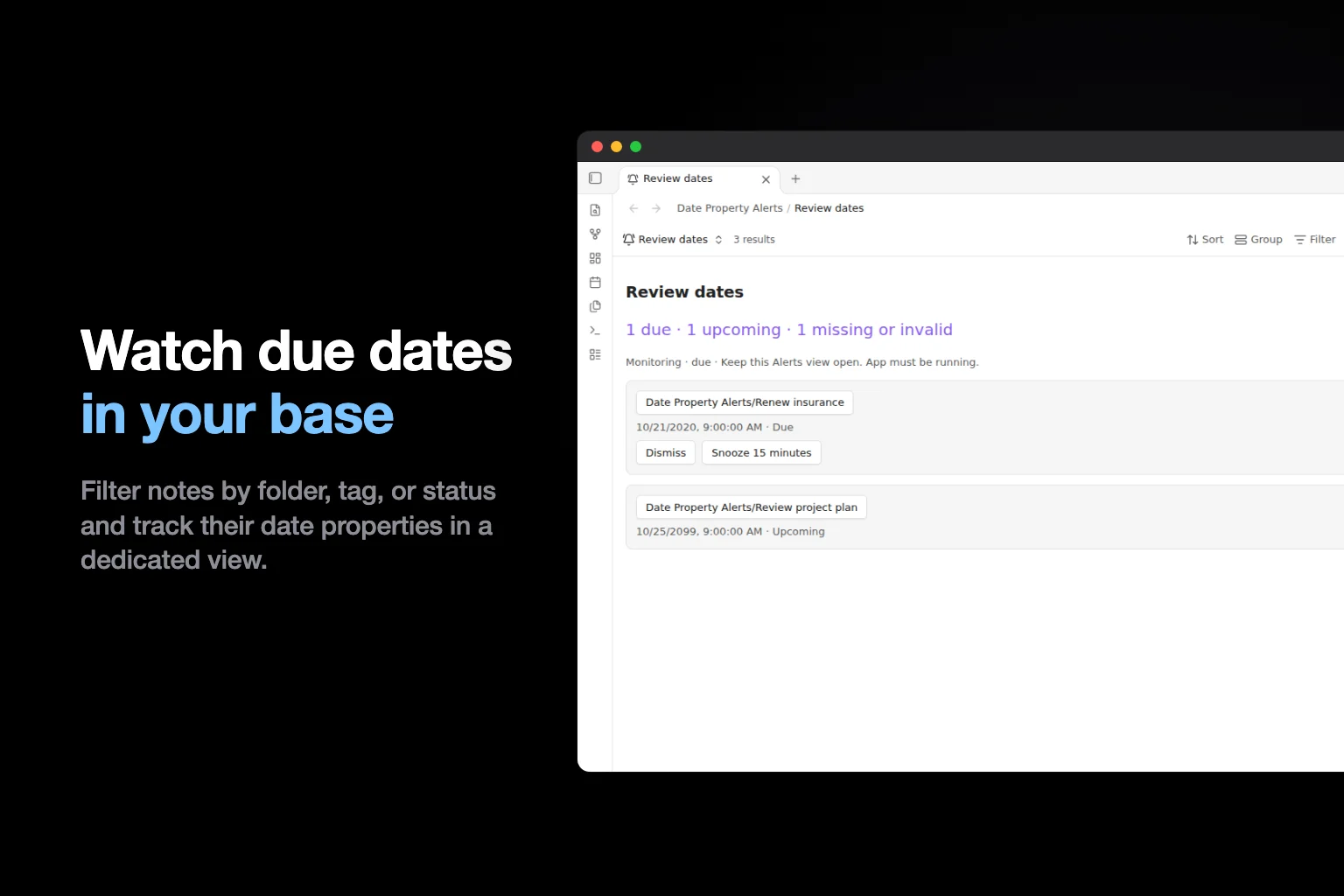
Receba uma notificação quando a propriedade de data de uma nota estiver vencida. Adicione uma visualização de Alertas a uma base, escolha uma propriedade e deixe o filtro existente das Bases selecionar as notas para monitorar. Renovações de contratos e revisões de projetos podem estar em notas normais com propriedades de data.
O modo gratuito inclui todas as fontes de alerta, notificações de vencimento, abertura de notas, descarte, uma pausa de 15 minutos e histórico de entrega salvo. O modo Pro adiciona pausas de uma hora, um dia e durações personalizadas: US$ 15 uma única vez ou US$ 5 por mês. Veja o Pro ou obtenha a oferta única de US$ 15.
Mantenha uma visualização de Alertas aberta ou incorporada enquanto o Obsidian estiver em execução. As notificações aparecem dentro do aplicativo no desktop e no celular. Fechar o aplicativo, suspender o app no celular, fechar a visualização ou mudar essa visualização para uma tabela interrompe a monitoração para essa fonte. Use-o como um painel de controle funcional; ele não pode enviar alarmes enquanto o dispositivo estiver em modo de suspensão.
Versão 1.2.3. Requer Obsidian 1.13.4 ou posterior. Funciona no desktop e no celular.
1 Instalação
Instale o Date Property Alerts a partir dos plugins da Comunidade, depois ative-o. Para instalação manual, coloque o main.js, manifest.json e styles.css da versão liberada em uma pasta chamada date-property-alerts dentro da pasta de plugins da comunidade da sua cápsula. Recarregue o Obsidian e ative a entrada. Use a versão mínima do aplicativo indicada no manifest.json ou uma versão mais recente.
Ative o plugin principal Bases antes de configurar uma fonte. Nenhum gerenciador de tarefas, serviço de notificação externo, conta ou pagamento é necessário para alertas gratuitos.
2 Começando
Adicione uma propriedade chamada due a uma nota e defina seu tipo como Data ou Data e hora. Use um valor como 2026-10-25 ou 2026-10-25T14:30. Uma timestamp ISO entre aspas com Z ou um deslocamento explícito também funciona. Campos vazios, listas, números e textos como "sexta-feira que vem" não são aceitos.
Crie uma base e adicione uma visualização de Alertas a partir do seletor de visualizações. Abra suas opções e selecione a propriedade de data da nota. O padrão é due. Defina a hora para valores apenas de data, caso prefira algo diferente de 09:00. Filtre por notas ativas, depois verifique os contadores.
Valores apenas de data usam a hora selecionada no fuso horário do seu dispositivo. Horários sem deslocamento também usam esse fuso. Uma timestamp com deslocamento identifica o mesmo instante em qualquer lugar que você esteja. Dias impossíveis no calendário e horários locais explícitos ignorados pela mudança de horário de verão são rejeitados. Lembretes apenas de data avançam para o próximo horário local válido quando a hora selecionada for ignorada. Timestamps ISO podem incluir milissegundos e usar t ou z em minúsculas. As datas são exibidas usando a localidade do seu dispositivo.
Para um painel diário, incorpore a base em uma nota e selecione sua visualização de Alertas. Mantenha esse painel carregado. Se você usar várias bases, combinações de nota, propriedade e data armazenada compartilham o histórico de entrega. Propriedades diferentes têm identidades separadas, mesmo que suas datas sejam iguais. Renomear uma nota atribui um novo caminho e, portanto, uma nova identidade.
3 Recursos
Datas de notas filtradas
Use o editor de filtro principal das Bases para escolher uma pasta, status, tag ou qualquer expressão compatível. A visualização de Alertas recebe as linhas resultantes diretamente das Bases. Sua fonte respeita tanto o filtro da base quanto o filtro da visualização, incluindo o limite de linhas configurado.
A lista mostra as datas vencidas primeiro, seguidas pelas datas próximas. Valores ausentes ou inválidos são contados acima da lista para que uma data digitada incorretamente não pareça silenciosamente um lembrete agendado. Clique no nome de uma nota para abri-la em outra aba e manter a fonte disponível.
Notificações com histórico de entrega
Cada nova nota vencida recebe uma notificação persistente. Clique nela para confirmar o alerta e abrir a nota. Até que esse clique ocorra, a entrega permanece como não lida, mesmo que o Obsidian esteja atrás de outra janela. As verificações ocorrem quando os dados da consulta mudam e a cada 30 segundos enquanto a visualização está carregada. No início, datas passadas desconhecidas aparecem na lista sem enviar notificações. Datas pausadas ainda alertam após o horário de despertar. Novas datas vencidas alertam enquanto a fonte estiver aberta.
Cada notificação clicada é lembrada neste dispositivo para esta cápsula. Histórico com mais de 90 dias e caminhos que não existem mais são removidos. Abrir a mesma fonte duas vezes não repete seus alertas. Descartar oculta a linha e mantém a data atual em silêncio. Linhas entregues permanecem visíveis, mas não contam como vencidas. A identidade usa o caminho da nota, a propriedade e o texto da data armazenada, então mudar a opção de hora ou o fuso horário do dispositivo nunca redefinirá a confirmação. Essas ações nunca editam as notas.
Pausa gratuita e personalizada
O modo gratuito inclui Pausa de 15 minutos para cada entrada vencida. O modo Pro adiciona pausas de uma hora, um dia e uma duração personalizada de 1 a 10.080 minutos. Sem o Pro, esses três botões exibem uma notificação de Patrocínio no GitHub e não pausam. A pausa solicita outra lembrança sem alterar a data original de vencimento. A lista mostra o horário de despertar. Uma pausa é armazenada localmente e envia outra notificação após o horário de despertar quando a fonte estiver disponível. Pausas existentes ainda finalizam mesmo que seu acesso Pro termine.
4 Configurações
Após uma atualização menor ou maior, este plugin abre uma aba "O que há de novo" em segundo plano. A aba e o cartão de configurações sugerem outros plugins NoteMods e o Zovo Chat e vinculam ao notemods.com para feedback (privacidade). A aba não envia dados. Desative a aba nas Configurações.
As opções de visualização controlam a propriedade de data, a hora para valores apenas de data e a ativação de notificações. Desative as notificações para inspecionar a lista sem consumir o histórico de entrega. Reativá-las retoma os alertas para datas monitoradas. Datas passadas vistas pela primeira vez após o início permanecem em silêncio até você pausá-las ou mudar sua data. Um item entregue permanece visível para revisão em vez de desaparecer da sua fonte.
A página de configurações do plugin explica a configuração da fonte e contém controles opcionais de GitHub Sponsors. Não há notificação de venda na inicialização. Faça login apenas se quiser durações de pausa extras. A lista de alertas e os controles gratuitos continuarão funcionando sem essa conexão. O estado de entrega e pausa usa o armazenamento do dispositivo, então outro celular ou computador mantém seu próprio histórico mesmo quando as notas são sincronizadas.
5 Privacidade, pagamento e rede
Os recursos principais são gratuitos. Os recursos Pro exigem um patrocínio no GitHub do theluckystrike: US$ 5 por mês ou mais, ou US$ 15 uma única vez. Um pagamento total de US$ 15 atende ao requisito de pagamento para o Pro sem necessidade de pagamentos adicionais. O login e as verificações abaixo ainda se aplicam. Suas notas permanecem legíveis e editáveis com ou sem o Pro.
Um único pagamento ativa o Pro em todos os plugins NoteMods.
O GitHub gerencia o pagamento. Patrocine em https://github.com/sponsors/theluckystrike/sponsorships?tier_id=666162&frequency=one-time&metadata_source=date-property-alerts. Você não precisa de conta para os recursos gratuitos. O Pro exige a conta do GitHub que patrocinar.
Até que você selecione "Entrar com GitHub" nas configurações, o Date Property Alerts não faz solicitações de rede. O login usa o fluxo de dispositivo do GitHub. O Date Property Alerts envia seu ID de cliente público e o escopo read:user para https://github.com/login/device/code e exibe um código para você. Enquanto você digita o código em https://github.com/login/device, ele verifica a status de login em https://github.com/login/oauth/access_token a cada alguns segundos. O escopo permite apenas leitura do perfil. O GitHub precisa desse acesso para exibir a categoria de patrocínio. Ele não concede escopo de repositório nem acesso de escrita.
Após o login, o Date Property Alerts envia uma única consulta para https://api.github.com/graphql. Verifica se a conta conectada patrocina o theluckystrike. Pede a categoria e o pagamento total feito ao theluckystrike. O plugin reutiliza uma verificação bem-sucedida por 7 dias. Verificações falhas podem tentar novamente após 6 horas. Selecione Atualizar para solicitar uma verificação mais cedo. Ele não envia conteúdo de notas, nomes de arquivos ou outros dados da cápsula, e não possui telemetria.
Após uma verificação bem-sucedida, o Pro pode funcionar offline por até 14 dias. Sair ou uma resposta negativa de patrocínio desativa o Pro. O plugin armazena o token do GitHub através da API de armazenamento secreto do Obsidian. Ele não coloca o token em suas configurações salvas nem em seus dados locais de patrocínio. O armazenamento local deste dispositivo mantém seu login do GitHub, a categoria e o horário da última verificação. Sair limpa o token. Você também pode revogar o acesso nas configurações do GitHub, em Aplicações.
6 Perguntas e respostas
Este plugin lê linhas de tarefas? Ele lê uma propriedade de nota, não caixas de seleção ou marcadores de lembrete inline. O plugin separado Reminder suporta lembretes de tarefas; esta visualização serve notas selecionadas pelas Bases.
Um celular exibirá uma notificação do sistema enquanto o app estiver fechado? Não. Esta versão envia apenas notificações dentro do app. Sistemas operacionais móveis podem suspender o Obsidian em segundo plano. Use uma ferramenta de alarme dedicada quando uma notificação em segundo plano perdida for importante.
Por que uma nota está faltando? Verifique seu filtro, o limite de linhas da visualização, a propriedade selecionada e o formato do valor. Uma entrada "Entregue" já teve sua notificação clicada neste dispositivo. Descartar remove a linha desta visualização sem editar a nota. Pausar uma entrada passada em silêncio se quiser uma nova notificação.
Posso repetir a mesma data automaticamente? Recorrência não está incluída. Defina uma nova data de vencimento para agendar outra revisão. Mudar uma data de volta para uma data armazenada anteriormente entregue mantém o histórico de entrega anterior.
7 Suporte
Visite NoteMods para suporte. Inclua a versão do app, o formato da propriedade e uma base pequena ao relatar um problema. Remova o conteúdo privado de notas antes de compartilhar um exemplo. Este produto usa a licença MIT e APIs públicas do Obsidian.