JSON Payload Delta · Obsidian-Plugin-Dokumentation
JSON Payload Delta Dokumentation (Deutsch)
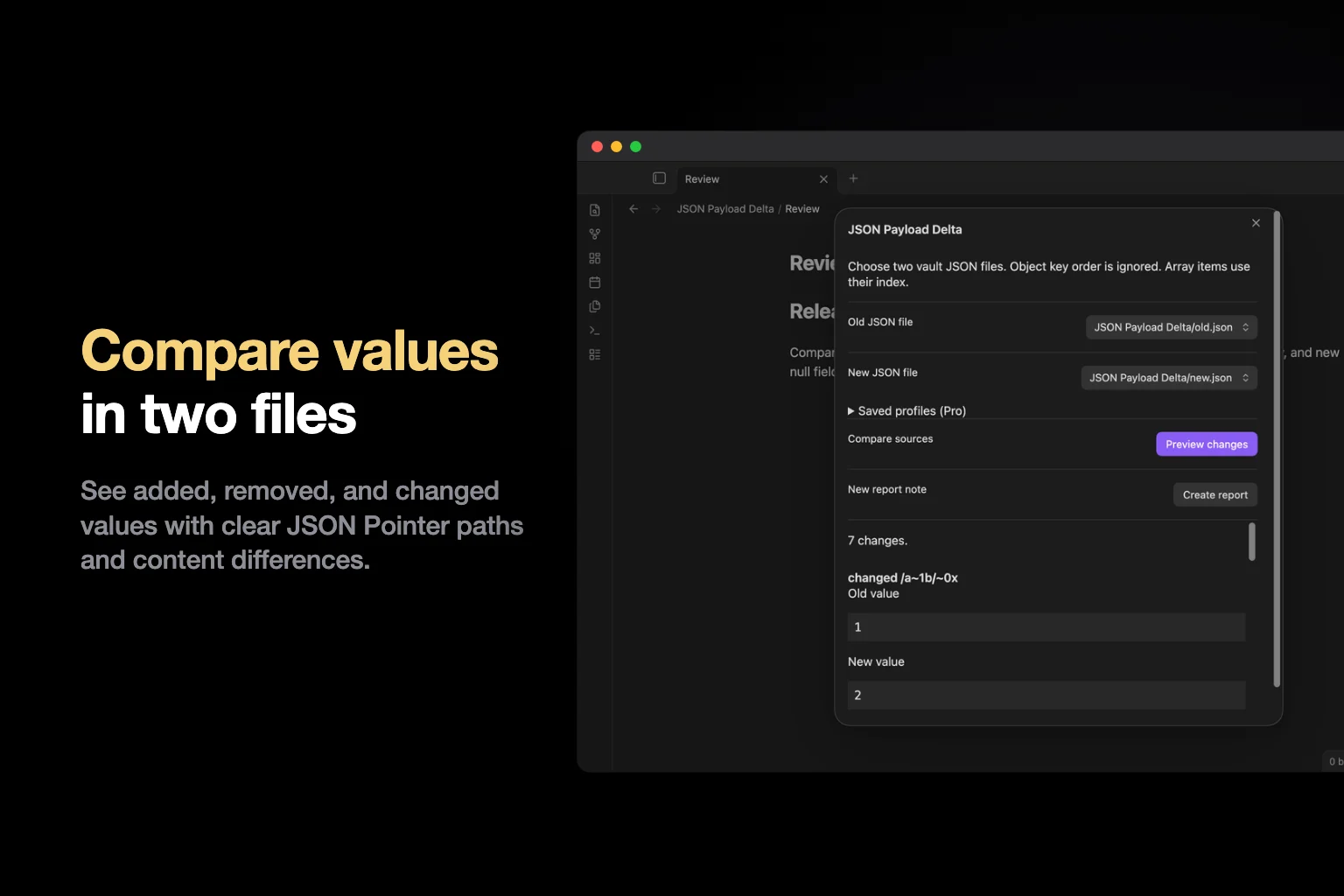
JSON Payload Delta vergleicht zwei strikte JSON-Dateien in Ihrem Vault. Er zeigt hinzugefügte, entfernte und geänderte Werte an und erstellt eine Markdown-Notiz mit Links zu beiden Quellen. Verwenden Sie es, um eine gespeicherte Antwort, eine Konfigurationsänderung oder einen Datenexport zu überprüfen, bevor Sie Ihre Überprüfungsnotizen schreiben.
Der Vergleich liest die Quellen. Der Bericht ist eine separate Datei im Wurzelverzeichnis des Vaults. Kostenlose Funktionen erfordern kein Konto. Benannte Dateipaare und Ignorierregeln sind optionale Pro-Funktionen.
Version 1.1.3. Erfordert Obsidian 1.13.4 oder höher. Funktioniert auf Desktop- und Mobilgeräten.
1 Installation
Für eine manuelle Installation kopieren Sie main.js, manifest.json und styles.css aus einer Version in <vault>/.obsidian/plugins/json-payload-delta/. Öffnen Sie Community-Plugins in den Einstellungen und aktivieren Sie JSON Payload Delta. Diese Version benötigt Obsidian 1.13.4 oder höher. Das Plugin nutzt öffentliche Vault- und Dialog-APIs.
Der Herausgeber verwaltet die Community-Auflistung. Wenn eine Liste in Durchsuchen verfügbar ist, suchen Sie nach JSON Payload Delta und verwenden Sie Installieren und Aktivieren. Ein Quellcode-Checkout enthält außerdem die Einheitstests und Build-Skripte für eine lokale Erstellung.
2 Erste Schritte
Legen Sie zwei JSON-Dateien in Ihrem Vault ab und öffnen Sie die Befehlspalette. Führen Sie dann „JSON Payload Delta: JSON-Dateien vergleichen“ aus. Wählen Sie die alte und die neue Quelle. Wählen Sie „Änderungen vorab anzeigen“ und lesen Sie die Zeilen, bevor Sie die Notiz erstellen. Das Ergebnis enthält Wertänderungen, Feldergänzungen und Felder entfernt. Achten Sie besonders auf Arrayzeilen nach einer Einfügung, da sich die nachfolgenden Indizes ebenfalls ändern können.
Wenn die Analyse fehlschlägt, zeigt das Dialogfenster einen Fehler an und die Berichtserstellung bleibt deaktiviert. Korrigieren Sie die Quell-JSON und prüfen Sie erneut. Das Ändern einer Dateiauswahl löscht die vorherige Vorschau. Das Plugin wendet keinen Patch an und erstellt keine Ersatz-JSON-Datei.
3 Funktionen
Wählen Sie zwei lokale Dateien
Führen Sie „JSON-Dateien vergleichen“ über die Befehlspalette aus. Wählen Sie eine alte und eine neue Datei aus den Vault-Dateilisten. Dateien mit der JSON-Erweiterung erscheinen in diesen Listen. Das Plugin prüft ihren Inhalt, wenn Sie „Änderungen vorab anzeigen“ auswählen. Es akzeptiert JSON-Objekte, Arrays, Strings, Zahlen, Boolesche Werte und null am Stamm.
Pfad- und Wertinformationen lesen
Die Reihenfolge von Objektschlüsseln beeinflusst das Ergebnis nicht. Array-Elemente werden an derselben Indexposition verglichen. Ein Austausch zweier unterschiedlicher Werte führt zu geänderten Werten an zwei Indizes; das Plugin kennzeichnet dies nicht als Verschiebung. Jede Zeile enthält einen JSON-Pointer-Pfad, einen Änderungstyp sowie den alten und neuen Wert. Fehlende Felder erscheinen als (fehlt), was sich von null unterscheidet.
Pfade escapen einen Schrägstrich als ~1 und einen Tilde als ~0. Der leere Pfad bedeutet den Stamm. Ein hinzugefügtes Objekt, ein entferntes Objekt oder eine Typänderung erzeugt eine Zeile für diesen Wert. Die Vorschau verwendet Textelemente, sodass ein String mit HTML als Text angezeigt wird.
Neuen Bericht speichern
Wählen Sie nach der Vorschau „Bericht erstellen“. Das Plugin erstellt die Datei JSON Delta.md im Wurzelverzeichnis des Vaults und öffnet sie. Falls dieser Pfad bereits existiert, versucht es mit JSON Delta 2.md und dann mit höheren Nummern. Die Quellen-Links führen zurück zu den ausgewählten Dateien. Werte und Pointer-Pfade werden in abgesicherten Textblöcken verwendet. Ein längerer Abschließungsblock schützt Strings, die Backticks enthalten.
Ein Bericht speichert die letzte Vorschau. Er wird nach einer Änderung der Quelle nicht aktualisiert. Vergleichen Sie erneut, um einen neuen Schnappschuss zu erhalten. Wenn die Vorschau keine Änderungen findet, können Sie dennoch eine Notiz erstellen, die „Keine Änderungen“ angibt.
Benannte Paare speichern (Pro)
Geben Sie einen Profilnamen ein und wählen Sie „Profil speichern“, um die gewählten Dateipfade zu speichern. Wählen Sie den Namen bei einem späteren Vergleich aus „Gespeicherte Dateipaare“. Damit entfällt die Notwendigkeit, die gleichen beiden Quellen erneut auszuwählen. Das Speichern eines bestehenden Namens ersetzt das entsprechende Profil. Die Begrenzung beträgt 50 Profile mit Namen bis zu 80 Zeichen.
Das gespeicherte Paar verwendet Pfade. Wenn Sie eine Quelle umbenennen oder verschieben, wählen Sie ihren neuen Pfad aus und speichern das Profil erneut. Profile bleiben in den gespeicherten Einstellungen erhalten, auch wenn Pro deaktiviert ist. Sie können Quellen manuell auswählen und die kostenlose Vergleichsfunktion nutzen.
Pointer-Pfade ignorieren (Pro)
Geben Sie pro Zeile einen JSON-Pointer ein und speichern Sie das Profil. Wählen Sie dieses Profil für den Vergleich. Zum Beispiel kann /generatedAt einen geänderten Zeitstempel ausschließen. Ein ausgewählter Pfad schließt auch seine Kinder aus, wenn die Vergleichsdurchlaufung diesen Pfad erreicht. /user unterscheidet sich von /username. Behalten Sie Leerzeichen bei, die Teil eines Schlüssels sind.
Ignorierregeln maskieren keine Teile innerhalb eines hinzugefügten, entfernten oder ersetzen Elternwerts. Wenn /user von einem Objekt auf null geändert wird, unterdrückt eine Ignorierregel für /user/age nicht die Änderung des Elternwerts. Verwenden Sie /user, um diesen gesamten Wert auszulassen. Die Begrenzung beträgt 100 Pfade pro Profil. Der Bericht listet die angewendeten Regeln auf.
4 Befehle
Öffnen Sie die Befehlspalette und geben Sie den Plugin-Namen ein, um diese Befehle anzuzeigen. Sie können jedem Befehl in den Einstellungen, Hotkeys, eine Tastenkombination zuweisen.
| Befehl | Befehls-ID |
|---|---|
| JSON-Dateien vergleichen | json-payload-delta:compare |
5 Einstellungen
Nach einer kleineren oder größeren Aktualisierung öffnet dieses Plugin im Hintergrund eine „Was ist neu“-Registerkarte. Die Registerkarte und die Einstellkarte empfehlen andere NoteMods-Plugins sowie Zovo Chat und verweisen auf notemods.com für Feedback (Datenschutz). Die Registerkarte sendet keine Daten. Deaktivieren Sie die Registerkarte in den Einstellungen.
Die Plugin-Einstellungen enthalten die GitHub Sponsors-Steuerungen und eine Beschreibung der Vergleichsbeschränkungen. Verwalten Sie Dateipaare und Ignorierpfade im Vergleichsdialog. Leerer Ignorier-Text bedeutet keine Pfade. Verwenden Sie escapte Pointer-Abschnitte für Schlüssel, die einen Schrägstrich oder Tilde enthalten. Ein leerer Feldname hat den Pfad /.
Jede Quelle kann bis zu 2 MiB UTF-8-Text und 64 verschachtelte Objekt- oder Array-Container enthalten. Die Vorschau enthält maximal 1.000 Änderungen. Wenn mehr Änderungen vorhanden sind, weist die Vorschau und der Bericht darauf hin, dass das Ergebnis unvollständig ist. Die Anzahl beschreibt die sichtbaren Zeilen, nicht eine Gesamtanzahl für die Quelle.
6 Datenschutz, Zahlung und Netzwerk
Die Kernfunktionen sind kostenlos. Pro-Funktionen erfordern eine GitHub Sponsors-Spende an theluckystrike: 5 USD pro Monat oder mehr, oder einmalig 15 USD. Eine Gesamtzahlung von 15 USD erfüllt die Zahlungsanforderung für Pro ohne weitere Zahlungen. Anmeldung und die untenstehenden Überprüfungen gelten weiterhin. Ihre Notizen bleiben mit oder ohne Pro lesbar und bearbeitbar.
Eine einmalige Zahlung aktiviert Pro in allen NoteMods-Plugins.
GitHub verwaltet die Zahlung. Sponsoren Sie unter https://github.com/sponsors/theluckystrike/sponsorships?tier_id=666162&frequency=one-time&metadata_source=json-payload-delta. Für die kostenlosen Funktionen benötigen Sie kein Konto. Pro erfordert das GitHub-Konto, das gesponsert.
Bis Sie „Mit GitHub anmelden“ in den Einstellungen auswählen, stellt JSON Payload Delta keine Netzwerkverbindungen her. Die Anmeldung nutzt den GitHub-Gerätefluss. JSON Payload Delta sendet seine öffentliche Client-ID und den Bereich read:user an https://github.com/login/device/code und zeigt Ihnen einen Code an. Während Sie den Code unter https://github.com/login/device eingeben, fragt es https://github.com/login/oauth/access_token alle paar Sekunden ab, um den Anmeldestatus zu prüfen. Der Bereich erlaubt nur das Lesen des Profils. GitHub benötigt diesen Zugriff, um die Sponsoring-Stufe anzuzeigen. Es gewährt keinen Repository-Zugriff und keinen Schreibzugriff.
Nach der Anmeldung sendet JSON Payload Delta eine Abfrage an https://api.github.com/graphql. Es prüft, ob das angemeldete Konto theluckystrike sponsert. Es fragt nach der Stufe und der Gesamtzahlung an theluckystrike an. Das Plugin wiederverwendet einen erfolgreichen Check für 7 Tage. Fehlgeschlagene Checks können nach 6 Stunden erneut versucht werden. Wählen Sie „Aktualisieren“, um eine frühere Prüfung anzufordern. Es sendet keinen Notizinhalt, Dateinamen oder andere Vault-Daten und verfügt über keine Telemetrie.
Nach einem erfolgreichen Check kann Pro bis zu 14 Tage offline arbeiten. Abmelden oder eine negative Sponsoring-Antwort deaktiviert Pro. Das Plugin speichert den GitHub-Token über die Geheimnisspeicher-API von Obsidian. Es speichert den Token nicht in seinen gespeicherten Einstellungen oder in seinen lokalen Sponsoring-Daten. Die lokale Speicherung dieses Geräts behält Ihre GitHub-Anmeldung, die Stufe und den Zeitpunkt des letzten Checks. Abmelden löscht den Token. Sie können den Zugriff auch in Ihren GitHub-Einstellungen unter „Anwendungen“ widerrufen.
7 Fragen und Antworten
Strikte JSON schließt Kommentare, nachgestellte Kommas und nicht-gekennzeichnete Schlüssel aus. JSON5 und YAML liegen außerhalb dieser Version. JSON.parse behält den letzten Wert für einen wiederholten Objektschlüssel. Prüfen Sie die Quelldateien auf wiederholte Schlüssel, falls diese Unterscheidung für Ihre Überprüfung wichtig ist.
Die Zahlprüfung lehnt nicht-endliche Werte und ganze Zahlen außerhalb des sicheren JavaScript-Bereichs ab. Dezimalwerte verwenden JavaScript-Fließkommazahlen. Verwenden Sie ein Werkzeug für Dezimalgenauigkeit, wenn exakte Dezimalarithmetik erforderlich ist. Text, der wie eine Zahl aussieht, bleibt ein String.
Die automatisierten Tests decken die Vergleichsregeln, Grenzen, Namenskonflikte im Bericht, wörtliche Ausgabe und Pro-Schutz ab. Desktop-App-Tests prüfen das Laden und den lokalen Berichtsfluss. Linux- und Windows-App-Laufzeiten, echte iOS- und Android-Geräte, Live-Zahlungen, Live-GitHub-Anmeldung, Cloud-Sync-Konflikte und Drittanbieter-Markdown-Renderer wurden nicht getestet. Quellen-Links verweisen auf Pfade, sodass eine spätere Datei-Verschiebung eine Link-Änderung erfordern kann.
8 Support
Nach der öffentlichen Veröffentlichung verwenden Sie den Repository-Issue-Tracker unter https://github.com/theluckystrike/json-payload-delta/issues. Fügen Sie die Obsidian-Version, den Fehlertext und ein kleines Beispiel hinzu, das das Problem reproduziert. Entfernen Sie zunächst private Daten aus dem Beispiel. Geben Sie an, ob Sie ein gespeichertes Profil verwendet haben, und listen Sie die relevanten Pointer-Regeln auf.