JSON Payload Delta · Documentation des plugins Obsidian
Documentation du plugin JSON Payload Delta (Français)
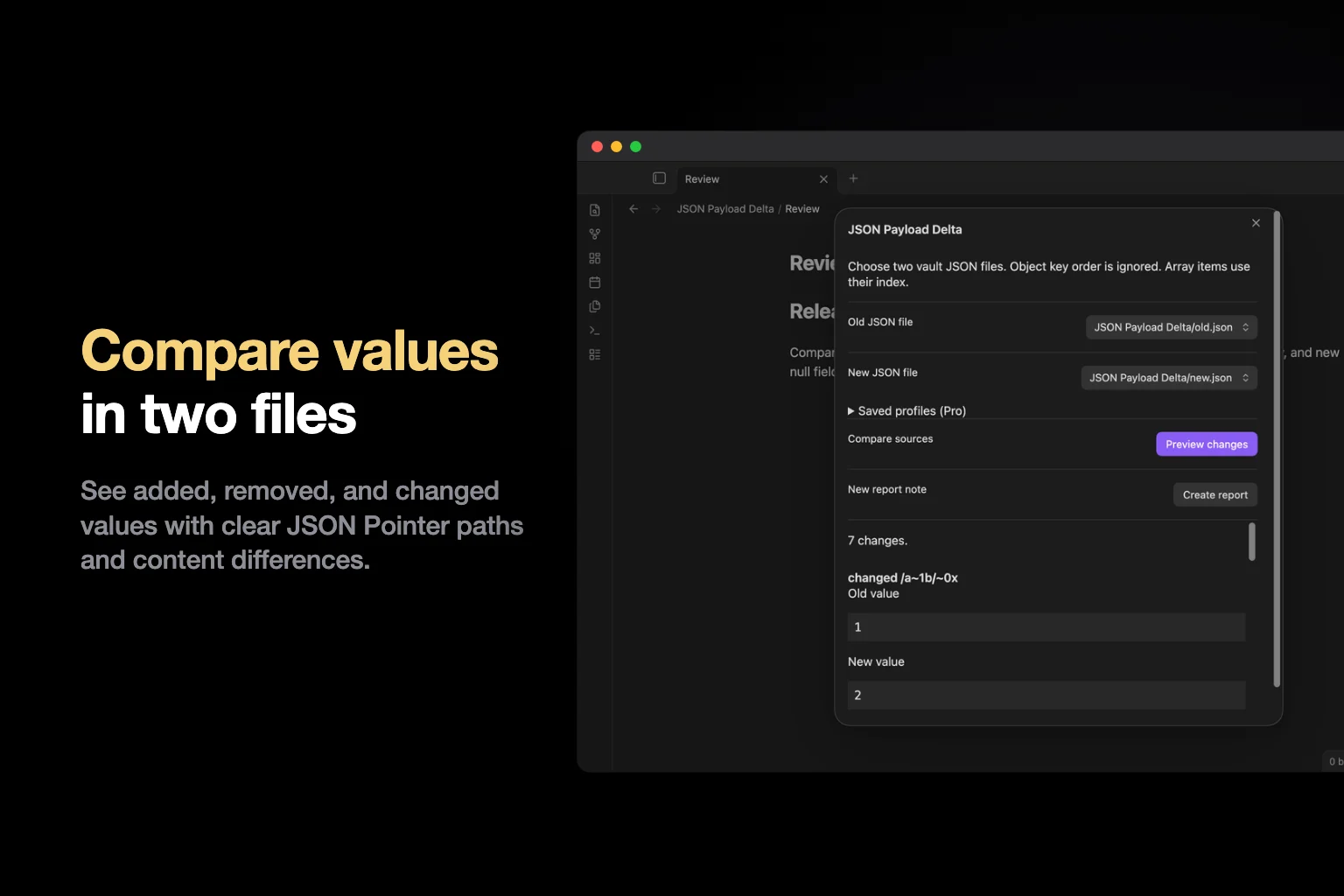
JSON Payload Delta compare deux fichiers JSON stricts dans votre carnet. Il affiche les valeurs ajoutées, supprimées et modifiées, puis crée une note Markdown avec des liens vers les deux sources. Utilisez-le pour examiner une réponse sauvegardée, un changement de configuration ou une exportation de données avant d'écrire vos notes de revue.
La comparaison lit les sources. Le rapport est un fichier distinct à la racine du carnet. Les fonctionnalités gratuites ne nécessitent pas de compte. Les paires de fichiers nommées et les règles d'ignorance sont des fonctionnalités Pro facultatives.
Version 1.1.3. Nécessite Obsidian 1.13.4 ou ultérieur. Fonctionne sur ordinateur et mobile.
1 Installation
Pour une installation manuelle, copiez main.js, manifest.json et styles.css depuis une version dans <vault>/.obsidian/plugins/json-payload-delta/. Ouvrez les plugins communautaires dans les paramètres et activez JSON Payload Delta. Cette version nécessite Obsidian 1.13.4 ou ultérieur. Le plugin utilise les API publiques du carnet et des dialogues.
L'éditeur gère la liste dans la communauté. Si une liste est disponible dans Parcourir, recherchez JSON Payload Delta et utilisez Installer et Activer. Un checkout source inclut également les tests unitaires et les scripts de construction pour une compilation locale.
2 Premiers pas
Placez deux fichiers JSON dans votre carnet, puis ouvrez la palette de commandes et exécutez JSON Payload Delta : Comparer les fichiers JSON. Choisissez les sources ancienne et nouvelle. Sélectionnez Aperçu des modifications et lisez les lignes avant de créer la note. Le résultat inclut les changements de valeur, les ajouts de champs et les suppressions de champs. Examinez attentivement les lignes de tableau après une insertion, car les indices ultérieurs peuvent changer.
Si l'analyse échoue, la boîte de dialogue affiche une erreur et la création du rapport reste désactivée. Corrigez le JSON source et prévisualisez à nouveau. Changer un choix de fichier efface la prévisualisation précédente. Le plugin n'applique pas de correctif ni ne crée un fichier JSON de remplacement.
3 Fonctionnalités
Sélectionner deux fichiers locaux
Exécutez Comparer les fichiers JSON depuis la palette de commandes. Choisissez un fichier ancien et un fichier nouveau dans les listes de fichiers du carnet. Les fichiers avec une extension JSON apparaissent dans ces listes. Le plugin vérifie leur contenu lorsque vous sélectionnez Aperçu des modifications. Il accepte des objets JSON, des tableaux, des chaînes, des nombres, des booléens et null au niveau racine.
Lire les chemins et les valeurs
L'ordre des clés d'un objet n'affecte pas le résultat. Les éléments de tableau sont comparés à l'indice correspondant. Un échange de deux valeurs différentes produit des modifications à deux indices ; le plugin ne les étiquette pas comme un déplacement. Chaque ligne contient un chemin JSON Pointer, un type de changement et les valeurs ancienne et nouvelle. Les champs manquants apparaissent comme (manquant), ce qui diffère de null .
Les chemins échappent une barre oblique en ~1 et un tilde en ~0. Le chemin vide désigne la racine. Un objet ajouté, un objet supprimé ou un changement de type produit une seule ligne pour cette valeur. La prévisualisation utilise des éléments texte, donc une chaîne contenant du HTML apparaît comme du texte.
Enregistrer un nouveau rapport
Sélectionnez Créer le rapport après la prévisualisation. Le plugin crée JSON Delta.md à la racine du carnet et l'ouvre. Si ce chemin existe déjà, il essaie JSON Delta 2.md, puis les numéros supérieurs. Les liens vers les sources renvoient aux fichiers sélectionnés. Les valeurs et les chemins JSON Pointer utilisent des blocs de texte encadrés. Un encadrement plus long protège les chaînes contenant des accents graves.
Un rapport enregistre la dernière prévisualisation. Il ne se met pas à jour après une modification source. Comparez à nouveau pour obtenir un nouvel instantané. Si la prévisualisation ne trouve aucun changement, vous pouvez tout de même créer une note indiquant Aucun changement.
Enregistrer des paires nommées (Pro)
Saisissez un nom de profil et sélectionnez Enregistrer le profil pour sauvegarder les chemins de fichiers choisis. Sélectionnez le nom depuis les paires de fichiers enregistrées lors de la prochaine comparaison. Cela évite de choisir à nouveau les mêmes deux sources. Enregistrer un nom existant remplace ce profil. La limite est de 50 profils, avec des noms jusqu'à 80 caractères.
La paire enregistrée utilise des chemins. Si vous renommez ou déplacez une source, sélectionnez son nouveau chemin et enregistrez à nouveau le profil. Les profils restent dans les paramètres enregistrés même si Pro est désactivé. Vous pouvez choisir les sources manuellement et utiliser la comparaison gratuite.
Ignorer les chemins JSON Pointer (Pro)
Ajoutez un chemin JSON Pointer par ligne dans Ignorer les chemins JSON Pointer, puis enregistrez le profil. Sélectionnez ce profil pour la comparaison. Par exemple, /generatedAt peut ignorer un horodatage modifié. Un chemin sélectionné omet également ses enfants lorsque la traversée de la comparaison atteint ce chemin. /user diffère de /username. Conservez les espaces qui font partie d'une clé.
Les règles d'ignorance ne masquent pas les parties à l'intérieur d'une valeur parente ajoutée, supprimée ou remplacée. Si /user passe d'un objet à null, une règle d'ignorance pour /user/age ne supprime pas le changement du parent. Utilisez /user pour ignorer entièrement cette valeur. La limite est de 100 chemins par profil. Le rapport liste les règles appliquées.
4 Commandes
Ouvrez la palette de commandes et tapez le nom du plugin pour voir ces commandes. Vous pouvez attribuer un raccourci à chacune dans Paramètres, Raccourcis.
| Commande | Identifiant de commande |
|---|---|
| Comparer les fichiers JSON | json-payload-delta:compare |
5 Paramètres
Après une mise à jour mineure ou majeure, ce plugin ouvre une onglet Quoi de neuf en arrière-plan. L'onglet et la carte de paramètres suggèrent d'autres plugins NoteMods et Zovo Chat, et lient vers notemods.com pour des commentaires (confidentialité). L'onglet n'envoie aucune donnée. Désactivez l'onglet dans Paramètres.
Les paramètres du plugin contiennent les contrôles GitHub Sponsors et une description des limites de comparaison. Gérez les paires de fichiers et les chemins d'ignorance dans la boîte de dialogue de comparaison. Un texte d'ignorance vide signifie aucun chemin. Utilisez des segments de chemin échappés pour les clés contenant une barre oblique ou un tilde. Un nom de champ vide a le chemin /.
Chaque source peut contenir jusqu'à 2 MiB de texte UTF-8 et 64 conteneurs imbriqués (objets ou tableaux). La prévisualisation contient au plus 1 000 changements. Si il y a plus de changements, la prévisualisation et le rapport indiquent que le résultat est incomplet. Le compteur décrit les lignes visibles, pas un total pour la source.
6 Confidentialité, paiement et réseau
Les fonctionnalités de base sont gratuites. Les fonctionnalités Pro nécessitent un parrainage GitHub de theluckystrike : 5 $ par mois ou plus, ou 15 $ une fois. Un paiement total de 15 $ satisfait le critère de paiement pour Pro sans paiement supplémentaire. La connexion et les vérifications ci-dessous s'appliquent toujours. Vos notes restent lisibles et modifiables avec ou sans Pro.
Un seul paiement active Pro dans tous les plugins NoteMods.
GitHub gère le paiement. Parrainez à https://github.com/sponsors/theluckystrike/sponsorships?tier_id=666162&frequency=one-time&metadata_source=json-payload-delta. Aucun compte n'est nécessaire pour les fonctionnalités gratuites. Pro nécessite le compte GitHub qui parraine.
Jusqu'à ce que vous sélectionniez "Se connecter avec GitHub" dans les paramètres, JSON Payload Delta ne fait aucune requête réseau. La connexion utilise le flux de périphérique GitHub. JSON Payload Delta envoie son ID client public et la portée read:user à https://github.com/login/device/code et vous affiche un code. Pendant que vous saisissez le code sur https://github.com/login/device, il interroge https://github.com/login/oauth/access_token toutes les quelques secondes pour vérifier l'état de connexion. La portée permet uniquement la lecture du profil. GitHub a besoin de cet accès pour afficher le niveau de parrainage. Il ne donne aucun accès aux dépôts ni aucune autorisation d'écriture.
Après la connexion, JSON Payload Delta envoie une requête à https://api.github.com/graphql. Elle vérifie si le compte connecté parraine theluckystrike. Elle demande le niveau et le paiement total vers theluckystrike. Le plugin réutilise un contrôle réussi pendant 7 jours. Les échecs peuvent être réessayés après 6 heures. Sélectionnez Actualiser pour demander un contrôle plus tôt. Il n'envoie aucun contenu de note, aucun nom de fichier ni d'autres données du carnet, et il n'a aucune télémétrie.
Après un contrôle réussi, Pro peut fonctionner hors ligne pendant jusqu'à 14 jours. Déconnexion ou une réponse négative au parrainage désactive Pro. Le plugin stocke le jeton GitHub via l'API de stockage secret d'Obsidian. Il ne place pas le jeton dans ses paramètres sauvegardés ni dans ses données locales de parrainage. Le stockage local de cet appareil conserve votre connexion GitHub, le niveau et l'heure du dernier contrôle. La déconnexion efface le jeton. Vous pouvez également révoquer l'accès dans vos paramètres GitHub, sous Applications.
7 Questions et réponses
Le JSON strict exclut les commentaires, les virgules en fin de ligne et les clés non citées. JSON5 et YAML sont en dehors de cette version. JSON.parse conserve la dernière valeur pour une clé d'objet répétée. Vérifiez les fichiers sources pour des clés répétées si cette distinction est importante pour votre revue.
La vérification du nombre rejette les valeurs non finies et les entiers en dehors de la plage JavaScript sécurisée. Les valeurs décimales utilisent des nombres à virgule flottante JavaScript. Utilisez un outil de précision décimale lorsque des calculs décimaux exacts sont requis. Le texte qui ressemble à un nombre reste une chaîne.
Les tests automatisés couvrent les règles de comparaison, les limites, les conflits de nom de rapport, la sortie littérale et les protections Pro. Les tests de l'application de bureau vérifient le chargement et le flux de rapport local. Les exécutions de l'application Linux et Windows, les appareils iOS et Android réels, les paiements en direct, la connexion GitHub en direct, les conflits de synchronisation cloud et les rendus Markdown tiers n'ont pas été testés. Les liens vers les sources pointent vers les chemins, donc un déplacement ultérieur de fichier peut nécessiter une modification du lien.
8 Support
Après la sortie publique, utilisez le suivi d'erreurs du dépôt à https://github.com/theluckystrike/json-payload-delta/issues. Incluez la version d'Obsidian, le texte d'erreur et un petit exemple reproduisant le problème. Supprimez d'abord les données privées de l'exemple. Précisez si vous avez utilisé un profil enregistré et listez les règles de chemin pertinentes.