JSON Payload Delta · Dokumentacja wtyczek Obsidian
Dokumentacja JSON Payload Delta (Polski)
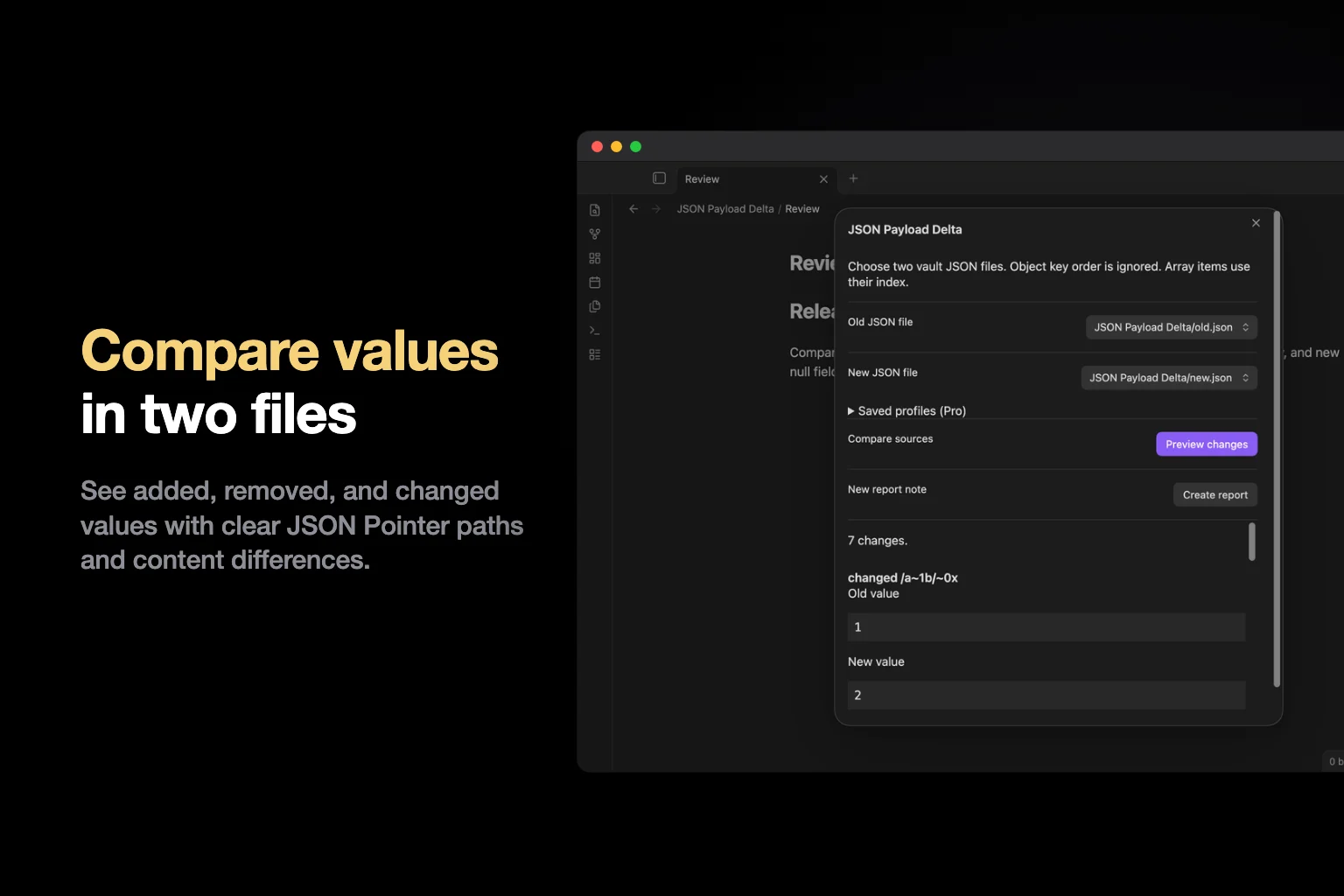
JSON Payload Delta porównuje dwa pliki JSON w twoim skarbcu. Pokazuje dodane, usunięte i zmienione wartości, a następnie tworzy notatkę w formacie Markdown z linkami do obu źródeł. Używaj jej do przeglądu zapisanej odpowiedzi, zmiany konfiguracji lub eksportu danych przed napisaniem notatek.
Porównanie odczytuje źródła. Raport to osobny plik w katalogu głównym skarbcu. Funkcje darmowe nie wymagają konta. Pary nazwanych plików i reguły ignorowania to opcjonalne funkcje Pro.
Wersja 1.1.3. Wymaga Obsidian 1.13.4 lub nowszego. Działa na komputerach i urządzeniach mobilnych.
1 Instalacja
Aby zainstalować ręcznie, skopiuj pliki main.js, manifest.json i styles.css z wydania do <skarbiec>/.obsidian/plugins/json-payload-delta/. Otwórz sekcję Wtyczki społecznościowe w ustawieniach i włącz JSON Payload Delta. Ta wersja wymaga Obsidian 1.13.4 lub nowszego. Wtyczka wykorzystuje publiczne interfejsy API skarbcu i okien dialogowych.
Wydawca zarządza listą wtyczek społecznościowych. Jeśli lista jest dostępna w przeglądarce, wyszukaj JSON Payload Delta i użyj opcji Zainstaluj i Włącz. Sklonowanie kodu źródłowego zawiera również testy jednostkowe i skrypty budowania do lokalnego kompilowania.
2 Pierwsze kroki
Umieść dwa pliki JSON w swoim skarbcu, a następnie otwórz paletę poleceń i uruchom JSON Payload Delta: Porównaj pliki JSON. Wybierz stare i nowe źródła. Wybierz Podgląd zmian i przejrzyj wiersze przed utworzeniem notatki. Wynik zawiera zmiany wartości, dodane pola i usunięte pola. Uważaj przy przeglądaniu wierszy tablic, po wstawieniu, ponieważ indeksy późniejsze mogą się zmienić.
Jeśli analiza nie powiedzie się, okno dialogowe pokaże błąd, a tworzenie raportu pozostanie wyłączone. Popraw źródłowy plik JSON i ponownie przeprowadź podgląd. Zmiana wyboru pliku wyczyści poprzedni podgląd. Wtyczka nie stosuje żadnego patcha ani nie zapisuje zastępczego pliku JSON.
3 Funkcje
Wybierz dwa pliki lokalne
Uruchom Porównaj pliki JSON z palety poleceń. Wybierz starszy i nowy plik z list plików skarbcu. Pliki z rozszerzeniem JSON pojawiają się w tych listach. Wtyczka sprawdza ich zawartość po wybraniu Podgląd zmian. Akceptuje obiekty JSON, tablice, ciągi, liczby, wartości logiczne i null na poziomie głównym.
Przeglądaj ścieżki i wartości
Kolejność kluczy obiektu nie ma wpływu na wynik. Elementy tablic są porównywane na tym samym indeksie. Zamiana dwóch różnych wartości powoduje zmianę wartości na dwóch indeksach; wtyczka nie oznacza tego jako przesunięcie. Każdy wiersz zawiera ścieżkę JSON Pointer, typ zmiany oraz poprzednią i nową wartość. Brakujące pola są oznaczone jako (brakujące), co różni się od null .
Ścieżki uciekają ukośnik jako ~1 i tyldę jako ~0. Pusta ścieżka oznacza korzeń. Dodanie obiektu, usunięcie obiektu lub zmiana typu powoduje jeden wiersz dla tej wartości. Podgląd używa elementów tekstowych, więc ciąg zawierający HTML wyświetla się jako tekst.
Zapisz nowy raport
Wybierz Utwórz raport po podglądzie. Wtyczka tworzy plik JSON Delta.md w katalogu głównym skarbcu i otwiera go. Jeśli ten plik już istnieje, próbuje JSON Delta 2.md i kolejne numery. Linki do źródeł prowadzą z powrotem do wybranych plików. Wartości i ścieżki JSON używają bloków kodu z otoczonymi znakami. Dłuższe otoczenie chroni ciągi zawierające znaki odwrotnego ukośnika.
Raport zapisuje ostatni podgląd. Nie aktualizuje się po edycji źródła. Aby uzyskać nowy snapshot, porównaj ponownie. Jeśli podgląd nie wykryje żadnych zmian, możesz nadal utworzyć notatkę z informacją „Brak zmian”.
Zapisz pary nazwane (Pro)
Wpisz nazwę profilu i wybierz Zapisz profil, aby zapisać wybrane ścieżki plików. Wybierz nazwę z listy Zapisane pary plików w kolejnym porównaniu. Usuwa konieczność ponownego wyboru tych samych dwóch źródeł. Zapisanie istniejącej nazwy zastępuje ten profil. Limit to 50 profili, z nazwami do 80 znaków.
Zapisana para używa ścieżek. Jeśli zmienisz nazwę lub przeniesiesz źródło, wybierz nową ścieżkę i ponownie zapisz profil. Profile pozostają w ustawieniach po wyłączeniu funkcji Pro. Możesz nadal wybierać źródła ręcznie i korzystać z darmowego porównania.
Ignoruj ścieżki JSON Pointer (Pro)
Dodaj jedną ścieżkę JSON Pointer na wiersz w polu Ignoruj ścieżki JSON Pointer, a następnie zapisz profil. Wybierz ten profil do porównania. Na przykład /generatedAt może pominąć zmieniony czas. Wybrana ścieżka również pomija swoje dzieci, gdy przeszukiwanie porównania osiąga tę ścieżkę. /user różni się od /username. Zachowaj spacje, które są częścią klucza.
Reguły ignorowania nie maskują części wewnątrz dodanej, usuniętej lub zastąpionej wartości nadrzędnej. Jeśli /user zmienia się z obiektu na null, reguła ignorowania /user/age nie wyłączona zmiany nadrzędnej. Użyj /user, aby pominąć całą wartość. Limit to 100 ścieżek na profil. Raport zawiera listę zastosowanych reguł.
4 Polecenia
Otwórz paletę poleceń i wpisz nazwę wtyczki, aby zobaczyć te polecenia. Możesz przypisać każdemu z nich skrót klawiszowy w ustawieniach, Hotkeys (Skróty klawiaturowe).
| Polecenie | Id polecenia |
|---|---|
| Porównaj pliki JSON | json-payload-delta:compare |
5 Ustawienia
Po aktualizacji wersji, ta wtyczka otwiera jedną kartę „Co nowego” w tle. Karta i karta ustawień sugerują inne wtyczki NoteMods oraz Zovo Chat i prowadzi do notemods.com, aby przesłać opinie (prywatność). Karta nie wysyła żadnych danych. Możesz wyłączyć kartę w ustawieniach.
Ustawienia wtyczki zawierają kontrolki GitHub Sponsors i opis ograniczeń porównania. Zarządzaj parami plików i ścieżkami do ignorowania w oknie dialogowym porównania. Puste pole ignorowania oznacza brak ścieżek. Użyj ucieczki segmentów JSON Pointer dla kluczy zawierających ukośnik lub tyldę. Puste pole ma ścieżkę /.
Każde źródło może zawierać do 2 MiB tekstu UTF-8 i 64 zagnieżdżonych kontenerów obiektów lub tablic. Podgląd zawiera maksymalnie 1000 zmian. Jeśli zmian jest więcej, podgląd i raport informują, że wynik jest niepełny. Liczba odnosi się do widocznych wierszy, a nie do całkowitej liczby zmian w źródle.
6 Prywatność, płatności i sieć
Podstawowe funkcje są darmowe. Funkcje Pro wymagają wspierania GitHub Sponsors theluckystrike: 5 USD miesięcznie lub 15 USD jednorazowo. Całkowita płatność 15 USD spełnia wymóg płatności dla Pro bez dalszych płatności. Wciąż obowiązują sprawdzenia logowania. Twoje notatki pozostają czytelne i edytowalne bez Pro.
Jednorazowa płatność włącza Pro we wszystkich wtyczkach NoteMods.
Płatności obsługiwane są przez GitHub. Wspieraj pod adresem https://github.com/sponsors/theluckystrike/sponsorships?tier_id=666162&frequency=one-time&metadata_source=json-payload-delta. Do funkcji darmowych nie potrzebujesz konta. Do funkcji Pro potrzebne jest konto GitHub, które wspiera.
Dopóki nie wybierzesz opcji „Zaloguj się przez GitHub” w ustawieniach, JSON Payload Delta nie wykonuje żadnych żądań sieciowych. Logowanie używa przepływu urządzeń GitHub. JSON Payload Delta wysyła swoje publiczne ID klienta i zakres read:user do https://github.com/login/device/code i pokazuje kod. Podczas wpisywania kodu na https://github.com/login/device, co kilka sekund sprawdza stan logowania poprzez https://github.com/login/oauth/access_token. Zakres pozwala tylko na odczyt profilu. GitHub potrzebuje tego dostępu, aby pokazać poziom wsparcia. Nie udziela dostępu do repozytoriów ani do zapisu.
Po zalogowaniu, JSON Payload Delta wysyła jedno zapytanie do https://api.github.com/graphql. Sprawdza, czy zalogowane konto wspiera theluckystrike. Prosi o poziom i całkowitą kwotę wpłaconą theluckystrike. Wtyczka ponownie wykorzystuje pomyślne sprawdzenie przez 7 dni. Nieudane sprawdzenia mogą zostać ponownie przeprowadzone po 6 godzinach. Wybierz Odśwież, aby zażądać wcześniejszego sprawdzenia. Nie wysyła treści notatek, nazw plików ani innych danych skarbcu, a nie ma żadnego monitorowania.
Po pomyślnym sprawdzeniu, Pro może działać offline przez do 14 dni. Wylogowanie lub negatywna odpowiedź na wsparcie wyłącza Pro. Wtyczka przechowuje token GitHub przez interfejs przechowywania tajnych danych Obsidian. Nie umieszcza tokenu w ustawieniach zapisanych ani w lokalnych danych wsparcia. Lokalne przechowywanie na tym urządzeniu przechowuje twoje dane logowania GitHub, poziom i czas ostatniego sprawdzenia. Wylogowanie kasuje token. Możesz również odwołać dostęp w ustawieniach GitHub, w sekcji Aplikacje.
7 Często zadawane pytania
Strict JSON wyklucza komentarze, przecinki na końcu i niekwalifikowane klucze. JSON5 i YAML są poza tym zakresem. JSON.parse zachowuje ostatnią wartość dla powtarzającego się klucza obiektu. Sprawdź pliki źródłowe pod kątem powtarzających się kluczy, jeśli ta różnica ma znaczenie dla Twojej analizy.
Sprawdzenie liczby odrzuca wartości niezdefiniowane i liczby całkowite poza bezpiecznym zakresem JavaScript. Wartości dziesiętne używają liczb zmiennoprzecinkowych JavaScript. Użyj narzędzia precyzji dziesiętnej, gdy wymagana jest dokładna arytmetyka dziesiętna. Tekst wyglądający jak liczba pozostaje ciągiem.
Testy automatyczne obejmują reguły porównania, limity, konflikty nazw raportów, dane wyjściowe literalne i zabezpieczenia Pro. Testy aplikacji stacjonarnej sprawdzają ładowanie i przepływ raportu lokalnego. Testy na systemach Linux i Windows, rzeczywistych urządzeniach iOS i Android, płatności na żywo, logowanie GitHub na żywo, konflikty synchronizacji chmury i renderery Markdown zewnętrzne nie zostały przetestowane. Linki do źródeł prowadzą do ścieżek, więc późniejsze przesunięcie pliku może wymagać edycji linku.
8 Obsługa
Po wydaniu publicznym używaj śledzenia błędów w repozytorium pod adresem https://github.com/theluckystrike/json-payload-delta/issues. Dołącz wersję Obsidian, tekst błędu i mały przykład reprodukujący problem. Najpierw usuń dane prywatne z przykładu. Wskaż, czy użyłeś zapisanego profilu i podaj odpowiednie reguły ścieżek.