JSON Payload Delta · Obsidian プラグイン ドキュメント
JSON Payload Delta ドキュメント (日本語)
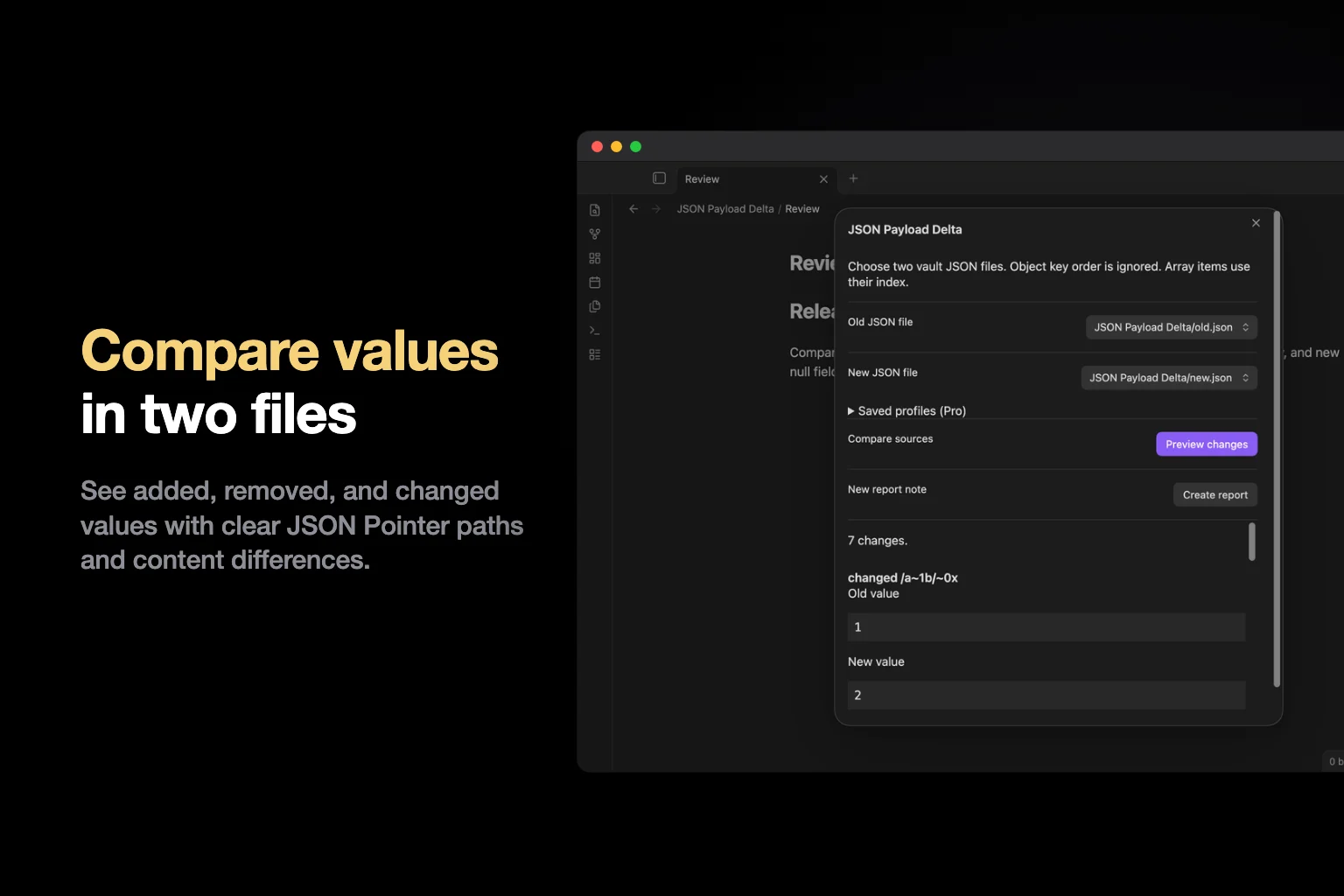
JSON Payload Delta は、Vault 内の2つの厳密な JSON ファイルを比較します。追加、削除、変更された値を表示し、両方の元データへのリンクを含む Markdown ノートを作成します。保存された応答、設定変更、またはデータエクスポートをレビューする前に、レビュー用のノートを書くのに使用してください。
比較はソースを読み込みます。レポートは Vault のルートに別途作成されます。無料機能にはアカウントの必要はありません。名前付きのファイルペアと無視ルールは、オプションの Pro 機能です。
バージョン 1.1.3。Obsidian 1.13.4 以降が必要。デスクトップおよびモバイルで動作します。
1 インストール
手動インストールの場合は、リリースから main.js、manifest.json、styles.css を <vault>/.obsidian/plugins/json-payload-delta/ にコピーしてください。設定の「Community plugins」(コミュニティプラグイン)を開き、JSON Payload Delta を有効化してください。このビルドには Obsidian 1.13.4 以降が必要です。プラグインはパブリックVaultおよびダイアログAPIを使用しています。
パブリッシャーがコミュニティリストを管理しています。[Browse](ブラウズ)にリストが表示されている場合は、「JSON Payload Delta」を検索し、[Install and Enable](インストールして有効化)を使用してください。ソースのチェックアウトには、ローカルビルド用のユニットテストおよびビルドスクリプトも含まれます。
2 使い方の始め方
Vault に2つの JSON ファイルを配置し、コマンドパレットを開いて「JSON Payload Delta: Compare JSON files」(JSON Payload Delta:JSONファイルを比較)を実行します。古いソースと新しいソースを選択してください。変更のプレビューを選択し、ノート作成前に行を確認してください。結果には値の変更、フィールドの追加、フィールドの削除が含まれます。挿入後の配列行は注意深く確認してください。後続のインデックスが変更される可能性があるためです。
パースに失敗した場合、ダイアログにエラーが表示され、レポートの作成は無効になります。ソースのJSONを修正して再度プレビューしてください。ファイルの選択を変更すると、以前のプレビューはクリアされます。プラグインはパッチを適用したり、置換用のJSONファイルを書き込みません。
3 機能
2つのローカルファイルを選択
コマンドパレットから「Compare JSON files」(JSONファイルを比較)を実行します。Vaultのファイルリストから古いファイルと新しいファイルを選択してください。JSON拡張子のファイルはこれらのリストに表示されます。プレビューを実行する際に、プラグインはその内容を確認します。ルートレベルでJSONオブジェクト、配列、文字列、数値、ブール値、nullをサポートしています。
パスと値を読み取る
オブジェクトのキー順序は結果に影響しません。配列のアイテムは同じインデックスで比較されます。2つの異なる値の入れ替えは、2つのインデックスで値が変更されたと見なされ、移動とラベル付けされません。各行にはJSONポインタパス、変更タイプ、古い値、新しい値が含まれます。欠落したフィールドは (missing) として表示され、 null とは異なります。
パスではスラッシュは ~1、チルダは ~0 にエスケープされます。空のパスはルートを意味します。追加されたオブジェクト、削除されたオブジェクト、または型の変更は、その値に対して1行のレコードを生成します。プレビューはテキスト要素を使用するため、HTMLを含む文字列はテキストとして表示されます。
新しいレポートを保存する
プレビュー後に「Create report」(レポートを作成)を選択します。プラグインはVaultルートに JSON Delta.md を作成し、開きます。そのパスが既に存在する場合は、JSON Delta 2.md に試み、その後はより高い番号になります。ソースリンクは選択したファイルに戻ります。値とポインタパスには囲みテキストブロックが使用されます。バッククォートを含む文字列を保護するために、より長い囲みを使用します。
レポートは最後のプレビューを記録します。ソースの編集後は更新されません。新しいスナップショットを得るには再度比較してください。プレビューで変更が見つからない場合でも、「変更なし」という内容のノートを作成できます。
名前付きペアを保存する(Pro)
プロファイル名を入力し、「Save profile」(プロファイルを保存)を選択して選択したファイルパスを保存します。次の比較で「Saved file pairs」(保存済みファイルペア)から名前を選択します。同じ2つのソースを再度選択する必要がなくなります。既存の名前を保存すると、そのプロファイルが上書きされます。上限は50プロファイルで、名前は最大80文字までです。
保存されたペアはパスを使用します。ソースをリネームまたは移動した場合、新しいパスを選択してプロファイルを再保存してください。Proがオフになっても、保存された設定にはプロファイルが残ります。手動でソースを選択して、無料の比較を使用することもできます。
ポインタパスを無視する(Pro)
「Ignore pointer paths」(無視するポインタパス)に1行に1つのJSONポインタを追加し、プロファイルを保存します。そのプロファイルを選択して比較を行います。たとえば /generatedAt とすると、変更されたタイムスタンプを除外できます。選択されたパスに到達した比較走査では、その子孫も無視されます。/user と /username は異なります。キーに含まれるスペースはそのまま保持してください。
無視ルールは、追加、削除、置換された親値の中の部分をマスクしません。/user がオブジェクトから null に変更された場合、/user/age に対する無視ルールは親の変更を抑制しません。その完全な値を除外するには /user を使用してください。1プロファイルあたりの無視パスの上限は100です。レポートには適用されたルールがリストされます。
4 コマンド
コマンドパレットを開き、プラグイン名を入力してこれらのコマンドを表示します。設定の「Hotkeys」(ホットキー)で各コマンドにホットキーを割り当てられます。
| コマンド | コマンドID |
|---|---|
| Compare JSON files | json-payload-delta:compare |
5 設定
マイナーアップデートまたはメジャーアップデートの後、このプラグインはバックグラウンドで1つの「What's new」(新機能)タブを開きます。タブと設定カードは、他の NoteMods プラグインや Zovo Chat を推奨し、notemods.com へのリンクを提供し、フィードバックに使用します(プライバシー)。タブはデータを送信しません。設定でタブをオフにできます。
プラグインの設定には GitHub Sponsors のコントロールと比較の制限に関する説明が含まれます。ファイルペアと無視パスは比較ダイアログで管理します。無視テキストが空の場合は、パスの無視はありません。スラッシュまたはチルダを含むキーにはエスケープされたポインタセグメントを使用してください。空のフィールド名はパス / になります。
各ソースには最大2 MiBのUTF-8テキストと64個のネストされたオブジェクトまたは配列コンテナが含まれます。プレビューには最大1,000件の変更が含まれます。変更がそれ以上ある場合、プレビューとレポートは結果が不完全であると表示されます。カウントは表示される行数を示し、ソース全体の合計数ではありません。
6 プライバシー、支払い、ネットワーク
コア機能は無料です。Pro機能には、theluckystrike の GitHub Sponsors への支援(月額5ドル以上、または一括15ドル)が必要です。合計15ドルの支払いが、追加支払いなしにProの要件を満たします。サインインと以下のチェックも引き続き適用されます。Pro有無に関わらず、ノートは読み取り可能かつ編集可能のままです。
1回の支払いですべての NoteMods プラグインでProを有効化。
支払いは GitHub が処理します。https://github.com/sponsors/theluckystrike/sponsorships?tier_id=666162&frequency=one-time&metadata_source=json-payload-delta でスポンサーシップを申し込んでください。無料機能にはアカウントの必要はありません。Proには、スポンサーシップを行った GitHub アカウントが必要です。
「設定で『Sign in with GitHub』(GitHubでサインイン)」を選択するまでは、JSON Payload Delta はネットワークリクエストを行いません。サインインには GitHub デバイスフローを使用します。JSON Payload Delta は、公開クライアントIDとスコープ read:user を https://github.com/login/device/code に送信し、コードを表示します。https://github.com/login/device でコードを入力している間、数秒ごとに https://github.com/login/oauth/access_token を呼び出してサインイン状態を確認します。スコープはプロファイルの読み取りのみを許可します。GitHub はこのアクセスをスポンサーシップのTierを表示するために必要とします。リポジトリスコープや書き込みアクセスは付与されません。
サインイン後、JSON Payload Delta は https://api.github.com/graphql に1回のクエリを送信します。サインインしたアカウントが theluckystrike をスポンサーシップしているかを確認します。Tierとtheluckystrikeへの合計支払いを要求します。成功したチェックは7日間再利用されます。失敗したチェックは6時間後に再試行できます。[Refresh](更新)を選択して、より早いチェックをリクエストできます。ノートの内容、ファイル名、またはその他のVaultデータは送信せず、テレメトリもありません。
成功したチェック後、Proは最大14日間オフラインで動作できます。サインアウトまたは否定的なスポンサーシップ回答によりProは無効になります。プラグインは Obsidian のシークレットストレージAPIを通じてGitHubトークンを保存します。トークンは保存された設定やローカルスポンサーシップデータに格納されません。このデバイスのローカルストレージには、GitHubログイン、Tier、最後のチェック時刻が保持されます。サインアウトでトークンはクリアされます。GitHub設定の「Applications」(アプリケーション)でアクセスを無効にすることもできます。
7 質問と回答
厳密なJSONはコメント、末尾のカンマ、引用符のないキーを排除しています。JSON5やYAMLはこのバージョンの対象外です。JSON.parse は繰り返しのあるオブジェクトキーに対して最後の値を保持します。レビューにキーの重複が重要である場合は、ソースファイルを確認してください。
数値チェックは非有限値および安全なJavaScript範囲外の整数を拒否します。小数値はJavaScriptの浮動小数点数を使用します。正確な小数演算が必要な場合は、小数精度ツールを使用してください。数値のように見えるテキストは文字列のままです。
自動テストは比較ルール、制限、レポート名の衝突、リテラル出力、Proガードをカバーしています。デスクトップアプリのテストではロードとローカルレポートフローを確認しています。LinuxおよびWindowsアプリの実行、実際のiOSおよびAndroidデバイス、ライブ支払い、ライブGitHubサインイン、クラウド同期の競合、サードパーティのMarkdownレンダラーはテストされていません。ソースリンクはパスを指すため、後でファイルが移動された場合、リンクの編集が必要になることがあります。
8 サポート
パブリックリリース後は、https://github.com/theluckystrike/json-payload-delta/issues でリポジトリのイシュートラッカーを使用してください。Obsidianのバージョン、エラーテキスト、問題を再現する小さなサンプルを含めてください。サンプルからプライベートデータを削除してください。保存済みプロファイルを使用したかどうかを明記し、関連するポインタルールをリストアップしてください。