Live Template Results · Obsidian-Plugin-Dokumentation
Live Template Results Dokumentation (Deutsch)
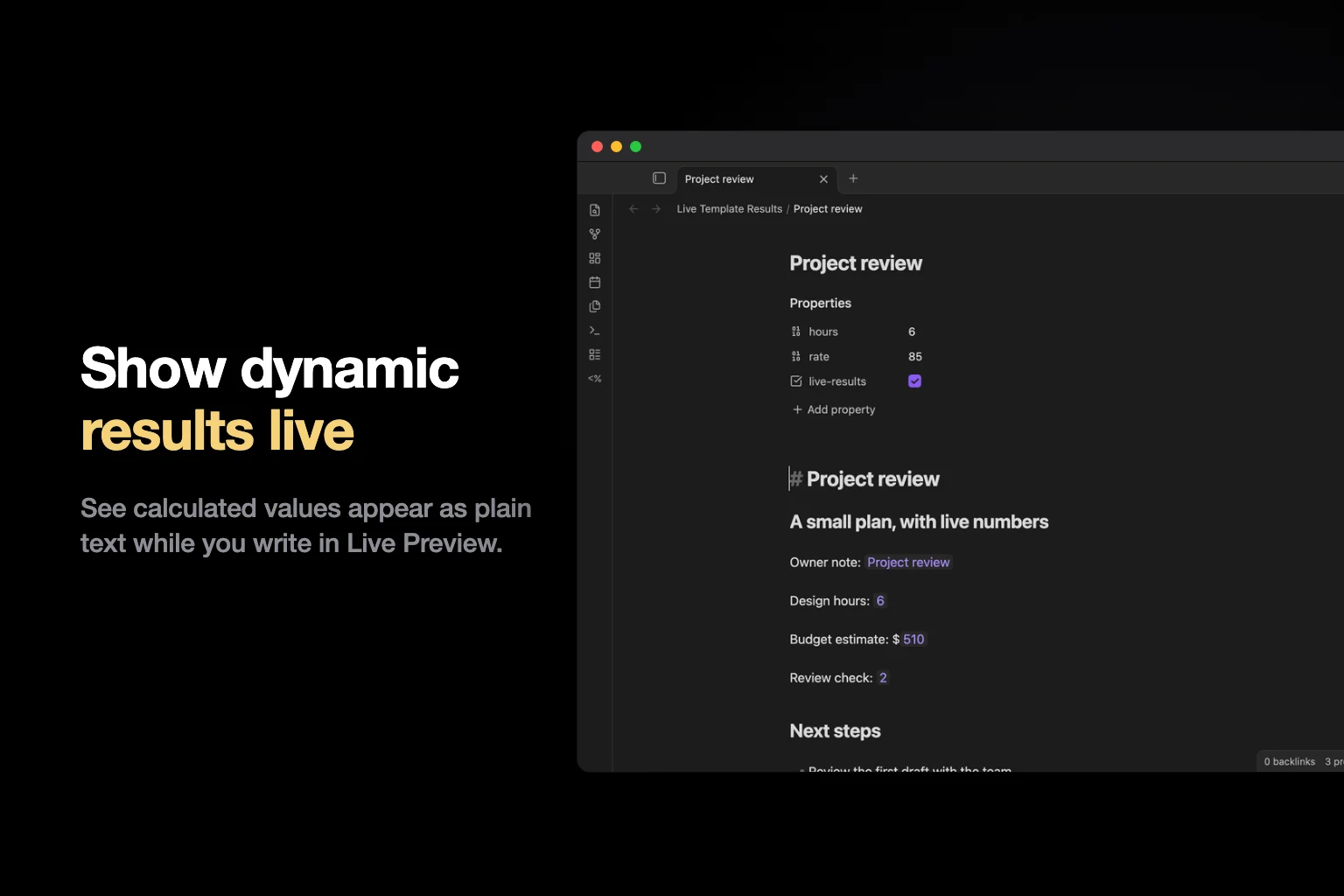
Zeigt dynamische Templater-Ergebnisse neben dem Text an, den Sie im Live-Vorschau-Modus schreiben. Ein Befehl wie <%+ 1 + 1 %> zeigt nach Aktivierung der Notiz 2 an. Bewegen Sie den Cursor in das Ergebnis, um den ursprünglichen Befehl zu bearbeiten. Der Befehl bleibt in Ihrer Markdown-Quelle erhalten.
Templater muss installiert und aktiviert sein. Dieses Plugin übergibt Befehle an den öffentlichen Obsidian-Markdown-Renderer, wo Templater sie verarbeitet. Es stellt keinen eigenen Skript-Interpreter bereit. Aktivieren Sie nur Notizen mit Skripten, denen Sie vertrauen: Ein Templater-Befehl kann Dateien ändern oder Daten an einen Dienst senden.
Version 1.1.3. Erfordert Obsidian 1.13.4 oder höher. Funktioniert auf Desktop und Mobilgeräten.
1 Installation
Öffnen Sie die Einstellungen, Community-Plugins, Durchsuchen. Suchen Sie nach „Live Template Results“. Wählen Sie Installieren, dann Aktivieren. Zum manuellen Installieren kopieren Sie main.js, manifest.json und styles.css aus der neuesten Version in den Ordner <vault>/.obsidian/plugins/live-template-results/, danach aktivieren Sie das Plugin in den Community-Plugins. Templater separat installieren. Obsidian 1.13.4 oder höher ist erforderlich.
2 Erste Schritte
Erstellen Sie eine Test-Notiz mit einer Überschrift, einer leeren Zeile und <%+ 1 + 1 %>. Wechseln Sie in die Live-Vorschau. Lesen Sie den Befehl, bevor Sie die Notiz aktivieren. Führen Sie den Aktivierungs-Befehl aus, dann bewegen Sie den Cursor zur Überschrift. Das Ergebnis sollte 2 anzeigen. Bewegen Sie den Cursor zurück in den Befehl, um ihn zu bearbeiten. Nach einer Änderung führen Sie einen Neuladen aus, um das neue Ergebnis zu sehen.
3 Funktionen
Ergebnisse in der Live-Vorschau
Einzeilige dynamische Befehle verwenden die Form <%+ expression %>. Die Ergebnisse erscheinen als normaler Text an der Stelle des Befehls. Zum Beispiel kann eine Berechnung einen Gesamtbetrag anzeigen, während tp.file.title den Namen der zugehörigen Notiz anzeigen kann. Der Renderer erhält den Pfad der zugehörigen Datei, auch wenn eine andere Notiz aktiv ist. Leere Ausgaben zeigen eine leere-Ergebnis-Meldung an.
Bearbeiten des Quellbefehls
Klicken oder tippen Sie auf ein Ergebnis oder bewegen Sie den Cursor in dessen Bereich, um den Befehl sichtbar zu machen. Wenn der Cursor den Bereich verlässt, kehrt das zwischengespeicherte Ergebnis zurück. Cursorbewegungen rufen keine erneute Skriptausführung aus. Eine Änderung an der Notiz löscht ihre zwischengespeicherten Ergebnisse. Verwenden Sie nach der Änderung den Neuladen. Die Ergebnisse sind temporärer Editor-Inhalt; das Plugin schreibt sie nicht in die Notiz.
Eine vertrauenswürdige Notiz aktivieren
Führen Sie „Template-Ergebnisse in dieser vertrauenswürdigen Notiz aktivieren“ aus der Befehlspalette aus. Die Auswahl wird in den Plugin-Daten gespeichert. Eine Notiz ohne diese Auswahl zeigt keine Ergebnisse dieser Funktion, es sei denn, eine Pro-Regel aktiviert sie. „Template-Ergebnisse in dieser Notiz deaktivieren“ löscht die zwischengespeicherten Ergebnisse und hat Vorrang vor Regeln. Templater behält die Kontrolle über den Lese-Modus.
Neuladen und Fehler überprüfen
Verwenden Sie „Template-Ergebnisse in dieser Notiz neu laden“, um zulässige Befehle erneut auszuführen. Das Plugin verarbeitet Render-Anfragen über eine serielle Warteschlange. Eingeklammerte Codeblöcke, Inline-Code, Frontmatter, eingerückter Code, HTML-Kommentare, %%-Kommentare und maskierte Öffner werden ausgeschlossen. Ein Render-Fehler lässt die Quelle sichtbar mit einer Meldung zurück. Ein Ergebnis, das nach einer Quelländerung fertig wird, wird verworfen. Das Verwerfen von Ausgaben stoppt nicht ein bereits gestartetes Skript.
Aktivierungsregeln nach Ordner oder Eigenschaft (Pro)
Geben Sie in den Einstellungen vertrauenswürdige Ordnerpfade, jeweils eine Zeile, ein. Eine Ordnerregel schließt ihre Unterverzeichnisse ein und verwendet eine Pfadgrenze: Work passt nicht zu Workshop. Alternativ können Sie eine Eigenschaft angeben, die den booleschen Wert true haben muss. Der Textwert "true" passt nicht. Eine Regel erlaubt die Ausführung in übereinstimmenden geöffneten Notizen, daher überprüfen Sie die Notizen vor dem Hinzufügen.
Neuladen nach bestimmten Eigenschaftsänderungen (Pro)
Geben Sie in „Aktivierungs-Eigenschaften“ Eigenschaftsnamen durch Kommas getrennt ein. Eine Änderung an einer ausgewählten Eigenschaft kann eine geöffnete aktiviertes Notiz aktualisieren. Änderungen an anderen Eigenschaften lösen diesen Neuladen nicht aus. Änderungen, die während einer Ausführung beobachtet werden, starten keinen zweiten Neuladen. Ein Skript, das eine beobachtete Eigenschaft nach einer Ausführung ändert, kann einen weiteren Neuladen auslösen. Exkludieren Sie Eigenschaften, die das Skript schreibt. Manueller Neuladen bleibt auch ohne Pro verfügbar.
Ergebnis- und Fehler-Panel (Pro)
Führen Sie „Template-Ergebnis-Panel öffnen“ aus, um zwischengespeicherte Befehle, Ausgaben und Fehler aus geöffneten aktivierten Editoren anzuzeigen. Das Panel nutzt den bestehenden Cache; das Öffnen führt keine Skriptausführung erneut aus. Es zeigt den Besitzerpfad über jeder Gruppe an. Das Schließen eines Editors entfernt dessen Ergebnisse aus dem Panel. Wenn Pro deaktiviert ist, zeigt das Panel eine Zahlungsstatus-Meldung an.
4 Befehle
Öffnen Sie die Befehlspalette und geben Sie den Plugin-Namen ein, um diese Befehle zu sehen. Sie können jedem Befehl in den Einstellungen, Hotkeys, eine Tastenkombination zuweisen.
| Befehl | Befehls-ID |
|---|---|
| Template-Ergebnisse in dieser vertrauenswürdigen Notiz aktivieren | live-template-results:enable-note |
| Template-Ergebnisse in dieser Notiz deaktivieren | live-template-results:disable-note |
| Template-Ergebnisse in dieser Notiz neu laden | live-template-results:refresh |
| Template-Ergebnis-Panel öffnen | live-template-results:open-panel |
5 Einstellungen
Nach einer kleineren oder größeren Aktualisierung öffnet dieses Plugin automatisch eine „Was ist neu“-Registerkarte im Hintergrund. Die Registerkarte und die Einstellkarte empfehlen andere NoteMods-Plugins und Zovo Chat und verlinken zu notemods.com für Feedback (Datenschutz). Die Registerkarte sendet keine Daten. Deaktivieren Sie die Registerkarte in den Einstellungen.
Manuelle Aktivierungs- und Deaktivierungsentscheidungen werden nach Pfad gespeichert. Wenn Sie eine Notiz umbenennen, wird ihre manuelle Aktivierung entfernt; aktivieren Sie den neuen Pfad erneut, falls keine Regel greift. Eine manuelle Deaktivierung wird auf den neuen Pfad übertragen, sodass eine Regel die umbenannte Notiz nicht aktivieren kann. Ergebnisse werden für jeden Editor im Speicher gehalten. Zwei geöffnete Editoren derselben Notiz haben separate Caches und Render-Aufträge. Der Quellmodus zeigt keine Ergebnis-Widgets an. Die Pro-Einstellungen speichern ihre Werte, während Pro deaktiviert ist, aber die Regeln sind inaktiv.
6 Datenschutz, Zahlung und Netzwerk
Die Kernfunktionen sind kostenlos. Pro-Funktionen erfordern eine GitHub Sponsors-Spende an theluckystrike: mindestens 5 $ pro Monat oder einmalig 15 $. Eine Gesamtzahlung von 15 $ erfüllt die Zahlungsanforderung für Pro ohne weitere Zahlungen. Anmeldung und die nachfolgenden Überprüfungen gelten weiterhin. Ihre Notizen bleiben les- und bearbeitbar, mit oder ohne Pro.
Eine einmalige Zahlung aktiviert Pro in allen NoteMods-Plugins.
GitHub verwaltet die Zahlung. Sponsoren Sie unter https://github.com/sponsors/theluckystrike/sponsorships?tier_id=666162&frequency=one-time&metadata_source=live-template-results. Für die kostenlosen Funktionen benötigen Sie kein Konto. Pro erfordert das GitHub-Konto, das gesponsert.
Bis Sie „Mit GitHub anmelden“ in den Einstellungen auswählen, stellt Live Template Results keine Netzwerk-Anfragen. Die Anmeldung verwendet den GitHub-Geräte-Flow. Live Template Results sendet seine öffentliche Client-ID und den Bereich read:user an https://github.com/login/device/code und zeigt Ihnen einen Code an. Während Sie den Code unter https://github.com/login/device eingeben, prüft es alle paar Sekunden https://github.com/login/oauth/access_token, um den Anmeldestatus zu überprüfen. Der Bereich erlaubt nur Profil-Lesungen. GitHub benötigt diesen Zugriff, um die Sponsoring-Stufe anzuzeigen. Es gewährt keinen Repository-Zugriff und keinen Schreibzugriff.
Nach der Anmeldung sendet Live Template Results eine Anfrage an https://api.github.com/graphql. Es prüft, ob das angemeldete Konto theluckystrike sponsert. Es fragt nach der Stufe und der Gesamtzahlung an theluckystrike ab. Das Plugin verwendet einen erfolgreichen Check für 7 Tage. Fehlgeschlagene Checks können nach 6 Stunden erneut versucht werden. Wählen Sie „Neu laden“, um eine frühere Prüfung anzufordern. Es sendet keine Notizinhalte, Dateinamen oder andere Vault-Daten, und es hat keine Telemetrie.
Nach einem erfolgreichen Check kann Pro bis zu 14 Tage offline arbeiten. Abmelden oder eine negative Sponsoring-Antwort schaltet Pro ab. Das Plugin speichert den GitHub-Token über die Geheimnis-Speicher-API von Obsidian. Es legt den Token nicht in seinen gespeicherten Einstellungen oder seiner lokalen Sponsoring-Daten ab. Die lokale Speicherung dieses Geräts hält Ihre GitHub-Anmeldung, die Stufe und den Zeitpunkt der letzten Prüfung. Abmelden löscht den Token. Sie können den Zugriff auch in Ihren GitHub-Einstellungen unter „Anwendungen“ widerrufen.
7 Fragen und Antworten
Welche Syntax ist in dieser Version ausgeschlossen?
Mehrzeilige Befehle und Blockzitate sind ausgeschlossen. Ein Befehl endet bei der ersten %> in seiner Zeile; verwenden Sie diesen Trenner nicht innerhalb einer Skript-Zeichenkette. Ein Backtick ohne passenden Schließ-Backtick schließt spätere Befehle im selben Absatz aus. Zeilen, die durch vier Leerzeichen oder einen Tab eingerückt sind, wie verschachtelte Listen, sind ausgeschlossen. Die Ausgabe ist reiner Text, kein zweiter Markdown-Render. Ein Skript, das nicht abgeschlossen wird, hält die Warteschlange bis zum Abschluss oder bis das Plugin neu geladen wird.
Was wurde nicht getestet?
App-Tests verwenden Templater 2.26.0 unter Obsidian 1.13.4 und 1.14.4. Physische Smartphones und Tablets, Windows, Linux, Drittanbieter-Themes und beliebige Benutzer-Skripte wurden in dieser Build-Sitzung nicht getestet. Desktop-Maus-Eingabe ist abgedeckt, aber dies beweist nicht das Verhalten auf mobilen Tastaturen. Der Quellcode verwendet keine Node- oder Electron-API. Templater-Skripte können weiterhin desktop-spezifische Funktionen verwenden. Echte Zahlungen, GitHub-Autorisierung und externe Dienste, die von Benutzer-Skripten aufgerufen werden, wurden nicht ausgeführt.
8 Support
Der Herausgeber ist theluckystrike bei notemods.com. Für einen Fehlerbericht geben Sie die Obsidian- und Templater-Versionen, den fehlgeschlagenen Befehl und ein kleines Beispiel ohne private Notizdaten an. Geben Sie an, ob die Notiz manuell aktiviert wurde oder durch eine Regel. Die Lizenz des Quellcodes ist MIT. Templater ist ein separates Projekt von SilentVoid13 und seinen Mitwirkenden.