Live Template Results · Documentation des plugins Obsidian
Documentation du plugin Live Template Results (Français)
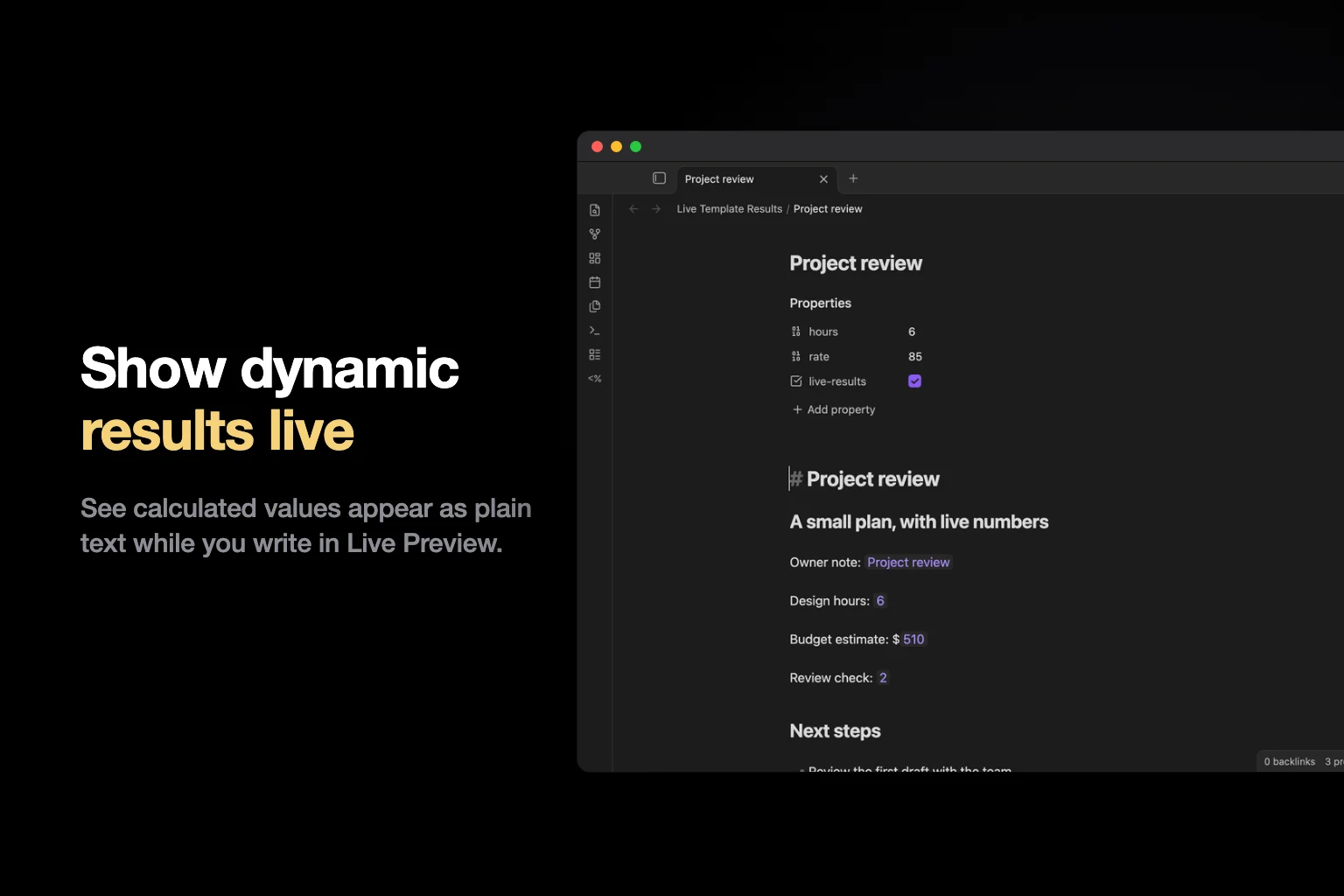
Affiche les résultats dynamiques de Templater à côté du texte que vous écrivez en mode Aperçu en direct. Une commande telle que <%+ 1 + 1 %> affiche 2 une fois que vous avez activé la note. Placez le curseur à l’intérieur du résultat pour modifier la commande d’origine. La commande reste dans votre source Markdown.
Templater doit être installé et activé. Ce plugin transmet les commandes au moteur de rendu Markdown public d’Obsidian, où Templater les traite. Il ne fournit pas son propre évaluateur de scripts. Activez uniquement les notes dont vous faites confiance : une commande Templater peut modifier des fichiers ou envoyer des données à un service.
Version 1.1.3. Nécessite Obsidian 1.13.4 ou ultérieur. Fonctionne sur ordinateur et mobile.
1 Installation
Ouvrez Paramètres, Plugins de la communauté, Parcourir. Recherchez « Live Template Results ». Sélectionnez Installer, puis Activer. Pour installer manuellement, copiez main.js, manifest.json et styles.css depuis la dernière version dans <vault>/.obsidian/plugins/live-template-results/, puis activez le plugin dans les Plugins de la communauté. Installez Templater séparément. Obsidian 1.13.4 ou ultérieur est requis.
2 Premiers pas
Commencez par une note de test contenant un titre, une ligne vide, puis <%+ 1 + 1 %>. Passez en mode Aperçu en direct. Lisez la commande avant d’activer la note. Exécutez la commande d’activation, puis déplacez le curseur vers le titre. Le résultat doit afficher 2. Revenez dans la commande pour la modifier. Après une modification, exécutez Rafraîchir pour voir le nouveau résultat.
3 Fonctionnalités
Résultats en mode Aperçu en direct
Les commandes dynamiques en une seule ligne utilisent la syntaxe <%+ expression %>. Les résultats s’affichent sous forme de texte brut à l’emplacement de la commande. Par exemple, un calcul peut afficher un total, tandis que tp.file.title peut afficher le nom de la note propriétaire. Le moteur de rendu reçoit le chemin du fichier propriétaire, même lorsque l’affichage d’une autre note est actif. Une sortie vide affiche une étiquette indiquant « résultat vide ».
Modifier la commande source
Cliquez ou appuyez sur un résultat, ou déplacez le curseur dans sa zone, pour exposer la commande. Lorsque le curseur sort, le résultat mis en cache revient. Le déplacement du curseur ne déclenche pas une nouvelle exécution du script. Une modification de la note supprime ses résultats mis en cache. Utilisez Rafraîchir après la modification. Les résultats sont des contenus temporaires de l’éditeur ; le plugin ne les écrit pas dans la note.
Activer une note de confiance
Exécutez « Activer les résultats des modèles dans cette note de confiance » depuis la palette de commandes. Ce choix est enregistré dans les données du plugin. Une note sans ce choix n’a aucun résultat provenant de cette fonctionnalité, sauf si une règle Pro l’active. Désactiver les résultats des modèles dans cette note supprime ses résultats mis en cache et a priorité sur les règles. Templater continue de contrôler la vue Lecture.
Rafraîchir et inspecter les erreurs
Utilisez « Rafraîchir les résultats des modèles dans cette note » pour exécuter à nouveau les commandes autorisées. Le plugin passe les demandes de rendu par une file d’attente séquentielle. Les blocs de code encadrés, les codes en ligne, les métadonnées, les codes indentés, les commentaires HTML, les commentaires %% et les délimiteurs échappés sont exclus. Une erreur de rendu laisse la source visible avec un message. Un résultat terminé après une modification de la source est ignoré. L’ignorance de la sortie n’arrête pas un script déjà lancé.
Règles d’activation par dossier ou propriété (Pro)
Dans les paramètres, saisissez les chemins des dossiers de confiance, un par ligne. Une règle de dossier inclut ses sous-dossiers et utilise une limite de chemin : Work ne correspond pas à Workshop. Sinon, nommez une propriété qui doit avoir la valeur booléenne true. La valeur texte "true" ne correspond pas. L’ajout d’une règle permet l’exécution dans les notes ouvertes correspondantes, donc examinez les notes avant de l’ajouter.
Rafraîchir après changement de propriété sélectionnée (Pro)
Saisissez les noms de propriétés séparés par des virgules dans « Propriétés de rafraîchissement ». Un changement dans une propriété sélectionnée peut rafraîchir une note ouverte activée. Les changements dans d’autres propriétés ne déclenchent pas ce rafraîchissement. Les changements observés pendant un rendu ne déclenchent pas un second rafraîchissement. Un script qui modifie une propriété surveillée après un rendu peut déclencher un nouveau rafraîchissement. Excluez les propriétés que le script écrit. Le rafraîchissement manuel reste disponible sans Pro.
Panneau des résultats et erreurs (Pro)
Exécutez « Ouvrir le panneau des résultats des modèles » pour voir les commandes mises en cache, les sorties et les erreurs provenant des éditeurs ouverts activés. Le panneau utilise le cache existant ; son ouverture ne relance pas les scripts. Il affiche le chemin propriétaire au-dessus de chaque groupe. La fermeture d’un éditeur supprime les résultats de cet éditeur du panneau. Lorsque Pro est désactivé, le panneau affiche un message d’état de paiement.
4 Commandes
Ouvrez la palette de commandes et tapez le nom du plugin pour voir ces commandes. Vous pouvez attribuer un raccourci à chacune dans Paramètres, Raccourcis.
| Commande | Identifiant de commande |
|---|---|
| Activer les résultats des modèles dans cette note de confiance | live-template-results:enable-note |
| Désactiver les résultats des modèles dans cette note | live-template-results:disable-note |
| Rafraîchir les résultats des modèles dans cette note | live-template-results:refresh |
| Ouvrir le panneau des résultats des modèles | live-template-results:open-panel |
5 Paramètres
Après une mise à jour mineure ou majeure, ce plugin ouvre une onglet « Ce qui est nouveau » en arrière-plan. L’onglet et la carte de paramètres suggèrent d’autres plugins NoteMods et Zovo Chat, et lient vers notemods.com pour des retours (confidentialité). L’onglet n’envoie aucune donnée. Désactivez l’onglet dans Paramètres.
Les choix d’activation et de désactivation manuelles sont enregistrés par chemin. Renommer une note supprime son activation manuelle ; réactivez le nouveau chemin si aucune règle ne s’applique. Une désactivation manuelle se déplace vers le nouveau chemin, donc une règle ne peut pas réactiver la note renommée. Les résultats sont conservés en mémoire pour chaque éditeur. Deux éditeurs ouverts d’une même note ont des caches et des tâches de rendu séparés. Le mode source n’affiche pas les widgets de résultat. Les contrôles Pro conservent leurs valeurs même quand Pro est désactivé, mais les règles sont inactives.
6 Confidentialité, paiement et réseau
Les fonctionnalités de base sont gratuites. Les fonctionnalités Pro nécessitent un parrainage GitHub de theluckystrike : 5 $ par mois ou plus, ou 15 $ en une seule fois. Un paiement total de 15 $ satisfait le critère de paiement pour Pro sans paiement supplémentaire. La connexion et les vérifications ci-dessous s’appliquent toujours. Vos notes restent lisibles et modifiables avec ou sans Pro.
Un seul paiement active Pro dans tous les plugins NoteMods.
GitHub gère le paiement. Parrainez sur https://github.com/sponsors/theluckystrike/sponsorships?tier_id=666162&frequency=one-time&metadata_source=live-template-results. Aucun compte n’est nécessaire pour les fonctionnalités gratuites. Pro nécessite le compte GitHub qui effectue le parrainage.
Jusqu’à ce que vous sélectionniez « Se connecter avec GitHub » dans les paramètres, Live Template Results n’effectue aucune requête réseau. La connexion utilise le flux de périphérique GitHub. Live Template Results envoie son ID client public et l’étendue read:user à https://github.com/login/device/code et vous affiche un code. Pendant que vous saisissez le code sur https://github.com/login/device, il interroge https://github.com/login/oauth/access_token toutes les quelques secondes pour vérifier l’état de connexion. L’étendue autorise uniquement la lecture du profil. GitHub a besoin de cet accès pour afficher le niveau de parrainage. Il n’accorde aucun accès aux dépôts ni aucun accès en écriture.
Après la connexion, Live Template Results envoie une requête unique à https://api.github.com/graphql. Elle vérifie si le compte connecté parraine theluckystrike. Elle demande le niveau et le montant total versé à theluckystrike. Le plugin réutilise un contrôle réussi pendant 7 jours. Les échecs peuvent être réessayés après 6 heures. Sélectionnez Rafraîchir pour demander un contrôle plus tôt. Il n’envoie aucun contenu de note, aucun nom de fichier ni d’autres données du coffre-fort, et il n’a aucune télémétrie.
Après un contrôle réussi, Pro peut fonctionner hors ligne pendant jusqu’à 14 jours. Déconnexion ou une réponse négative au parrainage désactive Pro. Le plugin stocke le jeton GitHub via l’API de stockage secret d’Obsidian. Il ne place pas le jeton dans ses paramètres sauvegardés ni dans ses données locales de parrainage. Le stockage local de cet appareil conserve votre connexion GitHub, le niveau et l’heure du dernier contrôle. La déconnexion efface le jeton. Vous pouvez également révoquer l’accès dans vos paramètres GitHub, sous Applications.
7 Questions et réponses
Quelle syntaxe est exclue de cette version ?
Les commandes multilignes et les citations sont exclues. Une commande se termine à la première %> de sa ligne ; n’utilisez pas ce délimiteur à l’intérieur d’une chaîne de script. Un backtick sans fermeture correspondante exclut les commandes ultérieures de son paragraphe. Les lignes indentées de quatre espaces ou d’une tabulation, comme les éléments de liste imbriqués, sont exclues. La sortie est du texte brut, pas un deuxième rendu Markdown. Un script qui ne se termine pas bloque la file d’attente jusqu’à sa fin ou au rechargement du plugin.
Quoi n’a pas été testé ?
Les tests d’application utilisent Templater 2.26.0 sur Obsidian 1.13.4 et 1.14.4. Les téléphones et tablettes physiques, Windows, Linux, les thèmes tiers et les scripts utilisateur arbitraires n’ont pas été testés dans cette session de compilation. L’entrée par pointeur sur bureau est couverte, mais cela ne prouve pas le comportement du clavier mobile. La source n’utilise aucune API Node ou Electron. Les scripts Templater peuvent encore utiliser des fonctions propres au bureau. Le paiement réel, l’autorisation GitHub et les services externes appelés par les scripts utilisateur n’ont pas été testés.
8 Support
L’éditeur est theluckystrike à notemods.com. Pour un rapport de bug, incluez les versions d’Obsidian et de Templater, la commande qui a échoué, et un petit exemple sans données privées de note. Précisez si la note était activée manuellement ou par une règle. La licence source est MIT. Templater est un projet indépendant de SilentVoid13 et de ses contributeurs.