Live Template Results · Dokumentacja wtyczek Obsidian
Dokumentacja Live Template Results (Polski)
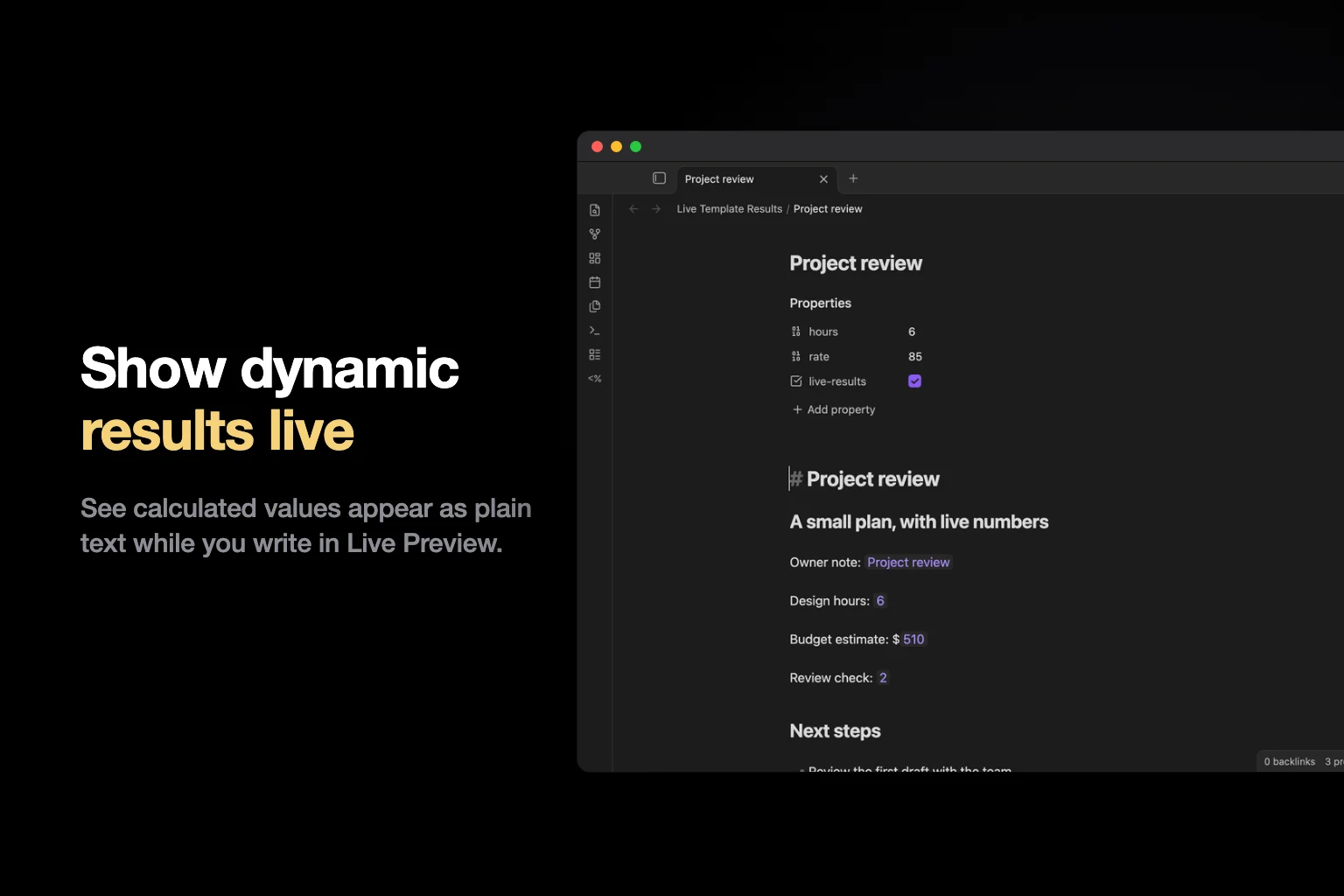
Pokaż dynamiczne wyniki Templater obok tekstu, który piszesz w trybie Podgląd w czasie rzeczywistym. Polecenie takie jak <%+ 1 + 1 %> po włączeniu notatki wyświetli 2. Umieść kursor w wyniku, aby edytować oryginalne polecenie. Polecenie pozostaje w źródle Markdown.
Wymagane jest zainstalowanie i włączenie Templatera. Ten plugin przekazuje polecenia do publicznego renderera Markdown Obsidiana, gdzie je obsługuje Templater. Nie dostarcza własnego evaluatora skryptów. Włączaj tylko notatki, które uznajesz za zaufane: polecenie Templater może zmieniać pliki lub wysyłać dane do usługi.
Wersja 1.1.3. Wymaga Obsidiana 1.13.4 lub nowszego. Działa na komputerach i urządzeniach mobilnych.
1 Instalacja
Otwórz Ustawienia, Wtyczki społecznościowe, Przeglądaj. Wyszukaj „Live Template Results”. Wybierz Zainstaluj, a następnie Włącz. Aby zainstalować ręcznie, skopiuj pliki main.js, manifest.json i styles.css z najnowszego wydania do katalogu <vault>/.obsidian/plugins/live-template-results/, a następnie włącz wtyczkę w sekcji Wtyczki społecznościowe. Templater należy zainstalować osobno. Wymagany jest Obsidian 1.13.4 lub nowszy.
2 Pierwsze kroki
Utwórz testową notatkę z nagłówkiem, pustą linią i treścią <%+ 1 + 1 %>. Przełącz się na Podgląd w czasie rzeczywistym. Przeczytaj polecenie przed jego włączeniem. Uruchom polecenie Włącz, a następnie przemieść kursor na nagłówek. Wynik powinien wyświetlić 2. Wróć do polecenia, aby je edytować. Po edycji uruchom Odśwież, aby zobaczyć nowy wynik.
3 Funkcje
Wyniki w trybie Podgląd w czasie rzeczywistym
Polecenia dynamiczne w jednej linii używają składni <%+ wyrażenie %>. Wyniki pojawiają się jako zwykły tekst w miejscu polecenia. Na przykład obliczenie może pokazywać sumę, a tp.file.title - nazwę notatki nadrzędnej. Renderer otrzymuje ścieżkę pliku nadrzędnego, nawet gdy inna notatka jest aktywna. Puste wyniki wyświetlają etykietę pustego wyniku.
Edytuj oryginalne polecenie
Kliknij lub dotknij wyniku, albo przesuń kursor w jego zakresie, aby odsłonić polecenie. Gdy kursor opuści obszar, wynik zostanie przywrócony z pamięci podręcznej. Przesunięcie kursora nie powoduje ponownego uruchomienia skryptu. Edycja notatki kasuje jej wyniki w pamięci podręcznej. Użyj Odśwież po edycji. Wyniki są tymczasowym zawartością edytora; wtyczka nie zapisuje ich do notatki.
Włącz zaufaną notatkę
Uruchom polecenie Włącz wyniki szablonów w tej zaufanej notatce z palety poleceń. Wybór jest zapisywany w danych wtyczki. Notatka bez takiego wyboru nie będzie miała wyników z tej funkcji, chyba że zasada Pro ją włączy. Wyłączenie wyników szablonów w tej notatce kasuje jej wyniki w pamięci podręcznej i ma priorytet przed zasadami. Templater nadal kontroluje widok Odczyt.
Odśwież i sprawdź błędy
Użyj polecenia Odśwież wyniki szablonów w tej notatce, aby ponownie uruchomić dopuszczalne polecenia. Wtyczka przekazuje żądania renderowania przez jedną kolejkę sekwencyjną. Wykluczone są bloki kodu, kod w linii, nagłówki, kod wcięty, komentarze HTML, komentarze %% oraz ucieczki znaków otwierających. Niepowodzenie renderowania pozostawia źródło widoczne z komunikatem. Wynik, który zakończy się po zmianie źródła, jest odrzucany. Odrzucenie wyniku nie zatrzymuje skryptu, który już się uruchomił.
Zasady włączania według folderu lub właściwości (Pro)
W ustawieniach wpisz ścieżki zaufanych folderów, po jednej na linii. Zasada folderowa obejmuje podfoldery i używa granicy ścieżki: Work nie pasuje do Workshop. Alternatywnie podaj nazwę właściwości, która musi mieć wartość logiczną true. Tekstowa wartość "true" nie pasuje. Dodanie zasady pozwala na wykonanie w pasujących otwartych notatkach - przed dodaniem sprawdź notatki.
Odśwież po zmianie wybranej właściwości (Pro)
Wpisz nazwy właściwości oddzielone przecinkami w polu Odśwież właściwości. Zmiana wybranej właściwości może spowodować odświeżenie otwartej włączonej notatki. Zmiany innych właściwości nie wywołują tego odświeżenia. Zmiany obserwowane podczas renderowania nie uruchamiają drugiego odświeżenia. Skrypt, który zmienia obserwowaną właściwość po renderowaniu, może wywołać kolejne odświeżenie. Wyklucz właściwości, które skrypt zapisuje. Ręczne odświeżenie pozostaje dostępne bez wersji Pro.
Panel wyników i błędów (Pro)
Uruchom polecenie Otwórz panel wyników szablonów, aby zobaczyć przesłane polecenia, wyniki i błędy z otwartych włączonych edytorów. Panel używa istniejącej pamięci podręcznej; jego otwarcie nie uruchamia ponownie skryptów. Pokazuje ścieżkę właściciela powyżej każdej grupy. Zamknięcie edytora usuwa jego wyniki z panelu. Gdy Pro jest wyłączony, panel wyświetla komunikat o statusie płatności.
4 Polecenia
Otwórz paletę poleceń i wpisz nazwę wtyczki, aby zobaczyć te polecenia. Możesz przypisać każdemu z nich skrót klawiszowy w Ustawieniach, Hotkeys (Skróty klawiszowe).
| Polecenie | Id polecenia |
|---|---|
| Włącz wyniki szablonów w tej zaufanej notatce | live-template-results:enable-note |
| Wyłącz wyniki szablonów w tej notatce | live-template-results:disable-note |
| Odśwież wyniki szablonów w tej notatce | live-template-results:refresh |
| Otwórz panel wyników szablonów | live-template-results:open-panel |
5 Ustawienia
Po aktualizacji wersji (małej lub głównej) wtyczka otwiera jedną kartę „Co nowego” w tle. Karta i karta ustawień sugerują inne wtyczki NoteMods oraz Zovo Chat i prowadzą do notemods.com w celu zgłoszenia opinii (prywatność). Karta nie wysyła żadnych danych. Możesz wyłączyć ją w Ustawieniach.
Wybory ręcznego włączania i wyłączania są zapisywane według ścieżki. Przeniesienie notatki usuwa jej ręczne włączenie; jeśli nie ma zasady, należy ponownie włączyć nową ścieżkę. Ręczne wyłączenie przenosi się na nową ścieżkę, więc zasada nie włączy ponownie przeniesionej notatki. Wyniki są przechowywane w pamięci dla każdego edytora. Dwa otwarte edytory tej samej notatki mają osobne pamięci podręczne i zadania renderowania. Tryb źródłowy nie pokazuje widgetów wyników. Ustawienia Pro zapisują swoje wartości, gdy Pro jest wyłączony, ale zasady są nieaktywne.
6 Prywatność, płatności i połączenia sieciowe
Podstawowe funkcje są darmowe. Funkcje Pro wymagają wspierania GitHub Sponsors theluckystrike: 5 USD miesięcznie lub 15 USD jednorazowo. Łączna płatność 15 USD spełnia wymóg płatności dla Pro bez dalszych wpłat. Wciąż obowiązują sprawdzenia poniżej. Twoje notatki pozostają czytelne i edytowalne bez Pro.
Jednorazowa płatność włącza Pro we wszystkich wtyczkach NoteMods.
Płatności obsługiwane są przez GitHub. Sponsoruj pod adresem https://github.com/sponsors/theluckystrike/sponsorships?tier_id=666162&frequency=one-time&metadata_source=live-template-results. Dla funkcji darmowych nie potrzebujesz konta. Pro wymaga konta GitHub, które dokona wspierania.
Dopóki nie wybierzesz „Zaloguj się przez GitHub” w ustawieniach, Live Template Results nie wykonywuje żadnych żądań sieciowych. Logowanie używa przepływu urządzenia GitHub. Live Template Results wysyła swoje publiczne ID klienta i zakres read:user do https://github.com/login/device/code i pokazuje Ci kod. Podczas wpisywania kodu na https://github.com/login/device, sprawdza co kilka sekund https://github.com/login/oauth/access_token, aby sprawdzić status logowania. Zakres pozwala tylko na odczyt profilu. GitHub potrzebuje tego dostępu, aby pokazać poziom wspierania. Nie udziela dostępu do repozytoriów ani zapisu.
Po zalogowaniu, Live Template Results wysyła jedno zapytanie do https://api.github.com/graphql. Sprawdza, czy zalogowane konto wspiera theluckystrike. Prosi o poziom i całkowitą kwotę wpłaconą theluckystrike. Plugin ponownie wykorzystuje pomyślne sprawdzenie przez 7 dni. Nieudane sprawdzenia mogą zostać ponownie przeprowadzone po 6 godzinach. Wybór Odśwież pozwala na wcześniejsze sprawdzenie. Nie wysyła zawartości notatki, nazw plików ani innych danych skarpetki, a nie ma telemetrii.
Po pomyślnym sprawdzeniu, Pro może działać offline przez do 14 dni. Wylogowanie lub negatywna odpowiedź na wspieranie wyłącza Pro. Plugin przechowuje token GitHub przez interfejs przechowywania tajnych danych Obsidiana. Nie umieszcza tokenu w ustawieniach ani lokalnych danych wspierania. Lokalne przechowywanie tego urządzenia przechowuje Twoje logowanie GitHub, poziom i czas ostatniego sprawdzenia. Wylogowanie kasuje token. Możesz również odwołać dostęp w ustawieniach GitHub, w sekcji Aplikacje.
7 Często zadawane pytania
Jakie składnie są wyłączone w tej wersji?
Polecenia wieloliniowe i cytaty blokowe są wykluczone. Polecenie kończy się na pierwszym %> w linii; nie używaj tego znacznika w ciągu skryptu. Backtick bez odpowiedniego zamknięcia wyklucza polecenia w dalszej części akapitu. Linie wcięte o cztery spacje lub tabulator, takie jak elementy listy zagnieżdżonej, są wykluczone. Wynik to zwykły tekst, nie druga renderowanie Markdown. Skrypt, który nie zakończy się, blokuje kolejkę do momentu zakończenia lub ponownego załadowania wtyczki.
Co nie zostało przetestowane?
Testy aplikacji używają Templatera 2.26.0 w Obsidianie 1.13.4 i 1.14.4. Testy na fizycznych telefonach i tabletach, Windows, Linux, niestandardowych motywach i dowolnych skryptach użytkownika nie zostały przeprowadzone w tej sesji kompilacji. Obsługa wskaźnika myszy na komputerze została przetestowana, ale nie potwierdza zachowania klawiatury mobilnej. Kod źródłowy nie używa żadnych API Node ani Electron. Skrypty Templater mogą nadal używać funkcji tylko dla komputera. Prawdziwe płatności, autoryzacja GitHub i zewnętrzne usługi wywoływane przez skrypty użytkownika nie zostały przetestowane.
8 Obsługa
Wydawcą jest theluckystrike na notemods.com. W przypadku zgłoszenia błędu podaj wersje Obsidiana i Templatera, polecenie, które nie zadziałało, oraz mały przykład bez danych prywatnych. Podaj, czy notatka została włączona ręcznie czy zgodnie z zasadą. Licencja źródłowa to MIT. Templater to osobny projekt SilentVoid13 i jego współtwórców.