Live Template Results · Documentación de plugins de Obsidian
Documentación de Live Template Results (Español)
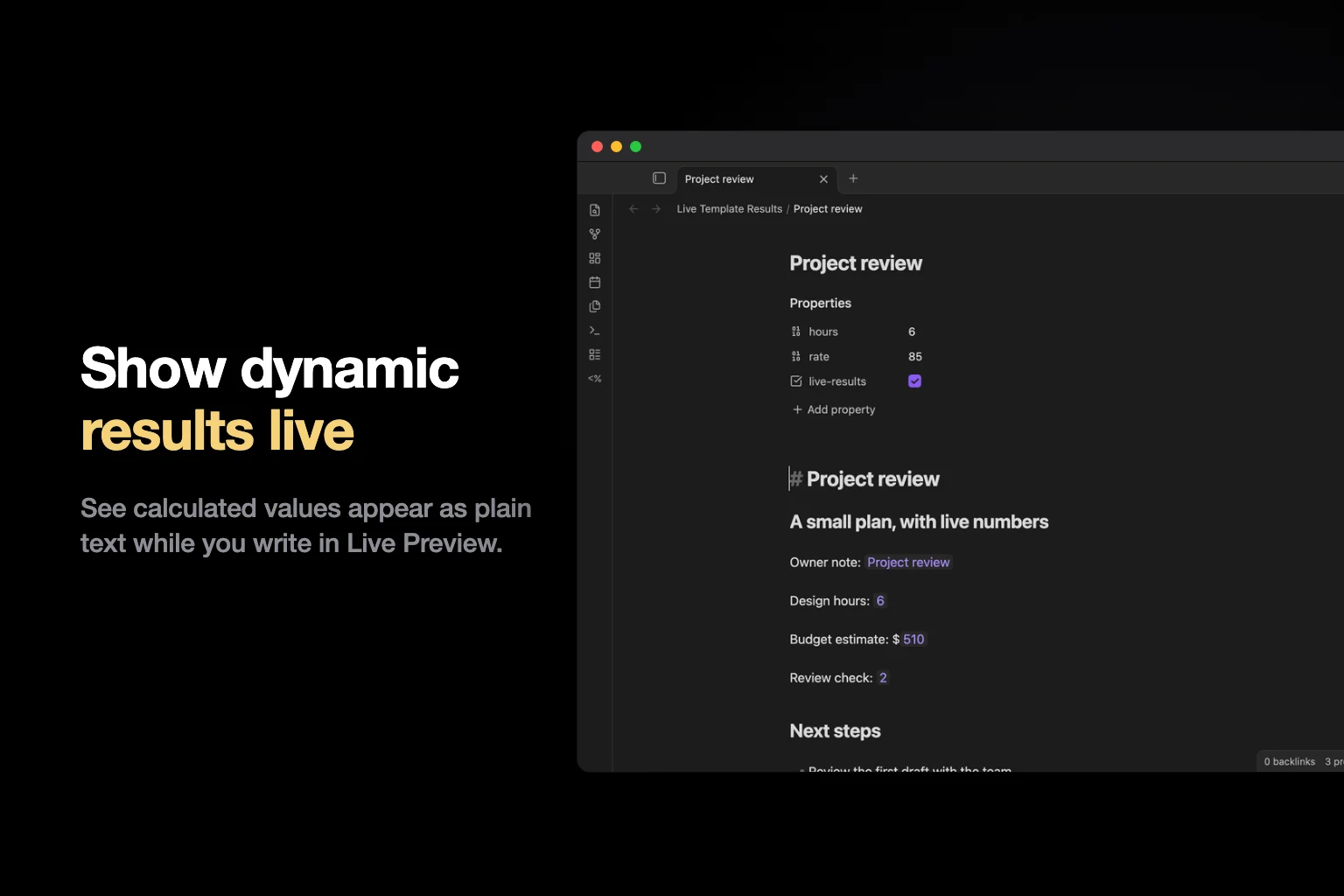
Muestra los resultados dinámicos de Templater al lado del texto que escribes en Vista en vivo. Un comando como <%+ 1 + 1 %> muestra 2 después de habilitar la nota. Coloca el cursor dentro del resultado para editar el comando original. El comando permanece en tu fuente Markdown.
Templater debe estar instalado y habilitado. Este plugin envía comandos al renderizador Markdown público de Obsidian, donde Templater los procesa. No proporciona su propio evaluador de scripts. Habilita solo notas con scripts que confíes: un comando de Templater puede modificar archivos o enviar datos a un servicio.
Versión 1.1.3. Requiere Obsidian 1.13.4 o posterior. Funciona en escritorio y móvil.
1 Instalación
Abre Configuración, Plugins de la comunidad, Buscar. Busca "Live Template Results". Selecciona Instalar, luego Habilitar. Para instalar manualmente, copia main.js, manifest.json y styles.css desde la última versión en <vault>/.obsidian/plugins/live-template-results/, luego habilita el plugin en Plugins de la comunidad. Instala Templater por separado. Se requiere Obsidian 1.13.4 o posterior.
2 Primeros pasos
Comienza con una nota de prueba que contenga un encabezado, una línea en blanco y <%+ 1 + 1 %>. Cambia a Vista en vivo. Lee el comando antes de habilitar la nota. Ejecuta el comando de habilitar, luego mueve el cursor al encabezado. El resultado debería mostrar 2. Vuelve a mover el cursor al comando para editarlo. Tras una edición, ejecuta actualizar para ver el nuevo resultado.
3 Características
Resultados en Vista en vivo
Los comandos dinámicos de una sola línea usan la sintaxis <%+ expresión %>. Los resultados aparecen como texto plano en la posición del comando. Por ejemplo, un cálculo puede mostrar un total, mientras que tp.file.title puede mostrar el nombre de la nota propietaria. El renderizador recibe la ruta del archivo propietario, incluso cuando otra nota está activa. Una salida vacía muestra una etiqueta de resultado vacío.
Editar el comando fuente
Haz clic o toca un resultado, o mueve el cursor dentro de su rango, para exponer el comando. Cuando el cursor sale, el resultado almacenado en caché vuelve a aparecer. El movimiento del cursor no solicita una nueva ejecución del script. Una edición en la nota descarta sus resultados almacenados en caché. Usa actualizar tras la edición. Los resultados son contenido temporal del editor; el plugin no los escribe en la nota.
Habilitar una nota de confianza
Ejecuta "Habilitar resultados de plantilla en esta nota de confianza" desde la paleta de comandos. La elección se guarda en los datos del plugin. Una nota sin esa elección no muestra resultados de esta característica, a menos que una regla Pro la habilite. Deshabilitar resultados de plantilla en esta nota elimina sus resultados almacenados en caché y tiene prioridad sobre las reglas. Templater sigue controlando la vista de lectura.
Actualizar e inspeccionar errores
Usa "Actualizar resultados de plantilla en esta nota" para volver a ejecutar los comandos elegibles. El plugin envía las solicitudes de renderizado a través de una cola serial. Se excluyen bloques de código con tres acentos, código en línea, metadatos, código con sangría, comentarios HTML, comentarios %% y comandos escapados. Un fallo de renderizado deja visible la fuente con un mensaje. Un resultado que finaliza tras un cambio en la fuente se descarta. Descartar la salida no detiene un script que ya ha comenzado.
Habilitar reglas por carpeta o propiedad (Pro)
En la configuración, ingresa rutas de carpetas de confianza, una por línea. Una regla de carpeta incluye sus subcarpetas y usa un límite de ruta: Work no coincide con Workshop. Alternativamente, nombra una propiedad que debe tener el valor booleano true. El valor de texto "true" no coincide. Añadir una regla permite la ejecución en notas abiertas que coincidan, así que revisa las notas antes de añadirla.
Actualizar tras cambios en propiedades seleccionadas (Pro)
Ingresa nombres de propiedades separados por comas en "Propiedades para actualizar". Un cambio en una propiedad seleccionada puede actualizar una nota abierta habilitada. Cambios en otras propiedades no desencadenan esta actualización. Los cambios observados durante un render no inician una segunda actualización. Un script que cambie una propiedad vigilada tras un render puede desencadenar otra actualización. Excluye propiedades que el script escriba. La actualización manual sigue disponible sin Pro.
Panel de resultados y errores (Pro)
Ejecuta "Abrir panel de resultados de plantilla" para ver comandos almacenados en caché, salidas y errores de editores abiertos y habilitados. El panel usa la caché existente; abrirlo no vuelve a ejecutar los scripts. Muestra la ruta del propietario encima de cada grupo. Cerrar un editor elimina sus resultados del panel. Cuando Pro está desactivado, el panel muestra un mensaje de estado de pago.
4 Comandos
Abre la paleta de comandos y escribe el nombre del plugin para ver estos comandos. Puedes asignar una tecla de acceso rápido a cada uno en Configuración, Teclas de acceso rápido.
| Comando | ID del comando |
|---|---|
| Habilitar resultados de plantilla en esta nota de confianza | live-template-results:enable-note |
| Deshabilitar resultados de plantilla en esta nota | live-template-results:disable-note |
| Actualizar resultados de plantilla en esta nota | live-template-results:refresh |
| Abrir panel de resultados de plantilla | live-template-results:open-panel |
5 Configuración
Después de una actualización menor o mayor, este plugin abre una pestaña de "¿Qué hay de nuevo" en segundo plano. La pestaña y la tarjeta de configuración sugieren otros plugins de NoteMods y Zovo Chat y enlazan a notemods.com para comentarios (privacidad). La pestaña no envía datos. Puedes desactivarla en Configuración.
Las elecciones de habilitación y deshabilitación manuales se guardan por ruta. Renombrar una nota elimina su habilitación manual; vuelve a habilitar la nueva ruta si ninguna regla aplica. Una deshabilitación manual se mueve a la nueva ruta, así que una regla no habilita la nota renombrada. Los resultados se mantienen en memoria para cada editor. Dos editores abiertos de una misma nota tienen cachés y trabajos de renderizado separados. El modo fuente no muestra widgets de resultados. Los controles Pro guardan sus valores mientras Pro está desactivado, pero las reglas están inactivas.
6 Privacidad, pago y red
Las características principales son gratuitas. Las funciones Pro requieren una suscripción de GitHub Sponsors a theluckystrike: $5 al mes o más, o $15 una vez. Un pago total de $15 cumple con el requisito de pago para Pro sin pagos adicionales. El inicio de sesión y las comprobaciones siguientes siguen aplicándose. Tus notas permanecen legibles y editables con o sin Pro.
Un solo pago activa Pro en todos los plugins de NoteMods.
GitHub gestiona el pago. Patrocina en https://github.com/sponsors/theluckystrike/sponsorships?tier_id=666162&frequency=one-time&metadata_source=live-template-results. No necesitas cuenta para las funciones gratuitas. Pro requiere la cuenta de GitHub que patrocina.
Hasta que selecciones "Iniciar sesión con GitHub" en la configuración, Live Template Results no realiza solicitudes de red. El inicio de sesión usa el flujo de dispositivo de GitHub. Live Template Results envía su ID de cliente público y el ámbito read:user a https://github.com/login/device/code y te muestra un código. Mientras ingresas el código en https://github.com/login/device, pregunta a https://github.com/login/oauth/access_token cada pocos segundos para verificar el estado de inicio de sesión. El ámbito permite solo lecturas de perfil. GitHub necesita este acceso para mostrar la categoría de patrocinio. No otorga ningún ámbito de repositorio ni acceso de escritura.
Tras iniciar sesión, Live Template Results envía una consulta a https://api.github.com/graphql. Comprueba si la cuenta iniciada sesión patrocina a theluckystrike. Pide la categoría y el pago total a theluckystrike. El plugin reutiliza una comprobación exitosa durante 7 días. Las comprobaciones fallidas pueden intentar nuevamente después de 6 horas. Selecciona Actualizar para solicitar una comprobación antes. No envía contenido de notas, nombres de archivos ni otros datos del almacén, y no tiene telemetría.
Tras una comprobación exitosa, Pro puede funcionar sin conexión durante hasta 14 días. Cerrar sesión o una respuesta negativa de patrocinio desactiva Pro. El plugin almacena el token de GitHub mediante la API de almacenamiento secreto de Obsidian. No coloca el token en sus ajustes guardados ni en sus datos locales de patrocinio. El almacenamiento local de este dispositivo conserva tu inicio de sesión de GitHub, la categoría y el momento de la última comprobación. Cerrar sesión borra el token. También puedes revocar el acceso en la configuración de GitHub, bajo Aplicaciones.
7 Preguntas y respuestas
¿Qué sintaxis está fuera de este versión?
Los comandos multilínea y los bloques de citas están excluidos. Un comando termina en el primer %> de su línea; no uses ese delimitador dentro de una cadena de script. Un acento invertido sin su cierre correspondiente excluye comandos posteriores en su párrafo. Las líneas con sangría de cuatro espacios o una tabulación, como elementos anidados de lista, están excluidas. La salida es texto plano, no un segundo renderizado de Markdown. Un script que no finaliza mantiene la cola hasta que finaliza o se recarga el plugin.
¿Qué no se ha probado?
Las pruebas de la aplicación usan Templater 2.26.0 en Obsidian 1.13.4 y 1.14.4. Teléfonos y tabletas físicas, Windows, Linux, temas de terceros y scripts de usuario arbitrarios no se han probado en esta sesión de compilación. Se cubre la entrada del puntero de escritorio, pero no prueba el comportamiento del teclado móvil. La fuente no usa ninguna API de Node o Electron. Los scripts de Templater aún pueden usar funciones exclusivas de escritorio. El pago real, la autorización de GitHub y los servicios externos llamados por scripts de usuario no se ejercitaron.
8 Soporte
El editor es theluckystrike en notemods.com. Para un informe de error, incluye las versiones de Obsidian y Templater, el comando que falló y una muestra pequeña sin datos privados de notas. Indica si la nota fue habilitada manualmente o por una regla. La licencia de origen es MIT. Templater es un proyecto separado de SilentVoid13 y sus colaboradores.