Lockfile Upgrade Notes · Obsidian-Plugin-Dokumentation
Lockfile Upgrade Notes Dokumentation (Deutsch)
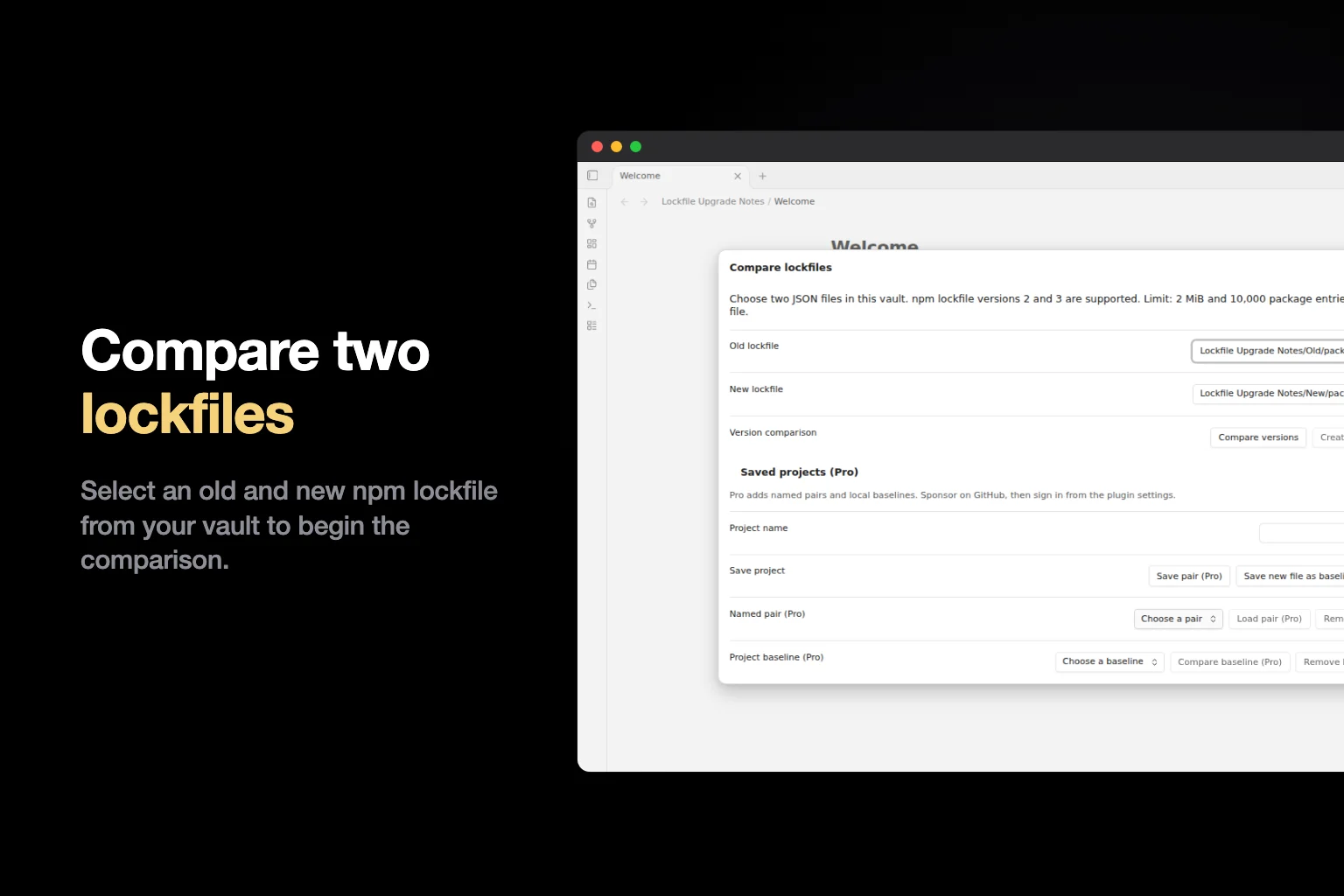
Lockfile Upgrade Notes vergleicht zwei npm-Lockfiles in Ihrem Vault und erstellt einen Markdown-Bericht. Verwenden Sie ihn, um eine Abhängigkeitsaktualisierung neben Ihren Projekt-Notizen zu dokumentieren. Der Bericht listet Paket-Hinzufügungen, -Entfernungen und Versionsänderungen nach Installationspfad auf. Sie können die kostenlose Vergleichsfunktion ohne Konto nutzen.
Version 1.0.6. Erfordert Obsidian 1.13.4 oder höher. Funktioniert auf Desktop- und Mobilgeräten.
1 Installation
Für die manuelle Installation erstellen Sie <vault>/.obsidian/plugins/lockfile-upgrade-notes/ und kopieren main.js, manifest.json und styles.css dorthin. Öffnen Sie in den Obsidian-Einstellungen die Community-Plugins und aktivieren Sie Lockfile Upgrade Notes. Diese Version benötigt Obsidian 1.13.4 oder höher.
2 Erste Schritte
- Kopieren Sie die beiden Projekt-Snapshots in Ihren Vault, beispielsweise
Old/package-lock.jsonundNew/package-lock.json. - Öffnen Sie die Befehlspalette und führen Sie „Lockfile Upgrade Notes: Vergleiche Vault-Lockfiles“ aus.
- Wählen Sie die alten und neuen Dateien aus, und klicken Sie auf „Versionen vergleichen“.
- Überprüfen Sie die Labels und nicht unterstützten Einträge. Wählen Sie „Bericht erstellen“, um die Notiz zu speichern und zu öffnen.
Die Eingaben sind auf jeweils 2 MiB und 10.000 Paket-Map-Einträge begrenzt, einschließlich des Stamm-Eintrags. Eine größere Eingabe führt zu einem Fehler. Reduzieren Sie die Eingabe außerhalb des Plugins, wenn diese Grenzen überschritten werden. Die Version des Stamm-Pakets wird nicht als installierte Abhängigkeit behandelt.
3 Funktionen
Zwei Vault-Lockfiles auswählen
Führen Sie den Vergleichsbefehl aus und wählen Sie eine alte und eine neue Datei aus. Die Auswahl-Elemente listen JSON-Dateien im Vault auf, sodass Snapshots unterschiedliche Namen haben können. Der Parser akzeptiert npm-Lockfile-Versionen 2 und 3 mit einem packages-Objekt. Version 1, fehlerhafte JSON oder ein fehlender Paket-Map-Verweis führen vor der Berichterstellung zu einem Fehler.
Paketversionen vergleichen
Wählen Sie „Versionen vergleichen“, um hinzugefügte, entfernte und geänderte Versionen anzuzeigen. Numerische Versionen erhalten ein Major-, Minor- oder Patch-Label basierend auf dem ersten Unterschied in der ersten Komponente. Zum Beispiel: 1.0.0 zu 1.0.1 erhält das Patch-Label. Eine numerische Abnahme fügt ein Downgrade-Label hinzu. Vorschauen, Build-Metadaten und andere Versionszeichenfolgen erhalten das Label „Sonstige“. Diese Labels stellen keine Kompatibilität oder eine Breaking Change fest.
Installationspfade separat halten
Ein skopiertes Namensformat wie @scope/ui behält seinen Scope. Stamm- und verschachtelte Installationen haben separate Zeilen. Direkt bedeutet, dass eine Stamm-Installation in Abhängigkeiten, devDependencies, optionalDependencies oder peerDependencies des jeweiligen Quell-Elements erscheint. Eine verschachtelte Kopie erhält dieses Kennzeichen nicht. Das Plugin leitet keinen Abhängigkeitsgraph aus diesen Pfaden ab.
Einträge mit link:true, fehlenden Versionen oder fehlerhaften Eintragswerten erscheinen als nicht unterstützt oder unvollständig. Sie zählen nicht zur Anzahl der unveränderten Einträge, selbst wenn beide Quellen denselben unvollständigen Eintrag haben.
Markdown-Bericht speichern
Wählen Sie nach einem erfolgreichen Vergleich „Bericht erstellen“. Die neue Notiz enthält Zählungen, Versionszeilen und Links zu beiden Quelldateien. Zeilen werden nach Installationspfad geordnet. Die Vorschau zeigt bis zu 200 Zeilen; der gespeicherte Bericht enthält das vollständige Ergebnis. Berichte vergleichen nur Versionen. Änderungen an Integritäts- oder resolved-Feldern erzeugen keine Versionszeilen.
Berichte werden im Vault-Root gespeichert. Wenn der Berichtsname bereits existiert, fügt das Plugin eine Zahl hinzu. Quell-Lockfiles bleiben unverändert. Der Vergleich führt kein npm aus, greift nicht auf ein Paket-Repository zu und liest keine externe Projektmappe.
Benannte Dateipaare (Pro)
Geben Sie einen Projekt-Namen ein und wählen Sie „Paar speichern (Pro)“. Wählen Sie diesen Namen unter „Benanntes Paar (Pro)“ und dann „Paar laden (Pro)“, um die alten und neuen Selektoren zu füllen. Ein Paar speichert Pfade anstelle von Dateiinhalten. Es liest die aktuellen Dateien beim Vergleich. Das Speichern desselben Namens ersetzt das bestehende Paar. Sie können bis zu 20 Paare speichern. Ohne Pro zeigen die Pro-Buttons eine Nachricht mit einem Sponsor-Button auf GitHub und speichern nichts.
Lokale Projekt-Baselines (Pro)
Wählen Sie eine neue Datei, geben Sie einen Projekt-Namen ein und wählen Sie „Neue Datei als Baseline speichern (Pro)“. Damit wird ein lokaler Versionssnapshot für dieses Projekt gespeichert. Wählen Sie ihn unter „Projekt-Baseline (Pro)“ und wählen Sie „Baseline vergleichen (Pro)“, um den Snapshot mit der aktuellen neuen Datei zu vergleichen. Der Snapshot bleibt fest, wenn sich die Quelle ändert. Das Speichern desselben Namens ersetzt ihn. Sie können bis zu 10 Baselines speichern.
Baseline-Berichte zeigen die Speicherzeit in UTC an. Der Link zur alten Quelle öffnet die aktuelle Vault-Datei, die sich von dem gespeicherten Snapshot unterscheiden kann. Baselines speichern Paketversionen, Link-Flags, Paketnamen und Stamm-Direkt-Namen. Sie schließen Integritäts-Werte und Registry-URLs aus.
4 Befehle
Öffnen Sie die Befehlspalette und geben Sie den Plugin-Namen ein, um diese Befehle anzuzeigen. Sie können jedem Befehl in den Einstellungen, Hotkeys, eine Tastenkombination zuweisen.
| Befehl | Befehls-ID |
|---|---|
| Vault-Lockfiles vergleichen | lockfile-upgrade-notes:compare-lockfiles |
5 Einstellungen
Nach einer kleinen oder großen Aktualisierung öffnet dieser Plugin eine „Was ist neu“-Registerkarte im Hintergrund. Die Registerkarte und das Einstellungs-Kartei schlagen andere NoteMods-Plugins und Zovo Chat vor und verweisen auf notemods.com für Feedback (Datenschutz). Die Registerkarte sendet keine Daten. Deaktivieren Sie die Registerkarte in den Einstellungen.
„Berichtsname“ legt den Titel fest, der für Berichte im Vault-Root verwendet wird. Der Standardwert ist „Lockfile-Aktualisierungsbericht“. Zeichen, die einen Ordnerpfad bilden oder einen Notizlink beeinträchtigen würden, werden aus diesem Titel entfernt.
Der Pro-Bereich enthält die Steuerelemente „Auf GitHub sponsoren“, „Mit GitHub anmelden“, „Aktualisieren“ und „Abmelden“. Gespeicherte Paare und Baselines befinden sich in der data.json des Plugins im Vault. Das Löschen der gespeicherten Daten des Plugins löscht diese Projekt-Protokolle. Berichtsnotizen bleiben normale Markdown-Dateien. Sie können gespeicherte Paare und Baselines aus dem Dialog entfernen, wenn Pro deaktiviert ist.
6 Datenschutz, Zahlung und Netzwerk
Die Kernfunktionen sind kostenlos. Pro-Funktionen erfordern eine GitHub Sponsors-Spende an theluckystrike: 5 $ pro Monat oder mehr, oder einmalig 15 $. Eine Gesamtzahlung von 15 $ erfüllt die Zahlungsanforderung für Pro ohne weitere Zahlungen. Die Anmeldung und die nachfolgenden Überprüfungen gelten weiterhin. Ihre Notizen bleiben les- und bearbeitbar, mit oder ohne Pro.
Eine einmalige Zahlung aktiviert Pro in allen NoteMods-Plugins.
GitHub verwaltet die Zahlung. Sponsoren Sie unter https://github.com/sponsors/theluckystrike/sponsorships?tier_id=666162&frequency=one-time&metadata_source=lockfile-upgrade-notes. Für die kostenlosen Funktionen benötigen Sie kein Konto. Pro erfordert das GitHub-Konto, das gesponsert hat.
Bis Sie „Mit GitHub anmelden“ in den Einstellungen auswählen, stellt Lockfile Upgrade Notes keine Netzwerk-Anfragen. Die Anmeldung verwendet den GitHub-Geräte-Flow. Lockfile Upgrade Notes sendet seine öffentliche Client-ID und den Bereich read:user an https://github.com/login/device/code und zeigt Ihnen einen Code an. Während Sie den Code unter https://github.com/login/device eingeben, fragt es alle paar Sekunden https://github.com/login/oauth/access_token ab, um den Anmeldestatus zu überprüfen. Der Bereich erlaubt nur Profil-Lesungen. GitHub benötigt diesen Zugriff, um die Sponsoring-Stufe anzuzeigen. Es gewährt keinen Repository-Zugriff und keinen Schreibzugriff.
Nach der Anmeldung sendet Lockfile Upgrade Notes eine Abfrage an https://api.github.com/graphql. Es prüft, ob das angemeldete Konto theluckystrike sponsert. Es fragt nach der Stufe und der Gesamtzahl der Zahlungen an theluckystrike an. Der Plugin verwendet einen erfolgreichen Check für 7 Tage. Fehlgeschlagene Checks können nach 6 Stunden erneut versucht werden. Wählen Sie „Aktualisieren“, um eine frühere Prüfung anzufordern. Es sendet keinen Notizinhalt, Dateinamen oder andere Vault-Daten und verfügt über keine Telemetrie.
Nach einem erfolgreichen Check kann Pro bis zu 14 Tage offline arbeiten. Abmelden oder eine negative Sponsoring-Antwort schaltet Pro ab. Der Plugin speichert den GitHub-Token über die Geheimnis-Speicher-API von Obsidian. Er legt den Token nicht in seinen gespeicherten Einstellungen oder in seinen lokalen Sponsoring-Daten ab. Die lokale Speicherung dieses Geräts hält Ihre GitHub-Anmeldung, die Stufe und die Zeit des letzten Checks. Abmelden löscht den Token. Sie können den Zugriff auch in Ihren GitHub-Einstellungen unter „Anwendungen“ widerrufen.
7 Fragen und Antworten
Ist dies eine Sicherheitsprüfung?
Nein. Es vergleicht aufgezeichnete Paketversionen. Es prüft keine Warnungen, Versionshinweise, Lizenzen oder Paketkompatibilität. Verwenden Sie Projekt-Tests und Paket-Dokumentation, um eine Aktualisierung zu bewerten.
Was passiert, wenn eine gespeicherte Quelle verschoben wird?
Ein gespeichertes Paar behält seine ursprünglichen Pfade. Wenn eine Datei verschoben wird, laden Sie das Paar, wählen die aktuellen Dateien aus und speichern das Paar mit demselben Projekt-Namen. Eine Baseline kann ihre gespeicherten Versionen weiterhin vergleichen, selbst wenn ihre Quelle verschwindet, aber ihr Quell-Link zeigt dann auf eine fehlende Datei.
Was wurde nicht getestet?
Echte iOS- und Android-Geräte wurden nicht getestet. Windows- und Linux-App-Sitzungen, externe Projektordner, yarn- und pnpm-Lockfiles, Registry-Daten und aktive bezahlte GitHub-Konten wurden in dieser Version nicht getestet. Pro-Tests verwenden eine lokale Stub-Sponsoring-Antwort. Der Plugin verwendet öffentliche Obsidian-APIs ohne Node- oder Electron-Imports in seinem Laufzeitcode.
8 Support
Verwenden Sie die Repository-Issues für einen Fehlerbericht. Fügen Sie die Obsidian-Version, die Lockfile-Formatversion und ein kleines Beispiel hinzu, das den Fehler reproduziert. Entfernen Sie private Paketnamen und Quell-URLs, bevor Sie ein Beispiel teilen. Die Quelle wird unter der MIT-Lizenz bereitgestellt.