Lockfile Upgrade Notes · Documentazione plugin Obsidian
Note sulle modifiche al file di blocco (Italiano)
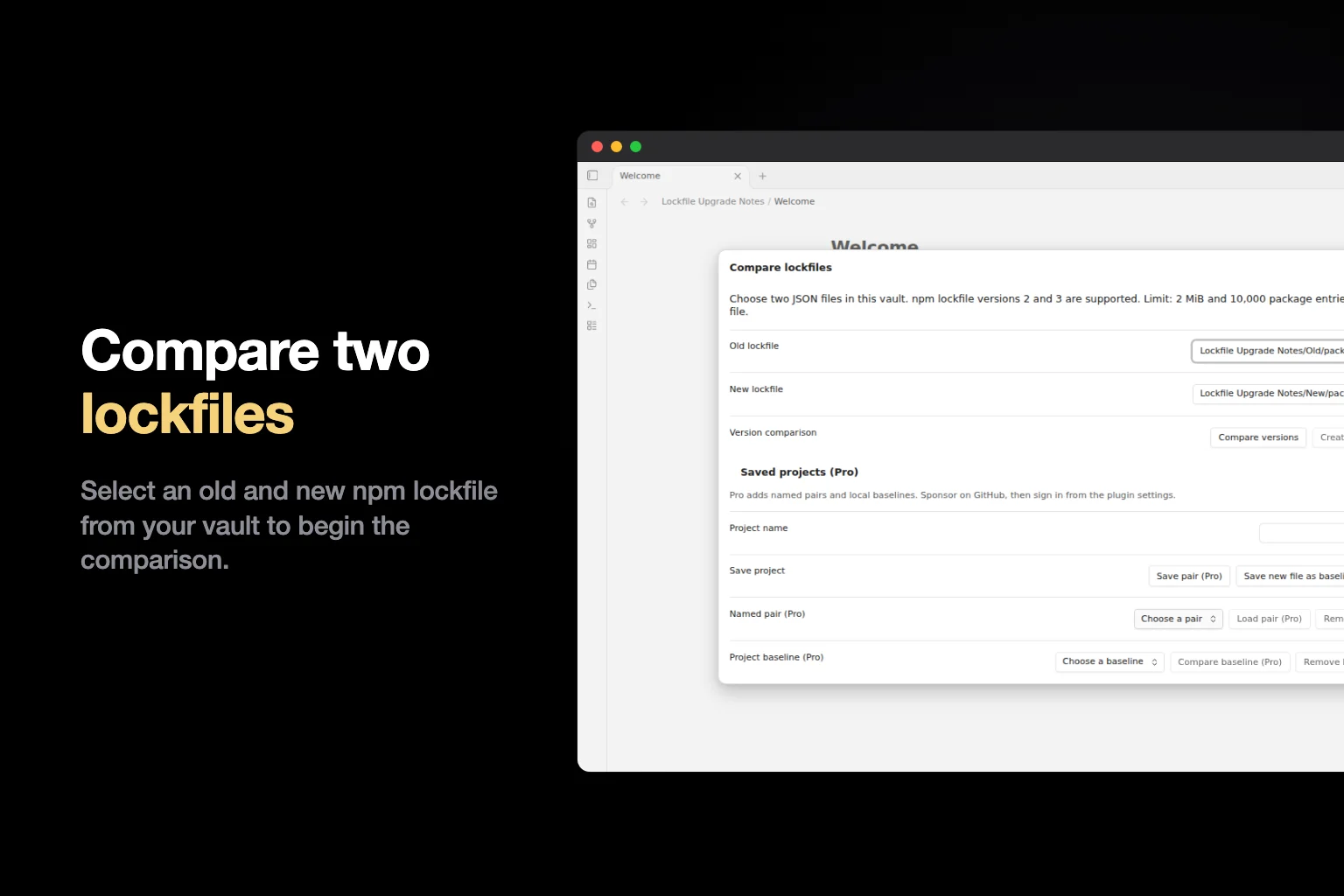
Note sulle modifiche al file di blocco confronta due file di blocco npm nella tua libreria e crea un rapporto in formato Markdown. Utilizzalo per registrare un aggiornamento delle dipendenze accanto alle note del tuo progetto. Il rapporto elenca aggiunte, rimozioni e modifiche di versione dei pacchetti in base al percorso di installazione. Puoi usare il confronto gratuito senza un account.
Versione 1.0.6. Richiede Obsidian 1.13.4 o successiva. Funziona su desktop e mobile.
1 Installazione
Per l'installazione manuale, crea <vault>/.obsidian/plugins/lockfile-upgrade-notes/ e copia main.js, manifest.json e styles.css in questa cartella. Apri le impostazioni di Obsidian, vai su Plugin della community e abilita Note sulle modifiche al file di blocco. Questa versione richiede Obsidian 1.13.4 o successiva.
2 Primi passi
- Copia i due snapshot del progetto nella tua libreria, ad esempio
Old/package-lock.jsoneNew/package-lock.json. - Apri la palette dei comandi e esegui "Note sulle modifiche al file di blocco: Confronta i file di blocco della libreria".
- Scegli i file vecchi e nuovi, quindi seleziona "Confronta versioni".
- Esamina le etichette e gli elementi non supportati. Seleziona "Crea rapporto" per salvare e aprire la nota.
I file di input sono limitati a 2 MiB ciascuno e a 10.000 voci nel mappa pacchetti ciascuno, inclusa l'voce radice. Un input più grande genera un errore. Riduci l'input al di fuori del plugin se supera questi limiti. La versione del pacchetto radice non è considerata una dipendenza installata.
3 Funzionalità
Scegli due file di blocco della libreria
Esegui il comando di confronto e scegli un file vecchio e uno nuovo. I selettori elencano i file JSON nella libreria, quindi i snapshot possono avere nomi diversi. Il parser accetta le versioni 2 e 3 del file di blocco npm con un oggetto packages. La versione 1, JSON malformato e mancanza della mappa pacchetti generano un errore prima della creazione del rapporto.
Confronta le versioni dei pacchetti
Seleziona "Confronta versioni" per vedere pacchetti aggiunti, rimossi e modificati. Le versioni numeriche semplici ricevono un'etichetta major, minor o patch dal primo componente diverso. Ad esempio, da 1.0.0 a 1.0.1 riceve patch. Una diminuzione numerica aggiunge una nota di downgrade. Versioni prerelease, metadati di build e altre stringhe di versione ricevono l'etichetta "altre". Queste etichette non indicano compatibilità o un cambiamento non retrocompatibile.
Mantieni i percorsi di installazione separati
Un nome con ambito come @scope/ui mantiene il proprio ambito. Installazioni radice e annidate hanno righe separate. Diretto significa che un'installazione radice appare in dependencies, devDependencies, optionalDependencies o peerDependencies di una delle due sorgenti. Una copia annidata non può ricevere questa etichetta. Il plugin non inferisce un grafo di dipendenze da questi percorsi.
Voci con link:true, versioni mancanti o valori di voce malformati appaiono come non supportate o incomplete. Non vengono incluse nel conteggio delle voci invariate, anche quando entrambe le sorgenti hanno la stessa voce incompleta.
Salva un rapporto in formato Markdown
Seleziona "Crea rapporto" dopo un confronto riuscito. La nuova nota contiene conteggi, righe di versione e collegamenti a entrambi i file sorgente. Le righe usano l'ordine del percorso di installazione. L'anteprima mostra fino a 200 righe; il rapporto salvato include il risultato completo. I rapporti confrontano solo le versioni. Modifiche a campi come integrity o resolved non generano righe di versione.
I rapporti vengono salvati nella radice della libreria. Se il nome del rapporto esiste già, il plugin aggiunge un numero. I file di blocco sorgente rimangono invariati. Il confronto non esegue npm, non usa un registro di pacchetti né legge cartelle di progetti esterne.
Coppie di file denominate (Pro)
Inserisci un nome del progetto e seleziona "Salva coppia (Pro)". Seleziona quel nome sotto "Coppia denominata (Pro)", poi "Carica coppia (Pro)" per riempire i selettori vecchi e nuovi. Una coppia salva i percorsi invece dei contenuti dei file. Legge i file correnti quando confronti. Salvare lo stesso nome sostituisce quella coppia. Puoi mantenere fino a 20 coppie. Senza Pro, i pulsanti Pro mostrano un avviso con un pulsante Sponsor su GitHub e non salvano nulla.
Baseline del progetto locale (Pro)
Seleziona un nuovo file, inserisci un nome del progetto e seleziona "Salva nuovo file come baseline (Pro)". Questo conserva uno snapshot locale della versione per quel progetto. Scegline uno sotto "Baseline del progetto (Pro)" e seleziona "Confronta baseline (Pro)" per confrontare lo snapshot con il file nuovo corrente. Lo snapshot rimane fisso anche se la sorgente cambia. Salvare lo stesso nome lo sostituisce. Puoi mantenere fino a 10 baseline.
I rapporti di baseline mostrano l'ora di salvataggio in UTC. Il collegamento alla sorgente vecchia apre il file corrente nella libreria, che può differire dallo snapshot memorizzato. Le baseline conservano le versioni dei pacchetti, i flag link, i nomi dei pacchetti e i nomi diretti radice. Omettono i valori di integrità e gli URL del registro.
4 Comandi
Apri la palette dei comandi e digita il nome del plugin per vedere questi comandi. Puoi assegnare una scorciatoia a ciascuno in Impostazioni, Scelte rapide.
| Comando | ID comando |
|---|---|
| Confronta i file di blocco della libreria | lockfile-upgrade-notes:compare-lockfiles |
5 Impostazioni
Dopo un aggiornamento minore o maggiore, questo plugin apre una scheda "Cosa c'è di nuovo" in background. La scheda e la scheda delle impostazioni suggeriscono altri plugin NoteMods e Zovo Chat e collegano a notemods.com per i feedback (privacy). La scheda non invia dati. Disattivala nelle Impostazioni.
"Nome del rapporto" imposta il titolo usato per i rapporti nella radice della libreria. Il valore predefinito è "Rapporto aggiornamento file di blocco". I caratteri che formerebbero un percorso di cartella o interferirebbero con un collegamento a una nota vengono rimossi da questo titolo.
La sezione Pro contiene i controlli "Sponsor su GitHub", "Accedi con GitHub", "Aggiorna" e "Esci". Coppie e baseline salvate vivono nel file data.json del plugin nella libreria. Rimuovendo i dati salvati del plugin si eliminano anche questi record del progetto. Le note dei rapporti rimangono file Markdown normali. Puoi rimuovere coppie e baseline dal dialogo quando Pro è disattivato.
6 Privacy, pagamento e rete
Le funzionalità principali sono gratuite. Le funzionalità Pro richiedono una sponsorizzazione su GitHub delluckystrike: 5 dollari al mese o più, oppure 15 dollari una tantum. Un pagamento totale di 15 dollari soddisfa il requisito di pagamento per Pro senza ulteriori pagamenti. I controlli seguenti e l'accesso rimangono applicabili. I tuoi file rimangono leggibili e modificabili con o senza Pro.
Un unico pagamento attiva Pro in tutti i plugin NoteMods.
GitHub gestisce il pagamento. Sponsorizza su https://github.com/sponsors/theluckystrike/sponsorships?tier_id=666162&frequency=one-time&metadata_source=lockfile-upgrade-notes. Non serve un account per le funzionalità gratuite. Pro richiede l'account GitHub che ha effettuato la sponsorizzazione.
Fino a quando non selezioni "Accedi con GitHub" nelle impostazioni, Note sulle modifiche al file di blocco non effettua richieste di rete. L'accesso usa il flusso dispositivo GitHub. Note sulle modifiche al file di blocco invia il proprio ID client pubblico e lo scope read:user a https://github.com/login/device/code e ti mostra un codice. Mentre inserisci il codice su https://github.com/login/device, controlla ogni pochi secondi lo stato di accesso tramite https://github.com/login/oauth/access_token. Lo scope permette solo la lettura del profilo. GitHub ne ha bisogno per mostrare il livello di sponsorizzazione. Non concede alcuno scope di repository né accesso in scrittura.
Dopo l'accesso, Note sulle modifiche al file di blocco invia una query a https://api.github.com/graphql. Verifica se l'account collegato ha sponsorizzato illuckystrike. Chiede il livello e il pagamento totale ricevuto da illuckystrike. Il plugin riutilizza un controllo riuscito per 7 giorni. I controlli falliti possono riprovare dopo 6 ore. Seleziona "Aggiorna" per richiedere un controllo anticipato. Non invia contenuti delle note, nomi di file o altri dati della libreria, e non ha telemetria.
Dopo un controllo riuscito, Pro può funzionare offline per fino a 14 giorni. Esci o una risposta negativa sulla sponsorizzazione disattiva Pro. Il plugin memorizza il token GitHub tramite l'API di archiviazione segreta di Obsidian. Non inserisce il token nelle impostazioni salvate né nei dati locali di sponsorizzazione del plugin. L'archiviazione locale di questo dispositivo conserva il tuo accesso GitHub, il livello e l'ora dell'ultimo controllo. Esci cancella il token. Puoi anche revocare l'accesso nelle impostazioni GitHub, sotto Applicazioni.
7 Domande e risposte
È un audit di sicurezza?
No. Confronta solo le versioni dei pacchetti registrate. Non controlla avvisi, note di rilascio, licenze o compatibilità dei pacchetti. Usa test del progetto e la documentazione dei pacchetti per valutare un aggiornamento.
Cosa accade se un file sorgente salvato viene spostato?
Una coppia salvata mantiene i percorsi originali. Se un file viene spostato, carica la coppia, scegli i file correnti e salva la coppia con lo stesso nome del progetto. Una baseline può ancora confrontare le sue versioni memorizzate anche se la sorgente scompare, ma il collegamento alla sorgente punta a un file mancante.
Cosa non è stato testato?
Non sono stati testati dispositivi reali iOS e Android. Sessioni dell'app Windows e Linux, cartelle di progetti esterne, file di blocco yarn e pnpm, dati del registro e account GitHub paganti in tempo reale non sono stati testati in questa versione. I test di Pro usano una risposta finta di sponsorizzazione locale. Il plugin usa solo API pubbliche di Obsidian senza importazioni Node o Electron nel codice in esecuzione.
8 Supporto
Usa gli issue del repository per segnalare un bug. Includi la versione di Obsidian, la versione del formato del file di blocco e un piccolo esempio che riproduce l'errore. Rimuovi nomi di pacchetti privati e URL di origine prima di condividere un esempio. La sorgente è fornita sotto la licenza MIT.