Lockfile Upgrade Notes · Obsidian プラグイン ドキュメント
Lockfile Upgrade Notes ドキュメント (日本語)
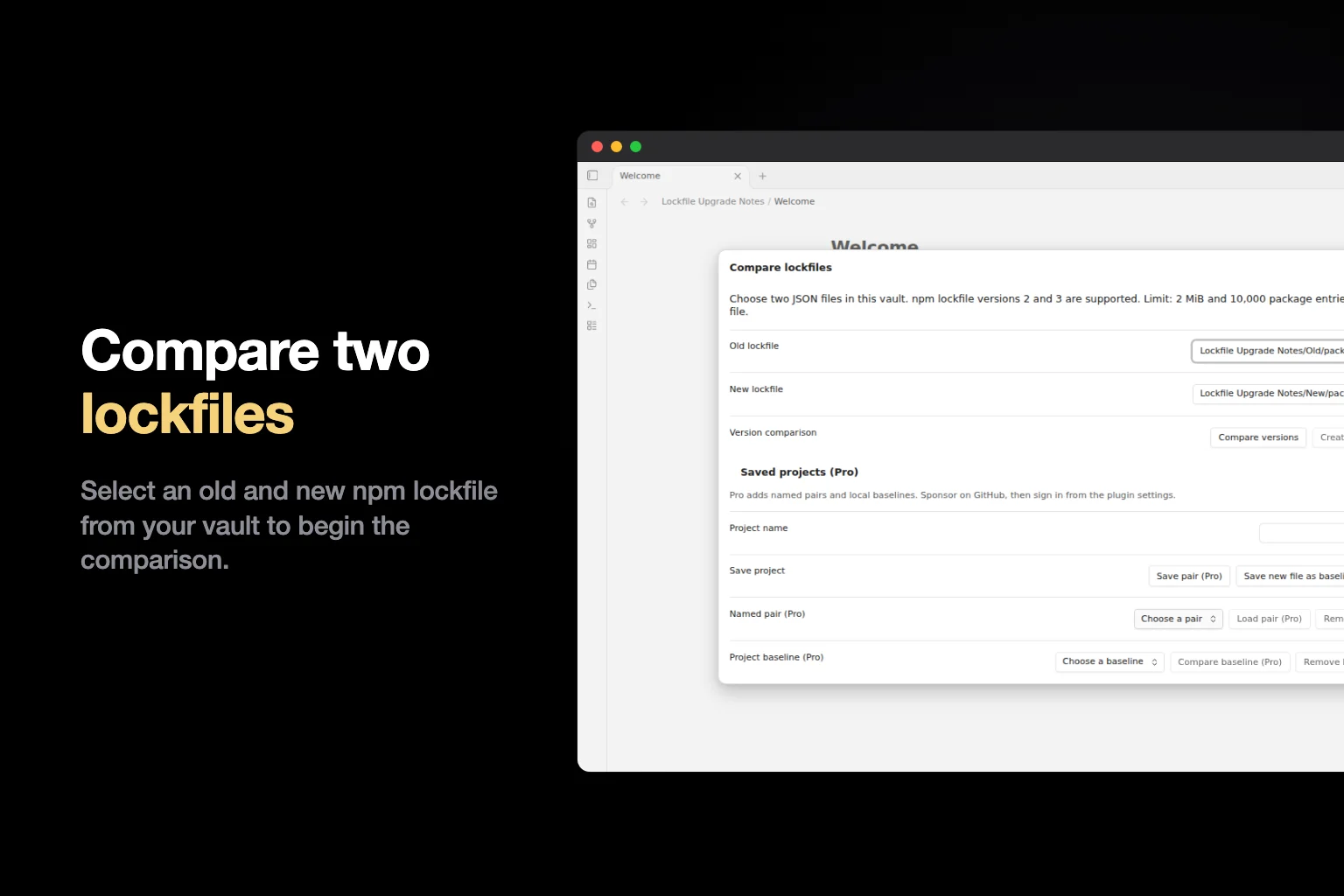
Lockfile Upgrade Notes は、ウォール内の2つの npm ロックファイルを比較し、Markdown 形式のレポートを作成します。プロジェクトのノートに依存関係の更新を記録する際にご利用ください。レポートでは、インストールパスごとにパッケージの追加、削除、バージョン変更をリストアップします。アカウント登録なしで無料で比較が利用可能です。
バージョン 1.0.6。Obsidian 1.13.4 以降が必要。デスクトップおよびモバイルで動作します。
1 インストール
手動インストールの場合は、<vault>/.obsidian/plugins/lockfile-upgrade-notes/ を作成し、main.js、manifest.json、styles.css をこのフォルダにコピーしてください。Obsidian の設定から「コミュニティプラグイン」を開き、Lockfile Upgrade Notes を有効化してください。このバージョンは Obsidian 1.13.4 以降が必要です。
2 はじめに
- 2つのプロジェクトスナップショットをウォールにコピーします。たとえば
Old/package-lock.jsonとNew/package-lock.jsonなど。 - コマンドパレットを開き、「Lockfile Upgrade Notes: ウォールのロックファイルを比較」を実行します。
- 古いファイルと新しいファイルを選択し、「バージョンを比較」をクリックします。
- ラベルとサポートされていないエントリを確認し、「レポートの作成」を選択してノートを保存して開きます。
入力はそれぞれ 2 MiB まで、パッケージマップエントリは各 10,000 件までです(ルートエントリを含む)。入力がこれらの制限を超えるとエラーが発生します。制限を超える場合は、プラグイン外で入力を小さくしてください。ルートパッケージのバージョンはインストールされた依存関係として扱われません。
3 機能
2つのウォールのロックファイルを選択
比較コマンドを実行し、古いファイルと新しいファイルを選択します。セレクタはウォール内の JSON ファイルをリストアップするため、スナップショットの名前は異なっていても構いません。パーサーは packages オブジェクトを持つ npm ロックファイルバージョン 2 および 3 を受け入れます。バージョン 1、不正な JSON、パッケージマップの欠落は、レポート作成前にエラーを発生させます。
パッケージバージョンの比較
「バージョンを比較」を選択すると、追加、削除、変更されたバージョンが表示されます。単純な数値バージョンは、最初に異なるコンポーネントから「メジャー」「マイナー」「パッチ」ラベルが付与されます。たとえば 1.0.0 から 1.0.1 は「パッチ」になります。数値の減少は「ダウングレード」のメモとして追加されます。プレリリース、ビルドメタデータ、その他のバージョン文字列は「その他」になります。これらのラベルは互換性や破壊的変更を示すものではありません。
インストールパスを別々に保持
@scope/ui のようなスコープ名はスコープを保持します。ルートとネストされたインストールは別々の行になります。直接とは、ルートインストールが依存関係、devDependencies、optionalDependencies、または peerDependencies のいずれかに現れることを意味します。ネストされたコピーはこのマークが付きません。プラグインはこれらのパスから依存関係グラフを推論しません。
link:true、バージョンが欠落、不正なエントリ値のエントリは「サポートされていない」または「不完全」として表示されます。両方のソースに同じ不完全なエントリがあっても、変更なしのカウントには含まれません。
Markdown レポートの保存
成功した比較後に「レポートの作成」を選択します。新しいノートにはカウント、バージョン行、両方のソースファイルへのリンクが含まれます。行はインストールパスの順序で並びます。プレビューでは最大 200 行まで表示されますが、保存されたレポートには完全な結果が含まれます。レポートはバージョンのみを比較します。integrity または resolved フィールドの変更はバージョン行を生成しません。
レポートはウォールのルートに保存されます。レポート名が既に存在する場合は、数字が付加されます。ソースのロックファイルは変更されません。比較は npm を実行したり、パッケージレジストリを使用したり、外部のプロジェクトフォルダを読み込んだりしません。
名前付きファイルペア(Pro)
プロジェクト名を入力し、「ペアを保存(Pro)」を選択します。その後、「名前付きペア(Pro)」でその名前を選択し、「ペアを読み込み(Pro)」をクリックして古いファイルと新しいファイルのセレクタを埋めます。ペアはファイルの内容ではなく、パスを保存します。比較時に現在のファイルが読み込まれます。同じ名前で保存すると、そのペアは上書きされます。最大 20 個のペアを保持できます。Pro が無効な場合、Pro ボタンは「GitHub でのスポンサーシップ」の通知を表示し、GitHub ボタンを押すとスポンサーシップが促されます。何も保存されません。
ローカルプロジェクトベースライン(Pro)
新しいファイルを選択し、プロジェクト名を入力して「新しいファイルをベースラインとして保存(Pro)」を選択します。これにより、そのプロジェクトのローカルバージョンスナップショットを保存できます。その後、「プロジェクトベースライン(Pro)」でその名前を選択し、「ベースラインを比較(Pro)」をクリックして、スナップショットと現在の新しいファイルを比較できます。スナップショットは元のソースが変更されても固定されたままです。同じ名前で保存すると上書きされます。最大 10 個のベースラインを保持できます。
ベースラインレポートには UTC 時間での保存時刻が表示されます。古いソースリンクは現在のウォールファイルを開きますが、保存されたスナップショットとは異なる可能性があります。ベースラインはパッケージバージョン、リンクフラグ、パッケージ名、ルートの直接名を保持します。integrity 値やレジストリ URL は省略されます。
4 コマンド
コマンドパレットを開き、プラグイン名を入力してこれらのコマンドを表示できます。設定の「ホットキー」で各コマンドにキーボードショートカットを割り当てられます。
| コマンド | コマンド ID |
|---|---|
| ウォールのロックファイルを比較 | lockfile-upgrade-notes:compare-lockfiles |
5 設定
マイナーまたはメジャーアップデート後に、このプラグインはバックグラウンドで「新機能」タブを1つ開きます。タブと設定カードは他の NoteMods プラグインや Zovo Chat を推奨し、フィードバックのため notemods.com にリンクします(プライバシー)。タブはデータを送信しません。設定でタブを無効化できます。
「レポート名」は、ウォールルートでのレポートに使用されるタイトルを設定します。デフォルトは「Lockfile upgrade report」です。フォルダパスを形成するか、ノートリンクに干渉する文字はこのタイトルから削除されます。
Pro セクションには「GitHub でのスポンサーシップ」、「GitHub でログイン」、「更新」、「ログアウト」のコントロールがあります。保存されたペアやベースラインは、ウォール内のプラグインの data.json に保存されます。プラグインの保存データを削除すると、これらのプロジェクト記録も削除されます。レポートノートは通常の Markdown ファイルのままです。Pro がオフの状態で、ダイアログから保存されたペアやベースラインを削除できます。
6 プライバシー、支払い、ネットワーク
コア機能は無料です。Pro 機能には、theluckystrike の GitHub Sponsors でのスポンサーシップ(月額 5 ドル以上、または一括 15 ドル以上)が必要です。合計 15 ドルの支払いがあれば、追加の支払いなしで Pro が有効になります。ログインと以下のチェックも必要です。Pro 有無に関わらず、ノートは読み取り・編集可能のままです。
一度の支払いですべての NoteMods プラグインで Pro が有効になります。
支払いは GitHub が処理します。https://github.com/sponsors/theluckystrike/sponsorships?tier_id=666162&frequency=one-time&metadata_source=lockfile-upgrade-notes でスポンサーシップを申し込んでください。無料機能にはアカウントは必要ありません。Pro には、スポンサーシップを行った GitHub アカウントが必要です。
「設定で『GitHub でログイン』を選択するまで」、Lockfile Upgrade Notes はネットワークリクエストを行いません。ログインには GitHub デバイスフローを使用します。Lockfile Upgrade Notes は公開クライアントIDと read:user スコープを https://github.com/login/device/code に送信し、コードを表示します。その後、https://github.com/login/device でコードを入力すると、数秒ごとに https://github.com/login/oauth/access_token を呼び出してログイン状態を確認します。スコープはプロフィールの読み取りのみを許可します。GitHub はスポンサーシップのTierを表示するためにこのアクセスを必要とします。リポジトリスコープや書き込みアクセスは付与されません。
ログイン後、Lockfile Upgrade Notes は https://api.github.com/graphql に1回のクエリを送信します。ログインしたアカウントが theluckystrike をスポンサーシップしているかを確認します。Tier と theluckystrike への合計支払いを取得します。成功したチェックは7日間再利用されます。失敗したチェックは6時間後に再試行できます。『更新』を選択すると、より早いチェックを要求できます。ノートの内容、ファイル名、ウォールデータは送信せず、テレメトリもありません。
成功したチェック後、Pro は最大14日間オフラインで動作できます。ログアウトまたはスポンサーシップの否定回答で Pro は無効になります。プラグインは Obsidian のシークレットストレージ API を使って GitHub トークンを保存します。トークンは保存された設定やローカルスポンサーシップデータに格納されません。このデバイスのローカルストレージには、GitHub ログイン、Tier、最終チェック時刻が保持されます。ログアウトでトークンは削除されます。GitHub 設定の「アプリケーション」でアクセスを無効化することもできます。
7 質問と回答
これはセキュリティ監査ですか?
いいえ。記録されたパッケージバージョンを比較するだけです。アドバイザリ、リリースノート、ライセンス、パッケージの互換性のチェックは行いません。更新の評価にはプロジェクトテストとパッケージドキュメントをご利用ください。
保存されたソースが移動した場合どうなりますか?
保存されたペアは元のパスを保持します。ファイルが移動した場合は、ペアを読み込み、現在のファイルを選択し、同じプロジェクト名でペアを再保存してください。ベースラインは元のソースが消失しても、保存されたバージョンを比較できますが、ソースリンクは存在しないファイルを指すようになります。
テストされていないのは何ですか?
実際の iOS および Android デバイスはテストされていません。Windows および Linux アプリセッション、外部プロジェクトフォルダ、yarn および pnpm ロックファイル、レジストリデータ、ライブの有料 GitHub アカウントは、このビルドではテストされていません。Pro テストではローカルのスタブスポンサーシップ応答を使用しています。プラグインはランタイムコードで Node や Electron のインポートなしに、公開された Obsidian API を使用しています。
8 サポート
バグレポートはリポジトリの Issues をご利用ください。Obsidian のバージョン、ロックファイル形式のバージョン、エラーを再現できる小さなサンプルを含めてください。サンプルを共有する前に、プライベートなパッケージ名やソースURLを削除してください。ソースは MIT ライセンスの下で提供されています。