Lockfile Upgrade Notes · Documentation des plugins Obsidian
Notes de mise à jour du fichier de verrouillage (Français)
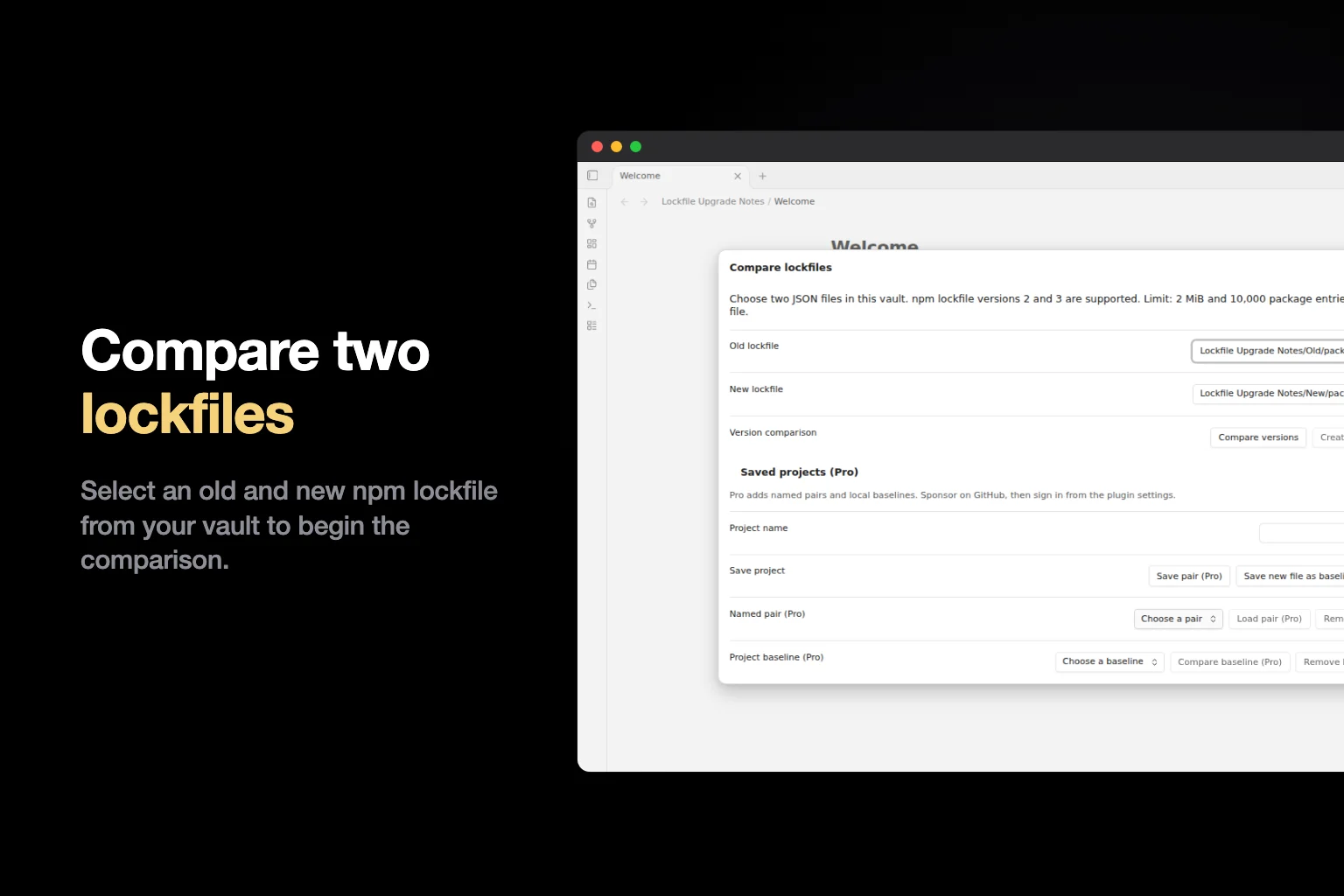
Lockfile Upgrade Notes compare deux fichiers de verrouillage npm dans votre coffre-fort et crée un rapport au format Markdown. Utilisez-le pour enregistrer une mise à jour de dépendance à côté de vos notes de projet. Le rapport liste les ajouts, suppressions et modifications de version des paquets par chemin d'installation. Vous pouvez utiliser la comparaison gratuite sans compte.
Version 1.0.6. Nécessite Obsidian 1.13.4 ou ultérieur. Fonctionne sur ordinateur et mobile.
1 Installation
Pour une installation manuelle, créez <vault>/.obsidian/plugins/lockfile-upgrade-notes/ et copiez main.js, manifest.json et styles.css à l'intérieur. Ouvrez les plugins communautaires dans les paramètres d'Obsidian et activez Lockfile Upgrade Notes. Cette version nécessite Obsidian 1.13.4 ou une version ultérieure.
2 Premiers pas
- Copiez les deux instantanés du projet dans votre coffre-fort, par exemple
Old/package-lock.jsonetNew/package-lock.json. - Ouvrez la palette de commandes et exécutez « Lockfile Upgrade Notes : Comparer les fichiers de verrouillage du coffre-fort ».
- Choisissez les fichiers ancien et nouveau, puis sélectionnez « Comparer les versions ».
- Examinez les étiquettes et les entrées non prises en charge. Sélectionnez « Créer le rapport » pour enregistrer et ouvrir la note.
Les entrées sont limitées à 2 MiB chacune et à 10 000 entrées de carte de paquet chacune, y compris l'entrée racine. Une entrée plus grande produit une erreur. Réduisez l'entrée en dehors du plugin si elle dépasse ces limites. La version du paquet racine n'est pas traitée comme une dépendance installée.
3 Fonctionnalités
Sélectionnez deux fichiers de verrouillage du coffre-fort
Exécutez la commande de comparaison et choisissez un fichier ancien et un fichier nouveau. Les sélecteurs listent les fichiers JSON du coffre-fort, donc les instantanés peuvent avoir des noms différents. Le parseur accepte les versions 2 et 3 du fichier de verrouillage npm avec un objet packages. La version 1, le JSON mal formé ou une carte de paquet manquante produisent une erreur avant la création du rapport.
Comparer les versions des paquets
Sélectionnez « Comparer les versions » pour voir les versions ajoutées, supprimées ou modifiées. Les versions numériques reçoivent une étiquette majeure, mineure ou patch à partir du premier composant différent. Par exemple, 1.0.0 vers 1.0.1 reçoit l'étiquette patch. Une diminution numérique ajoute une note de rétrogradation. Les versions préliminaires, les métadonnées de construction et les autres chaînes de version reçoivent l'étiquette « autres ». Ces étiquettes ne définissent pas la compatibilité ni un changement important.
Conserver les chemins d'installation séparés
Un nom avec portée comme @scope/ui conserve sa portée. Les installations racine et imbriquées ont des lignes séparées. Direct signifie qu'une installation racine apparaît dans les dépendances, devDependencies, optionalDependencies ou peerDependencies de l'une ou l'autre source. Une copie imbriquée ne peut pas recevoir cette étiquette. Le plugin n'infère pas de graphe de dépendance à partir de ces chemins.
Les entrées avec link:true, des versions manquantes ou des valeurs d'entrée mal formées apparaissent comme non prises en charge ou incomplètes. Elles ne sont pas comptabilisées dans le total des entrées inchangées, même si les deux sources ont la même entrée incomplète.
Enregistrer un rapport Markdown
Sélectionnez « Créer le rapport » après une comparaison réussie. La nouvelle note contient des comptes, des lignes de version et des liens vers les deux fichiers sources. Les lignes utilisent l'ordre du chemin d'installation. La prévisualisation affiche jusqu'à 200 lignes ; le rapport enregistré inclut le résultat complet. Les rapports comparent uniquement les versions. Les modifications des champs integrity ou resolved ne produisent pas de lignes de version.
Les rapports sont placés à la racine du coffre-fort. Si le nom du rapport existe déjà, le plugin ajoute un numéro. Les fichiers de verrouillage sources restent inchangés. La comparaison n'exécute pas npm, n'utilise pas de registre de paquets ni ne lit un dossier de projet externe.
Paires de fichiers nommées (Pro)
Saisissez un nom de projet et sélectionnez « Enregistrer la paire (Pro) ». Sélectionnez ce nom sous « Paire nommée (Pro) », puis « Charger la paire (Pro) » pour remplir les sélecteurs ancien et nouveau. Une paire stocke des chemins plutôt que le contenu des fichiers. Elle lit les fichiers actuels lors de la comparaison. Enregistrer le même nom remplace cette paire. Vous pouvez conserver jusqu'à 20 paires. Sans Pro, les boutons Pro affichent un avis avec un bouton Soutenir sur GitHub et ne sauvegarder rien.
Bases de projet locales (Pro)
Sélectionnez un nouveau fichier, saisissez un nom de projet et sélectionnez « Enregistrer le nouveau fichier comme base (Pro) ». Cela conserve une capture instantanée locale pour ce projet. Choisissez-la sous « Base de projet (Pro) » et sélectionnez « Comparer la base (Pro) » pour comparer la capture instantanée avec le fichier nouveau actuel. La capture instantanée reste fixe même si sa source change. Enregistrer le même nom la remplace. Vous pouvez conserver jusqu'à 10 bases.
Les rapports de base affichent l'heure d'enregistrement en UTC. Le lien vers la source ancienne ouvre le fichier actuel du coffre-fort, qui peut différer de la capture instantanée stockée. Les bases conservent les versions des paquets, les indicateurs de lien, les noms des paquets et les noms directs racines. Elles omettent les valeurs d'intégrité et les URL de registre.
4 Commandes
Ouvrez la palette de commandes et tapez le nom du plugin pour voir ces commandes. Vous pouvez attribuer un raccourci à chacune dans Paramètres, Raccourcis.
| Commande | Identifiant de commande |
|---|---|
| Comparer les fichiers de verrouillage du coffre-fort | lockfile-upgrade-notes:compare-lockfiles |
5 Paramètres
Après une mise à jour mineure ou majeure, ce plugin ouvre une onglet « Ce qui est nouveau » en arrière-plan. L'onglet et la carte de paramètres suggèrent d'autres plugins NoteMods et Zovo Chat et lient vers notemods.com pour des commentaires (confidentialité). L'onglet n'envoie aucune donnée. Désactivez l'onglet dans les paramètres.
« Nom du rapport » définit le titre utilisé pour les rapports à la racine du coffre-fort. La valeur par défaut est Rapport de mise à jour du fichier de verrouillage. Les caractères qui formeraient un chemin de dossier ou interféreraient avec un lien de note sont supprimés de ce titre.
La section Pro contient les contrôles « Soutenir sur GitHub », « Se connecter avec GitHub », « Actualiser » et « Se déconnecter ». Les paires et bases enregistrées sont stockées dans data.json du plugin dans le coffre-fort. Supprimer les données sauvegardées du plugin supprime ces enregistrements de projet. Les notes de rapport restent des fichiers Markdown normaux. Vous pouvez supprimer les paires et bases enregistrées depuis la boîte de dialogue lorsque Pro est désactivé.
6 Confidentialité, paiement et réseau
Les fonctionnalités de base sont gratuites. Les fonctionnalités Pro nécessitent un parrainage GitHub duluckystrike : 5 $ par mois ou plus, ou 15 $ une fois. Un paiement total de 15 $ satisfait le critère de paiement pour Pro sans paiement supplémentaire. La connexion et les vérifications ci-dessous s'appliquent toujours. Vos notes restent lisibles et modifiables avec ou sans Pro.
Un seul paiement active Pro dans tous les plugins NoteMods.
GitHub gère le paiement. Parrainez sur https://github.com/sponsors/theluckystrike/sponsorships?tier_id=666162&frequency=one-time&metadata_source=lockfile-upgrade-notes. Aucun compte n'est nécessaire pour les fonctionnalités gratuites. Pro nécessite le compte GitHub qui fait le parrainage.
Jusqu'à ce que vous sélectionniez « Se connecter avec GitHub » dans les paramètres, Lockfile Upgrade Notes ne fait aucune requête réseau. La connexion utilise le flux de périphérique GitHub. Lockfile Upgrade Notes envoie son ID client public et la portée read:user à https://github.com/login/device/code et vous affiche un code. Pendant que vous saisissez le code sur https://github.com/login/device, il interroge https://github.com/login/oauth/access_token toutes les quelques secondes pour vérifier l'état de connexion. La portée permet uniquement la lecture du profil. GitHub a besoin de cet accès pour afficher le niveau de parrainage. Il n'accorde aucune portée de dépôt ni aucun accès en écriture.
Après la connexion, Lockfile Upgrade Notes envoie une requête à https://api.github.com/graphql. Elle vérifie si le compte connecté parraine theluckystrike. Elle demande le niveau et le paiement total vers theluckystrike. Le plugin réutilise un contrôle réussi pendant 7 jours. Les échecs peuvent être réessayés après 6 heures. Sélectionnez « Actualiser » pour demander un contrôle plus tôt. Il n'envoie aucun contenu de note, aucun nom de fichier ni d'autres données du coffre-fort, et il n'a aucune télémétrie.
Après un contrôle réussi, Pro peut fonctionner hors ligne pendant jusqu'à 14 jours. Se déconnecter ou une réponse négative au parrainage désactive Pro. Le plugin stocke le jeton GitHub via l'API de stockage secret d'Obsidian. Il ne place pas le jeton dans ses paramètres sauvegardés ni dans ses données locales de parrainage. Le stockage local de cet appareil conserve votre connexion GitHub, le niveau et l'heure du dernier contrôle. Se déconnecter efface le jeton. Vous pouvez également révoquer l'accès dans vos paramètres GitHub, sous Applications.
7 Questions et réponses
Est-ce une analyse de sécurité ?
Non. Il compare les versions de paquets enregistrées. Il ne vérifie pas les avertissements, les notes de publication, les licences ou la compatibilité des paquets. Utilisez les tests du projet et la documentation des paquets pour évaluer une mise à jour.
Que se passe-t-il si une source sauvegardée est déplacée ?
Une paire sauvegardée conserve ses chemins d'origine. Si un fichier est déplacé, chargez la paire, choisissez les fichiers actuels et enregistrez la paire avec le même nom de projet. Une base peut toujours comparer ses versions stockées après que sa source a disparu, mais son lien de source pointe alors vers un fichier manquant.
Qu'est-ce qui n'a pas été testé ?
Les appareils réels iOS et Android n'ont pas été testés. Les sessions d'applications Windows et Linux, les dossiers de projet externes, les fichiers de verrouillage yarn et pnpm, les données de registre et les comptes GitHub payants en direct n'ont pas été testés dans cette version. Les tests Pro utilisent une réponse de parrainage simulée locale. Le plugin utilise uniquement les API publiques d'Obsidian sans importations Node ou Electron dans son code d'exécution.
8 Support
Utilisez les problèmes du dépôt pour signaler un bug. Incluez la version d'Obsidian, la version du format de fichier de verrouillage et un exemple réduit qui reproduit l'erreur. Supprimez les noms de paquets privés et les URL sources avant de partager un exemple. La source est fournie sous la licence MIT.