Lockfile Upgrade Notes · Dokumentacja wtyczek Obsidian
Notatki o aktualizacji pliku lock (Polski)
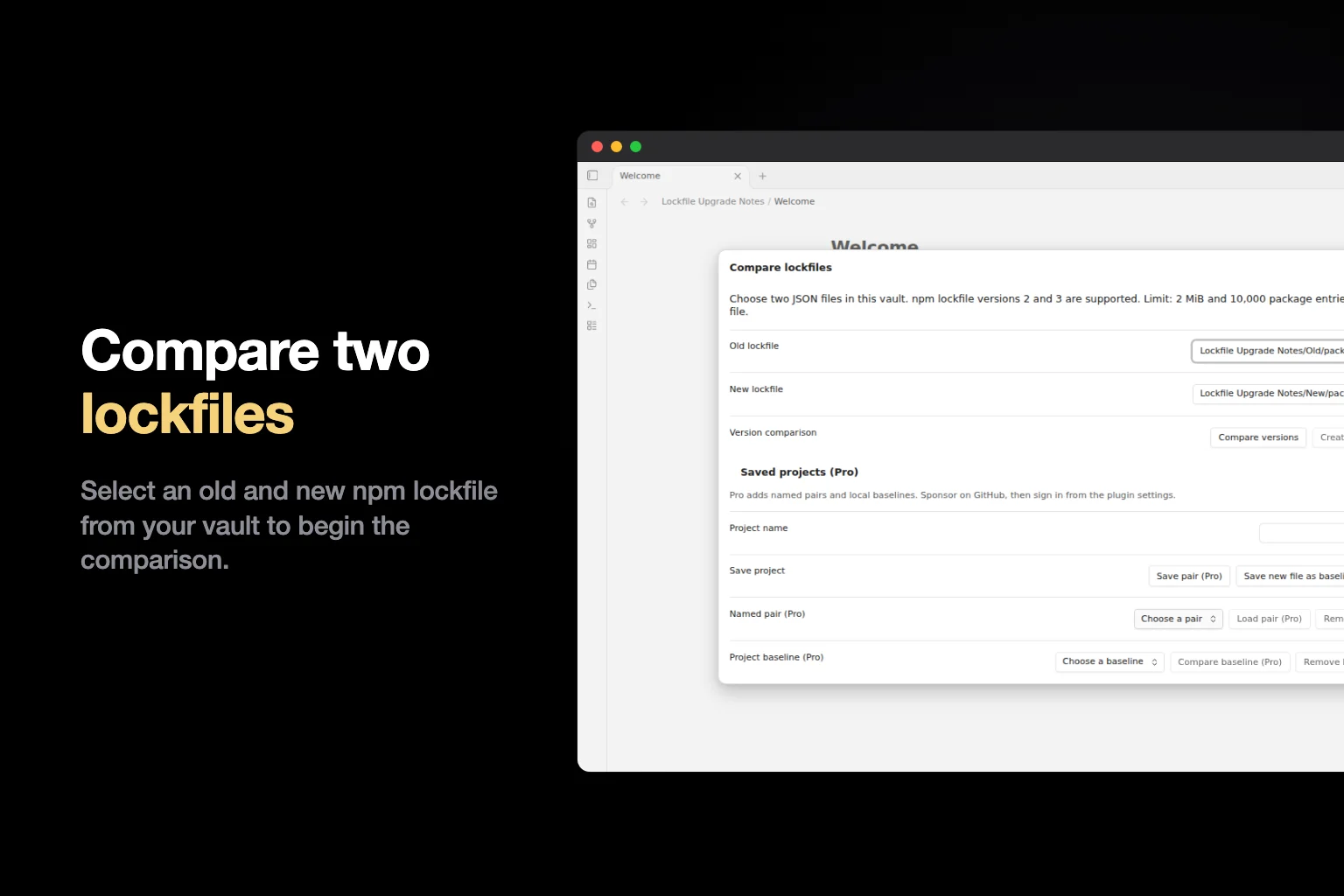
Notatki o aktualizacji pliku lock porównują dwa pliki lock npm w twoim archiwum i tworzą raport w formacie Markdown. Użyj ich, aby zapisać aktualizację zależności obok swoich notatek projektowych. Raport zawiera listę dodanych, usuniętych i zmienionych wersji pakietów według ścieżki instalacji. Możesz korzystać z darmowej funkcji porównania bez konta.
Wersja 1.0.6. Wymaga Obsidian 1.13.4 lub nowszego. Działa na komputerach i urządzeniach mobilnych.
1 Instalacja
Aby zainstalować ręcznie, utwórz katalog <vault>/.obsidian/plugins/lockfile-upgrade-notes/ i skopiuj do niego pliki main.js, manifest.json oraz styles.css. Otwórz ustawienia Obsidian, przejdź do sekcji Wtyczki społecznościowe i włącz Notatki o aktualizacji pliku lock. Wersja ta wymaga Obsidian 1.13.4 lub nowszego.
2 Pierwsze kroki
- Skopiuj dwa zrzuty projektu do swojego archiwum, na przykład
Stary/package-lock.jsoniNowy/package-lock.json. - Otwórz paletę poleceń i uruchom „Notatki o aktualizacji pliku lock: Porównaj pliki lock w archiwum”.
- Wybierz starszy i nowszy plik, a następnie zaznacz „Porównaj wersje”.
- Przejrzyj etykiety i nieobsługiwane wpisy. Wybierz „Utwórz raport”, aby zapisać i otworzyć notatkę.
Dane wejściowe są ograniczone do 2 MiB każdy i do 10 000 wpisów mapy pakietów każdy, wliczając wpis główny. Przekroczenie tych limitów spowoduje błąd. Jeśli dane są większe, zmniejsz je poza wtyczką. Wersja pakietu głównego nie jest traktowana jako zainstalowana zależność.
3 Funkcje
Wybierz dwa pliki lock w archiwum
Uruchom polecenie porównania i wybierz plik starszy oraz nowszy. Selektory wyświetlają pliki JSON w archiwum, więc zrzuty mogą mieć różne nazwy. Parser akceptuje wersje plików lock npm 2 i 3 z obiektem packages. Wersja 1, niepoprawny JSON oraz brak mapy pakietów powodują błąd przed utworzeniem raportu.
Porównaj wersje pakietów
Wybierz „Porównaj wersje”, aby zobaczyć dodane, usunięte i zmienione wersje. Wersje liczbowe otrzymują etykietę major, minor lub patch na podstawie pierwszego komponentu, który się różni. Na przykład: 1.0.0 do 1.0.1 otrzymuje etykietę patch. Spadek liczbowy dodaje notatkę downgrade. Wersje wersji wstępnej, metadane kompilacji i inne ciągi wersji otrzymują etykietę „inne”. Te etykiety nie wskazują kompatybilności ani zmiany zrywającej.
Zachowaj oddzielne ścieżki instalacji
Nazwa z zakresem, np. @scope/ui, zachowuje swój zakres. Instalacje główne i zagnieżdżone mają osobne wiersze. „Bezpośredni” oznacza, że instalacja główna pojawia się w zależnościch, zależnościach deweloperskich, opcjonalnych zależnościach lub zależnościach peer w jednym z źródeł. Kopię zagnieżdżoną nie można oznaczyć jako bezpośrednią. Wtyczka nie inferuje grafu zależności z tych ścieżek.
Wpisy z link:true, brakującymi wersjami lub niepoprawnymi wartościami wpisów są oznaczane jako nieobsługiwane lub niekompletne. Nie wchodzą one do liczby niezmienionych, nawet jeśli oba źródła mają ten sam niekompletny wpis.
Zapisz raport w formacie Markdown
Wybierz „Utwórz raport” po pomyślnym porównaniu. Nowa notatka zawiera liczniki, wiersze wersji i linki do obu plików źródłowych. Wiersze są uporządkowane według kolejności ścieżki instalacji. Podgląd pokazuje do 200 wierszy; zapisany raport zawiera pełny wynik. Raporty porównują tylko wersje. Zmiany w polach integrity lub resolved nie powodują tworzenia wierszy wersji.
Raporty są zapisywane w katalogu głównym archiwum. Jeśli nazwa raportu już istnieje, wtyczka dodaje numer. Pliki źródłowe pozostają niezmienione. Porównanie nie uruchamia npm, nie korzysta z rejestru pakietów ani nie czyta zewnętrznych folderów projektów.
Pary nazwanych plików (Pro)
Wpisz nazwę projektu i wybierz „Zapisz parę (Pro)”. Wybierz tę nazwę w sekcji „Para nazwana (Pro)”, a następnie „Wczytaj parę (Pro)”, aby wypełnić selektory starszego i nowszego pliku. Para przechowuje ścieżki, a nie zawartość plików. Odczytuje aktualne pliki podczas porównania. Zapisanie tej samej nazwy zastępuje poprzednią parę. Możesz przechowywać do 20 par. Bez wersji Pro przyciski Pro pokazują powiadomienie z przyciskiem Sponsoring na GitHubie i nie zapisują niczego.
Lokalne podstawy projektów (Pro)
Wybierz nowy plik, wpisz nazwę projektu i wybierz „Zapisz nowy plik jako podstawę (Pro)”. Zapamiętuje ona lokalny zrzut wersji dla tego projektu. Wybierz ją w sekcji „Podstawa projektu (Pro)” i wybierz „Porównaj podstawę (Pro)”, aby porównać zapisaną wersję z aktualnym nowym plikiem. Zapisana wersja pozostaje stała, nawet jeśli źródło się zmieni. Zapisanie tej samej nazwy zastępuje poprzednią podstawę. Możesz przechowywać do 10 podstaw.
Raporty podstaw pokazują czas zapisu w formacie UTC. Link do starego źródła otwiera aktualny plik w archiwum, który może się różnić od zapisanej kopii. Podstawy przechowują wersje pakietów, flagi linków, nazwy pakietów i nazwy bezpośredniego pakietu głównego. Pomijają wartości integrity i adresy URL rejestru.
4 Polecenia
Otwórz paletę poleceń i wpisz nazwę wtyczki, aby zobaczyć te polecenia. Możesz przypisać każdemu z nich skrót klawiszowy w ustawieniach, Skróty klawiszowe.
| Polecenie | Id polecenia |
|---|---|
| Porównaj pliki lock w archiwum | lockfile-upgrade-notes:compare-lockfiles |
5 Ustawienia
Po aktualizacji wersji minor lub major, wtyczka otwiera jedną kartę „Co nowego” w tle. Karta i karta ustawień sugerują inne wtyczki NoteMods oraz Zovo Chat i prowadzą do notemods.com, aby przesłać opinię (prywatność). Karta nie wysyła żadnych danych. Możesz wyłączyć ją w ustawieniach.
„Nazwa raportu” ustawia tytuł używany dla raportów w katalogu głównym archiwum. Domyślnie to „Raport aktualizacji pliku lock”. Znaki, które mogłyby tworzyć ścieżkę katalogu lub zakłócać łącze do notatki, są usuwane z tego tytułu.
Sekcja Pro zawiera przyciski „Sponsoring na GitHubie”, „Zaloguj się przez GitHub”, „Odśwież” i „Wyloguj się”. Zapisane pary i podstawy przechowywane są w pliku data.json wtyczki w archiwum. Usunięcie danych zapisanych wtyczki usunie te rekordy projektów. Notatki raportów pozostają zwykłymi plikami Markdown. Możesz usunąć zapisane pary i podstawy z okna dialogowego, gdy Pro jest wyłączony.
6 Prywatność, płatności i połączenie sieciowe
Podstawowe funkcje są darmowe. Funkcje Pro wymagają sponsorowania GitHub Sponsors dla theluckystrike: 5 USD miesięcznie lub więcej, albo 15 USD jednorazowo. Całkowita płatność 15 USD spełnia wymagania płatności dla Pro bez dalszych płatności. Wymagane są logowanie i sprawdzenia poniżej. Twoje notatki pozostają czytelne i edytowalne bez Pro.
Jednorazowa płatność włącza Pro we wszystkich wtyczkach NoteMods.
Płatności obsługiwane są przez GitHub. Sponsoruj na https://github.com/sponsors/theluckystrike/sponsorships?tier_id=666162&frequency=one-time&metadata_source=lockfile-upgrade-notes. Do funkcji darmowych nie potrzebujesz konta. Do Pro potrzebne jest konto GitHub, które dokona sponsorowania.
Dopóki nie wybierzesz „Zaloguj się przez GitHub” w ustawieniach, Notatki o aktualizacji pliku lock nie wykonują żadnych żądań sieciowych. Logowanie używa przepływu urządzeń GitHub. Notatki o aktualizacji pliku lock wysyłają publiczny identyfikator klienta i zakres read:user do https://github.com/login/device/code i pokazują Ci kod. Podczas wpisywania kodu na https://github.com/login/device weryfikuje on status logowania, sprawdzając co kilka sekund https://github.com/login/oauth/access_token. Zakres pozwala tylko na odczyt profilu. GitHub potrzebuje tego dostępu, aby pokazać poziom sponsorowania. Nie udziela dostępu do repozytoriów ani do zapisu.
Po zalogowaniu Notatki o aktualizacji pliku lock wysyłają jedno zapytanie do https://api.github.com/graphql. Sprawdzają, czy zalogowane konto sponsoruje theluckystrike. Proszą o poziom i całkowitą kwotę zapłaconą theluckystrike. Wtyczka ponownie wykorzystuje pomyślne sprawdzenie przez 7 dni. Nieudane sprawdzenia mogą być ponownie przeprowadzone po 6 godzinach. Wybór „Odśwież” pozwala na wcześniejsze sprawdzenie. Nie wysyłają zawartości notatek, nazw plików ani innych danych archiwum i nie mają telemetrii.
Po pomyślnym sprawdzeniu Pro może działać offline przez do 14 dni. Wylogowanie lub negatywna odpowiedź sponsorowania wyłącza Pro. Wtyczka przechowuje token GitHub przez interfejs przechowywania tajnych danych Obsidian. Nie umieszcza tokenu w ustawieniach zapisanych ani w lokalnych danych sponsorowania. Lokalne przechowywanie na tym urządzeniu przechowuje Twoje logowanie GitHub, poziom i czas ostatniego sprawdzenia. Wylogowanie kasuje token. Możesz również odwołać dostęp w ustawieniach GitHub, w sekcji Aplikacje.
7 Często zadawane pytania
Czy to audyt bezpieczeństwa?
Nie. Porównuje tylko zapisane wersje pakietów. Nie sprawdza ostrzeżeń, notatek wydania, licencji ani kompatybilności pakietów. Użyj testów projektu i dokumentacji pakietów do oceny aktualizacji.
Co się stanie, gdy zapisany plik się przesunie?
Zapisana para zachowuje swoje oryginalne ścieżki. Jeśli plik się przesunie, załaduj parę, wybierz aktualne pliki i zapisz parę pod tą samą nazwą projektu. Podstawa może nadal porównywać swoje zapisane wersje nawet po usunięciu źródła, ale link do źródła wtedy wskazuje na brakujący plik.
Co nie zostało przetestowane?
Nie testowano rzeczywistych urządzeń iOS i Android. Nie testowano sesji aplikacji Windows i Linux, zewnętrznych folderów projektów, plików lock yarn i pnpm, danych rejestru oraz aktywnych płatnych kont GitHub w tej wersji. Testy Pro używają symulowanego odpowiedzi sponsorowania lokalnie. Wtyczka używa publicznych interfejsów Obsidian bez importów Node ani Electron w kodzie uruchomieniowym.
8 Obsługa
Użyj zgłoszeń w repozytorium, jeśli napotkasz błąd. Podaj wersję Obsidian, wersję formatu pliku lock i mały przykład reprodukujący błąd. Usuń prywatne nazwy pakietów i adresy źródłowe przed udostępnieniem przykładu. Kod źródłowy jest udostępniany na licencji MIT.