Pocket Markwhen · Obsidian-Plugin-Dokumentation
Pocket Markwhen Dokumentation (Deutsch)
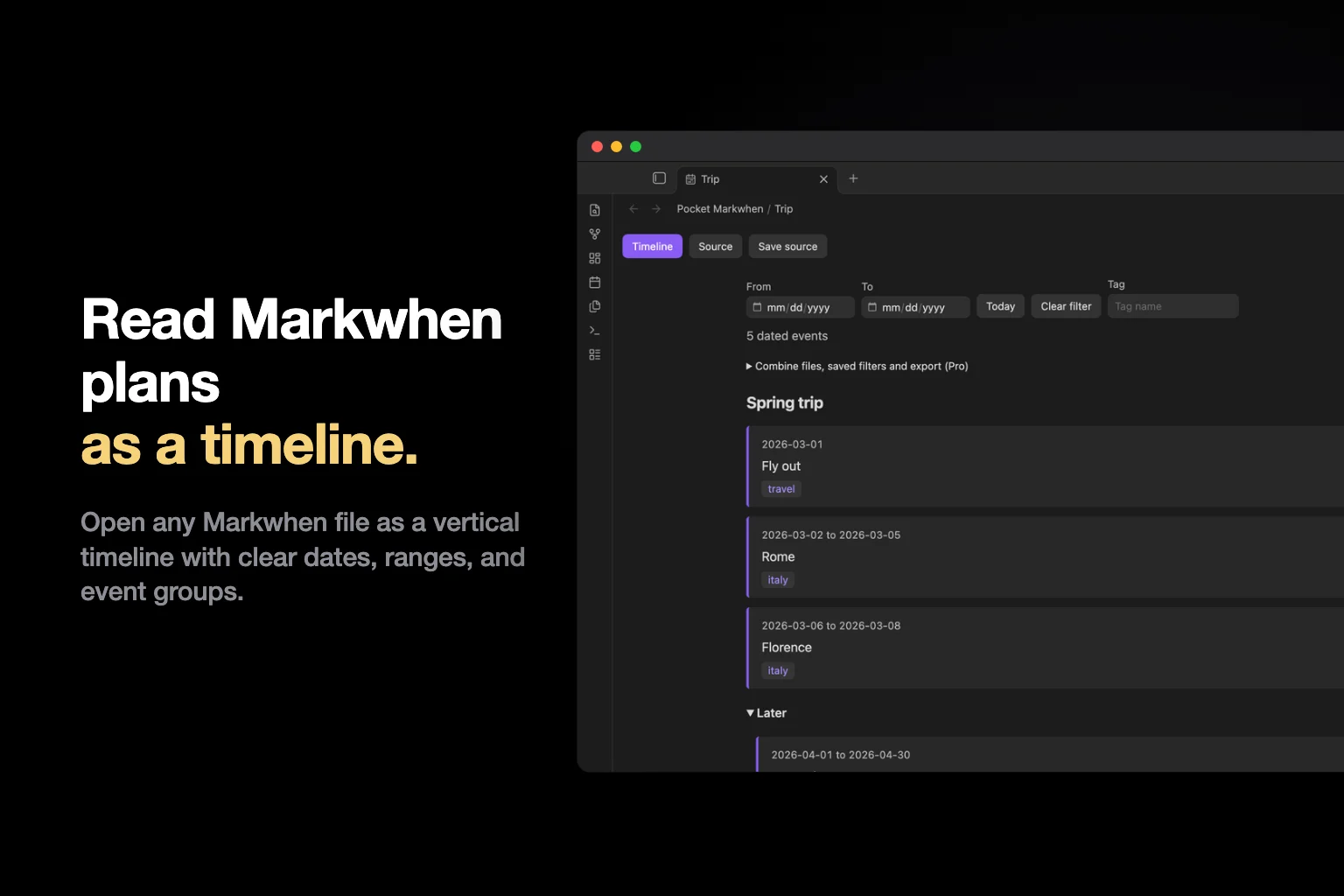
Lese einen Markwhen-Plan als vertikale Timeline. Öffne eine .mw-Datei oder füge einen mw-Codeblock in eine Markdown-Notiz ein. Pocket Markwhen zeigt Ereignisdaten, -bereiche, Tags und Überschriftengruppen an. Der Quelltext-Editor speichert das ursprüngliche Dateiformat. Es wird kein Plan in eine separate Datenbank konvertiert.
Die kostenlosen Funktionen decken eine einzelne Datei oder eingebettete Blöcke ab. Pro fügt eine Ansicht ausgewählter Dateien, benannte Filter und einen Export als Markdown-Liste hinzu. Für Pro ist ein GitHub-Konto erforderlich. Das Lesen eines Plans und das Bearbeiten seines Quelltextes erfordern kein Konto.
Version 1.1.4. Erfordert Obsidian 1.13.4 oder höher. Funktioniert auf Desktop und Mobilgeräten.
1 Installation
Öffne Einstellungen, Community-Plugins, Durchsuchen. Suche nach „Pocket Markwhen“. Wähle Installieren, dann Aktivieren. Für eine manuelle Installation kopiere main.js, manifest.json und styles.css aus einer Version in das Verzeichnis .obsidian/plugins/pocket-markwhen/. Aktiviere das Plugin in den Community-Plugins. Es benötigt Obsidian 1.13.4 oder höher.
2 Erste Schritte
Beginne mit einem kurzen Plan:
---
title: Reise
---
2026-03-01: Fliegen
2026-03-02 / 2026-03-05: Rom #italien

# Später
2026-04: Heimreise
2027: Planung der nächsten Reise
Speichere diesen Text als trip.mw. Öffne die Datei über die Dateiliste. Wenn ein anderes Plugin die Erweiterung .mw registriert hat, zeigt Pocket Markwhen beim Laden eine Warnung an. Öffne die Datei mit dieser Ansicht und führe „Aktuelle Datei als Markwhen-Timeline öffnen“ über die Befehlspalette aus. Eingebettete Blöcke bleiben verfügbar, auch wenn die Dateierweiterung einem anderen Plugin gehört.
Die Timeline zeigt den Text der ersten Zeile eines Ereignisses als reinen Text an. HTML in diesem Text erzeugt keine Seiten-Elemente. Bilder, Links, Aufgabensteuerelemente und zusätzliche Beschreibungsbloge werden nicht als interaktiver Markdown gerendert. Bearbeite diese Details im Quelltext. Der integrierte Markwhen-Parser, Version 1.2.0, liest die Syntax; diese Ansicht erweitert keine wiederholten Ereignisse in einen Kalender. Der Parser wird ohne seinen optionalen Cache ausgeführt; das Build-System lässt diesen Cache-Modul aus.
3 Funktionen
Vertikale Timeline
Öffne eine .mw-Datei, um Daten über dem Ereignistext anzuzeigen. Ein Ereignis an einem Tag zeigt ein Datum. Ein Monat oder Jahr zeigt den ersten und letzten Tag an. Ein ganztägiger Bereich verwendet ein inklusives letztes Datum, sodass März 2 bis März 5 am 5. März endet. Der Parser hält das Ende intern exklusiv. Tags erscheinen als separate Chips neben dem Ereignistext.
Quelltext-Editor
Wähle „Quelltext“, um den Text in einem reinen Textbereich zu bearbeiten. Wähle „Timeline“, um den geänderten Plan zu lesen. Änderungen rufen den normalen Obsidian-Dateispeicher auf. Speichern des Quelltextes schreibt auch ausstehende Änderungen, wenn du einen direkten Speicher vorgenommen haben möchtest. Das Plugin behält Kopfzeilen, leere Zeilen und Ereignissyntax im Quelltext. Eine Datei mit Windows- (CRLF-)Zeilenenden behält diese nach einer Bearbeitung bei, und eine Datei, die du nur öffnest, wird nicht erneut geschrieben.
Eingebettete Timelines
Verwende einen umschlossenen Codeblock mit der Sprache mw in einer Notiz. Der Lesemodus rendert den Block mit demselben Timeline-Element wie die Dateiansicht. Bearbeite den Block im Notizeditor. Die eingebettete Ansicht liest den Block; sie bietet keinen zweiten Quelltext-Editor im Vorschaumodus.
Überschriftengruppen
Markdown-Überschriften teilen den Plan in Gruppen auf. Wähle eine Überschriftenzeile, um ihre Ereignisse zu klappen oder zu erweitern. Verschachtelte Überschriften erzeugen verschachtelte Gruppen. Ein Ereignis auf oberster Ebene bleibt außerhalb einer späteren Überschriftengruppe. Die Liste behält die Reihenfolge des Quelltextes bei und verschiebt ein gruppiertes Ereignis nicht aufgrund des Datums in einen anderen Abschnitt.
Datums- und Tag-Filter
Stelle „Von“ und „Bis“ ein, um die sichtbaren Ereignisse einzuschränken. Bereiche, die sich mit den gewählten Daten überschneiden, bleiben sichtbar. Ein Bereich, der vor „Von“ endet, wird ausgeblendet. Lasse ein Feld leer, um eine offene Grenze zu erhalten. Das Feld „Tag“ passt sich einem Tag an, mit oder ohne führendes Hashtag. Groß- und Kleinschreibung wird berücksichtigt. Löschen des Filters entfernt Datum und Tag aus dieser Ansicht.
Heute
„Heute“ wählt das Ereignis mit dem frühesten Startdatum am oder nach dem aktuellen lokalen Tag aus. Es öffnet die enthaltenden Überschriftengruppen, scrollt zur Zeile und gibt ihr Fokus und eine Umrandung. Es verwendet den aktuellen Filter. Wenn der Filter kein zukünftiges Ereignis enthält, wird eine Statusmeldung den Grund erklären.
Dateien kombinieren (Pro)
Öffne den Pro-Bereich, wähle zusätzliche .mw-Dateien aus und klicke auf „Dateien kombinieren“. Die ausgewählten Dateien erscheinen unter dem aktuellen Plan. Zeilen zeigen die Quellpfade, damit du erkennen kannst, welche Datei ein Ereignis enthält. Diese Ansicht liest die ausgewählten Quellen aus dem Vault. Sie führt keine Zusammenführung der Texte auf der Festplatte durch. Das Abmelden entfernt die zusätzlichen Dateien aus der Ansicht. Wenn du eine kombinierte Datei löscht oder umbenennst, entfernt die Ansicht ihre Ereignisse.
Gespeicherte Filter speichern (Pro)
Stelle Datum und Tag ein, gib einen Filternamen ein und klicke auf „Filter speichern“. Lade den Namen aus dem Menü „Gespeicherte Filter“, um ihn erneut zu verwenden. Das Speichern desselben Namens ersetzt die vorherigen Werte. Löschen des ausgewählten Filters entfernt diesen gespeicherten Eintrag. Diese Einträge bleiben in den Plugin-Daten für diesen Vault.
Markdown-Liste exportieren (Pro)
„Markdown-Liste exportieren“ schreibt die sichtbaren Ereignisse in eine neue Notiz im Vault-Root. Der Name enthält das lokale Datum und eine Zahl, falls dieser Name bereits existiert. Die Liste enthält Datumsbezeichnungen, Text, Tags und Quellpfade. Der Export belässt die Timeline-Quellen unverändert. Es wird eine Statusmeldung mit dem Ausgabepfad angezeigt. Ohne Pro werden „Dateien kombinieren“ und „Export“ die Pro-Warnung anzeigen und keine Datei ändern.
4 Befehle
Öffne die Befehlspalette und gib den Plugin-Namen ein, um diese Befehle zu sehen. Du kannst jedem Befehl in Einstellungen, Hotkeys, eine Tastenkombination zuweisen.
| Befehl | Befehls-ID |
|---|---|
| Aktuelle Datei als ${FORMAT_NAME}-Timeline öffnen | pocket-markwhen:open-timeline |
5 Einstellungen
Nach einer kleineren oder größeren Aktualisierung öffnet dieses Plugin automatisch eine „Was ist neu“-Karte im Hintergrund. Die Karte und die Einstellkarte empfehlen andere NoteMods-Plugins und Zovo Chat und verlinken zu notemods.com für Feedback (Datenschutz). Die Karte sendet keine Daten. Deaktiviere die Karte in den Einstellungen.
Die Einstellkarte enthält die GitHub-Sponsoren-Steuerungen und eine Beschreibung des lokalen Speichers. Ein Datums- oder Tag-Filter gehört zu seiner geöffneten Timeline-Ansicht. Das Wechseln von „Quelltext“ zu „Timeline“ erstellt eine neue Ansicht. Verwende einen gespeicherten Namen, wenn du einen Filter nach diesem Wechsel oder nach erneutem Öffnen einer Datei wiederherstellen möchtest.
6 Datenschutz, Zahlung und Netzwerk
Die Kernfunktionen sind kostenlos. Pro-Funktionen erfordern eine GitHub-Sponsoring-Spende an theluckystrike: 5 $ pro Monat oder mehr, oder 15 $ einmalig. Eine Gesamtzahlung von 15 $ erfüllt die Zahlungsanforderung für Pro ohne weitere Zahlungen. Anmeldung und die nachfolgenden Prüfungen gelten weiterhin. Deine Notizen bleiben les- und bearbeitbar, mit oder ohne Pro.
Eine einmalige Zahlung aktiviert Pro in allen NoteMods-Plugins.
GitHub verarbeitet die Zahlung. Sponsore unter https://github.com/sponsors/theluckystrike/sponsorships?tier_id=666162&frequency=one-time&metadata_source=pocket-markwhen. Für die kostenlosen Funktionen benötigst du kein Konto. Pro benötigt das GitHub-Konto, das gesponsert.
Bis du „Mit GitHub anmelden“ in den Einstellungen auswählst, macht Pocket Markwhen keine Netzwerk-Anfragen. Die Anmeldung nutzt den GitHub-Geräte-Flow. Pocket Markwhen sendet seine öffentliche Client-ID und den Bereich read:user an https://github.com/login/device/code und zeigt dir einen Code an. Während du den Code auf https://github.com/login/device eingibst, prüft es alle paar Sekunden https://github.com/login/oauth/access_token, um den Anmeldestatus zu überprüfen. Der Bereich erlaubt nur Profil-Lesungen. GitHub benötigt diesen Zugriff, um die Sponsoring-Stufe anzuzeigen. Es gewährt keinen Repository-Zugriff und keinen Schreibzugriff.
Nach der Anmeldung sendet Pocket Markwhen eine Anfrage an https://api.github.com/graphql. Es prüft, ob das angemeldete Konto theluckystrike sponsert. Es fragt nach der Stufe und der Gesamtzahl der Zahlungen an theluckystrike ab. Das Plugin verwendet einen erfolgreichen Check für 7 Tage. Fehlgeschlagene Prüfungen können nach 6 Stunden erneut versucht werden. Wähle „Aktualisieren“, um eine frühere Prüfung anzufordern. Es sendet keinen Notizinhalt, Dateinamen oder andere Vault-Daten, und es hat keine Telemetrie.
Nach einem erfolgreichen Check kann Pro bis zu 14 Tage offline arbeiten. Abmelden oder eine negative Sponsoring-Antwort schaltet Pro ab. Das Plugin speichert den GitHub-Token über die Geheimnisspeicher-API von Obsidian. Es speichert den Token nicht in seinen gespeicherten Einstellungen oder in seinen lokalen Sponsoring-Daten. Der lokale Speicher dieses Geräts behält deine GitHub-Anmeldung, die Stufe und den Zeitpunkt der letzten Prüfung. Abmelden löscht den Token. Du kannst den Zugriff auch in deinen GitHub-Einstellungen unter „Anwendungen“ widerrufen.
7 Fragen und Antworten
Ändert dies mein Dateiformat? Quelltextänderungen speichern Markwhen-Text. Filter und kombinierte Ansichten ändern nur die Darstellung. Ein Markdown-Export ist eine separate Datei.
Was passiert bei fehlenden Daten? Leerer Text und Text ohne datierte Ereignisse zeigen „Keine datierten Ereignisse“. Ein Parse-Ausnahme gibt eine kurze Meldung aus, die auf den Quelltext verweist.
Wie werden Zeitzone behandelt? Der Parser verwendet die lokale Zone, es sei denn, die Quellkopfzeile legt eine Zone fest. Datumsprüfungen vergleichen Kalender-Teile. Zeitlich markierte Ereignisse zeigen lokalen Datums- und Zeittext aus dem Parser-Ergebnis an. „Heute“ vergleicht Kalender-Startdaten anstelle von Uhrzeitwerten.
Was wurde nicht getestet? Die Tests wurden auf macOS durchgeführt. Linux CI und das Licht-Thema wurden in dieser Ausführung nicht getestet. Physikalische Smartphones und Tablets, Drittanbieter-Themen, große Vaults, Erweiterung von wiederholten Ereignissen, echte GitHub-Anmeldung und echte Zahlungen wurden nicht getestet. Der Erweiterungskonflikt-Test simuliert eine vorherige Registrierung; er installiert nicht das Markwhen-Community-Plugin.
8 Support
Meldet ein reproduzierbares Problem im Supportkanal des Herausgebers. Füge die Obsidian-Version, Plugin-Version und ein kleines Beispiel mit entfernten privaten Details hinzu. Bei einem Speicherproblem behalte eine Kopie der ursprünglichen .mw-Datei, bevor du das Problem reproduzierst. Die Beispiel-Notizen in docs/sample-notes/ können helfen, ein Syntaxproblem von einem Ansichtsproblem zu trennen.
Der Herausgeber ist theluckystrike bei notemods.com. Pocket Markwhen nutzt die MIT-Lizenz. Es enthält @markwhen/parser 1.2.0 von Rob Koch unter MIT, mit seinen Abhängigkeitshinweisen in THIRD-PARTY-NOTICES.md.