Pocket Markwhen · Documentazione plugin Obsidian
Documentazione di Pocket Markwhen (Italiano)
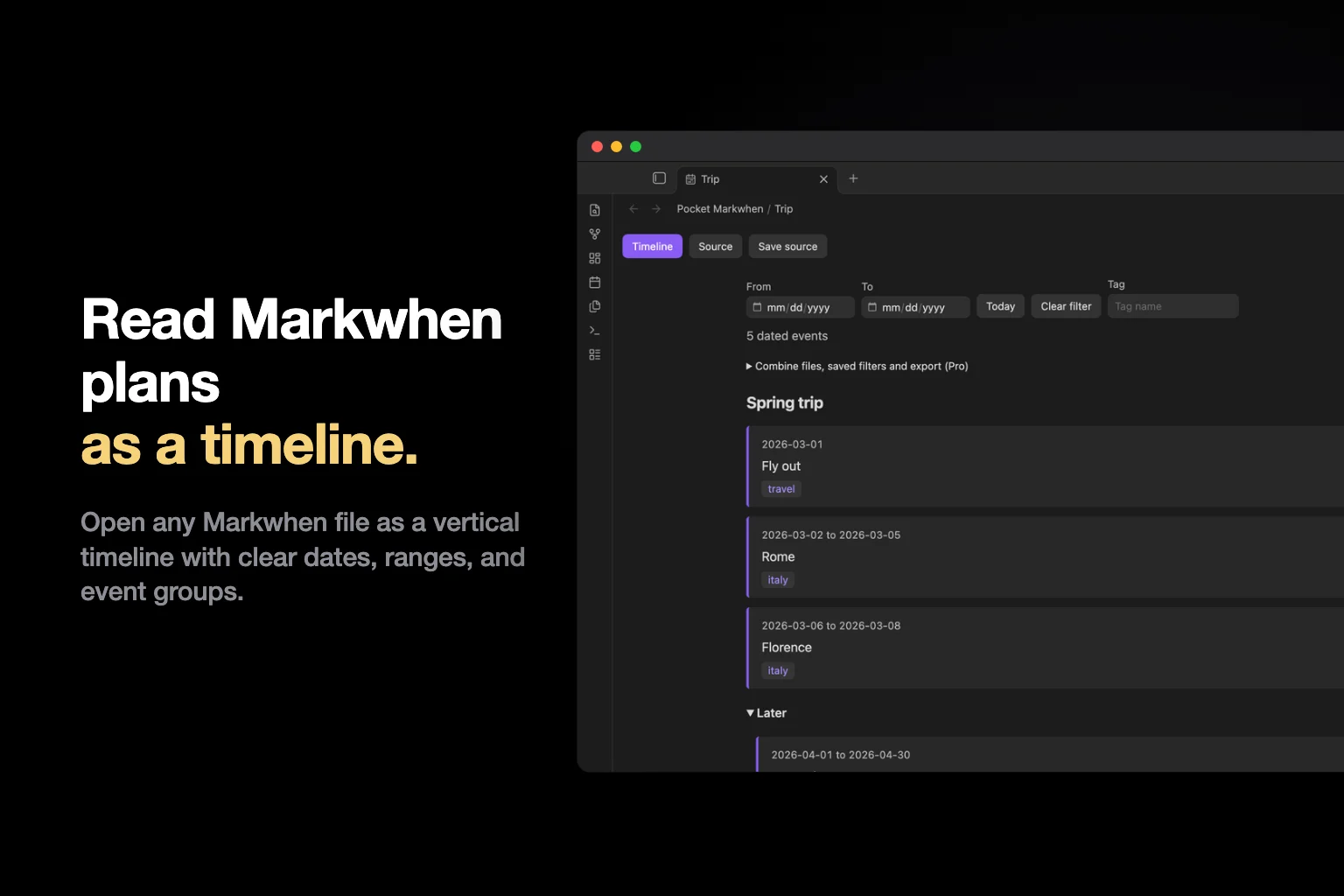
Leggi un piano Markwhen come una timeline verticale. Apri un file .mw, oppure inserisci un blocco mw in una nota Markdown. Pocket Markwhen mostra date degli eventi, intervalli, tag e gruppi di intestazioni. L'editor di origine salva il formato del file originale. Non converte il tuo piano in un database separato.
Gli strumenti gratuiti coprono un singolo file o un blocco incorporato. La versione Pro aggiunge una visualizzazione di file selezionati, filtri denominati e l'esportazione in lista Markdown. È necessario un account GitHub per la versione Pro. Leggere un piano e modificare il suo codice sorgente non richiede un account.
Versione 1.1.4. Richiede Obsidian 1.13.4 o successivo. Funziona su desktop e mobile.
1 Installazione
Apri Impostazioni, Plugin della community, Sfoglia. Cerca "Pocket Markwhen". Seleziona Installa, poi Abilita. Per un'installazione manuale, copia main.js, manifest.json e styles.css da una release nella cartella .obsidian/plugins/pocket-markwhen/. Abilita il plugin nella sezione Plugin della community. Richiede Obsidian 1.13.4 o successivo.
2 Iniziare
Inizia con un piano breve:
---
title: Viaggio
---
2026-03-01: Partenza
2026-03-02 / 2026-03-05: Roma #italia

# Successivamente
2026-04: Ritorno a casa
2027: Pianifica il prossimo viaggio
Salva questo testo come trip.mw. Apri il file dalla lista dei file. Se un altro plugin ha registrato l'estensione .mw, Pocket Markwhen mostra un avviso durante il caricamento. Apri il file con quella vista, quindi esegui "Apri il file corrente come timeline Markwhen" dal Riquadro comandi. I blocchi incorporati rimangono disponibili anche se l'estensione del file è gestita da un altro plugin.
La timeline mostra il testo della prima riga degli eventi come testo semplice. Il codice HTML in quel testo non crea elementi della pagina. Immagini, collegamenti, controlli per attività e blocchi di descrizione aggiuntivi non vengono visualizzati come Markdown interattivo. Modifica questi dettagli nell'editor di origine. Il parser Markwhen incluso, versione 1.2.0, legge la sintassi; questa vista non espande gli eventi ripetuti in un calendario. Il parser viene eseguito senza il suo modulo cache opzionale; la build omette tale modulo.
3 Funzionalità
Timeline verticale
Apri un file .mw per vedere le date sopra il testo dell'evento. Un evento di un giorno mostra una sola data. Un mese o un anno mostra il primo e l'ultimo giorno. Un intervallo di giorni interi usa l'ultimo giorno incluso, quindi il 2 marzo al 5 marzo termina il 5 marzo. Il parser mantiene internamente una fine esclusiva. I tag appaiono come chip separati accanto al testo dell'evento.
Editor di origine
Seleziona Origine per modificare il testo in un'area di testo semplice. Seleziona Timeline per leggere il piano modificato. Le modifiche richiedono il salvataggio normale del file di Obsidian. Il salvataggio dell'origine scrive anche le modifiche in sospeso quando ne hai bisogno. Il plugin mantiene il testo dell'intestazione, le righe vuote e la sintassi degli eventi nella stringa di origine. Un file con fine riga Windows (CRLF) mantiene tali fine riga dopo una modifica, e un file che viene solo aperto non viene scritto nuovamente.
Timeline incorporate
Usa un blocco delimitato con il linguaggio mw in una nota. La modalità lettura renderizza il blocco con lo stesso componente timeline della vista file. Modifica il blocco nell'editor della nota. La vista incorporata legge il blocco; non fornisce un secondo editor di origine all'interno della preview.
Gruppi di intestazioni
Le intestazioni Markdown dividono il piano in gruppi. Seleziona un'intestazione di gruppo per chiuderla o aprirla. Le intestazioni annidate creano gruppi annidati. Un evento di primo livello rimane fuori da un gruppo di intestazioni successivo. L'elenco mantiene l'ordine di origine invece di spostare un evento raggruppato in una sezione diversa in base alla data.
Filtri per data e tag
Imposta Da e A per limitare gli eventi visibili. Gli intervalli che si sovrappongono alle date scelte rimangono visibili. Un intervallo che termina prima di Da viene nascosto. Lascia un campo vuoto per un limite aperto. Il campo Tag corrisponde a un singolo tag, con o senza cancelletto iniziale. Maiuscole e minuscole sono considerate uguali. Cancellare il filtro rimuove date e tag da questa vista.
Oggi
Oggi seleziona l'evento con la data di inizio più vicina o successiva al giorno locale corrente. Apre i gruppi di intestazione contenenti l'evento, scorre fino alla riga e gli assegna il focus e un bordo evidenziato. Utilizza il filtro corrente. Se il filtro non ha eventi futuri, viene mostrato un messaggio di stato che spiega il risultato.
Combinare file (Pro)
Apri la sezione Pro, seleziona ulteriori file .mw e seleziona "Combinare file". I file selezionati appaiono sotto il piano corrente. Le righe mostrano i percorsi di origine per vedere da quale file proviene un evento. Questa vista legge le sorgenti selezionate dal vault. Non unisce il loro testo sul disco. Disconnettersi rimuove i file aggiuntivi dalla vista. Quando elimini o rinomini un file combinato, la vista rimuove i suoi eventi.
Salvare filtri denominati (Pro)
Imposta date e un tag, inserisci un nome per il filtro e seleziona "Salva filtro". Carica il nome dal menu dei filtri salvati per usarlo nuovamente. Salvare lo stesso nome sostituisce i valori precedenti. Elimina il filtro selezionato per rimuovere quell'entrata salvata. Queste voci rimangono nei dati del plugin per questo vault.
Esportare lista Markdown (Pro)
Esporta lista Markdown scrive gli eventi visibili in una nuova nota nella radice del vault. Il nome include la data locale e un numero se esiste già un file con quel nome. La lista include etichette di data, testo, tag e percorsi di origine. L'esportazione lascia invariati i file sorgente della timeline. Segnala un messaggio di stato con il percorso di output. Senza Pro, "Combinare file" e "Esporta" mostrano solo il messaggio Pro e non modificano alcun file.
4 Comandi
Apri il Riquadro comandi e digita il nome del plugin per vedere questi comandi. Puoi assegnare una scorciatoia a ciascuno in Impostazioni, Scorciatoie.
| Comando | ID comando |
|---|---|
| Apri il file corrente come timeline ${FORMAT_NAME} | pocket-markwhen:open-timeline |
5 Impostazioni
Dopo un aggiornamento minore o maggiore, questo plugin apre una scheda "Cosa c'è di nuovo" in background. La scheda e la scheda delle impostazioni suggeriscono altri plugin NoteMods e Zovo Chat e collegano a notemods.com per feedback (privacy). La scheda non invia dati. Puoi disattivare la scheda nelle Impostazioni.
La scheda delle impostazioni contiene i controlli per GitHub Sponsors e una descrizione dello spazio di archiviazione locale. Un filtro di data o tag appartiene al suo pannello timeline aperto. Passare da Origine a Timeline crea un nuovo pannello. Usa un nome salvato se devi ripristinare un filtro dopo questo cambio o dopo aver riaperto un file.
6 Privacy, pagamento e rete
Le funzionalità principali sono gratuite. Le funzionalità Pro richiedono una sponsorizzazione GitHub di theluckystrike: 5 dollari al mese o più, oppure 15 dollari una tantum. Un pagamento totale di 15 dollari soddisfa il requisito per Pro senza ulteriori pagamenti. Il login e i controlli seguenti rimangono applicabili. I tuoi note rimangono leggibili e modificabili con o senza Pro.
Un pagamento una tantum attiva Pro in tutti i plugin NoteMods.
GitHub gestisce il pagamento. Sponsorizza su https://github.com/sponsors/theluckystrike/sponsorships?tier_id=666162&frequency=one-time&metadata_source=pocket-markwhen. Non è necessario un account per le funzionalità gratuite. Pro richiede l'account GitHub che effettua la sponsorizzazione.
Fino a quando non selezioni "Accedi con GitHub" nelle impostazioni, Pocket Markwhen non effettua richieste di rete. Il login utilizza il flusso dispositivo GitHub. Pocket Markwhen invia il suo ID client pubblico e lo scope read:user a https://github.com/login/device/code e ti mostra un codice. Mentre inserisci il codice su https://github.com/login/device, controlla ogni pochi secondi lo stato di accesso tramite https://github.com/login/oauth/access_token. Lo scope consente solo la lettura del profilo. GitHub richiede questo accesso per mostrare il livello di sponsorizzazione. Non concede alcuno scope di repository né accesso in scrittura.
Dopo il login, Pocket Markwhen invia una sola richiesta a https://api.github.com/graphql. Verifica se l'account collegato sponsorizza theluckystrike. Chiede il livello e il pagamento totale a theluckystrike. Il plugin riutilizza un controllo riuscito per 7 giorni. I controlli falliti possono riprovare dopo 6 ore. Seleziona Aggiorna per richiedere un controllo anticipato. Non invia contenuti delle note, nomi di file o altri dati del vault, e non ha telemetria.
Dopo un controllo riuscito, Pro può funzionare offline per fino a 14 giorni. Disconnettersi o una risposta negativa sulla sponsorizzazione disattiva Pro. Il plugin archivia il token GitHub tramite l'API di archiviazione segreta di Obsidian. Non inserisce il token nelle impostazioni salvate né nei dati locali di sponsorizzazione. Lo spazio di archiviazione locale di questo dispositivo conserva il tuo accesso GitHub, il livello e l'ora dell'ultimo controllo. Disconnettersi cancella il token. Puoi anche revocare l'accesso nelle impostazioni GitHub, sotto Applicazioni.
7 Domande e risposte
Questo modifica il mio formato file? Le modifiche all'origine salvano il testo Markwhen. Filtri e visualizzazioni combinate modificano solo la visualizzazione. Un'esportazione Markdown è un file separato.
Cosa succede senza date? Testo vuoto e testo senza eventi datati mostrano "Nessun evento datato". Un'eccezione di analisi mostra un messaggio breve che rimanda a Origine.
Come vengono gestiti i fusi orari? Il parser utilizza il fuso orario locale a meno che l'intestazione sorgente non ne specifichi uno. I test di data confrontano parti del calendario. Gli eventi con orario mostrano testo della data e ora locale dal risultato del parser. Oggi confronta le date di inizio del calendario invece dei valori di ora del giorno.
Cosa non è stato testato? I test dell'app sono stati eseguiti su macOS. Non sono stati testati CI Linux e il tema chiaro in questo run. Telefoni e tablet fisici, temi di terze parti, vault grandi, espansione di eventi ripetuti, accesso reale a GitHub e pagamenti reali non sono stati testati. Il test di conflitto di estensione simula una registrazione precedente; non installa il plugin community Markwhen.
8 Supporto
Segnala un problema riproducibile nel canale di supporto del publisher. Includi la versione di Obsidian, la versione del plugin e un esempio piccolo con dettagli privati rimossi. Per un problema di salvataggio, conserva una copia del file .mw originale prima di riprodurlo. Le note di esempio in docs/sample-notes/ possono aiutare a distinguere un problema di sintassi da un problema di visualizzazione.
Il publisher è theluckystrike su notemods.com. Pocket Markwhen utilizza la licenza MIT. Include @markwhen/parser 1.2.0 di Rob Koch sotto MIT, con le notifiche delle dipendenze in THIRD-PARTY-NOTICES.md.