Pocket Markwhen · Documentation des plugins Obsidian
Documentation de Pocket Markwhen (Français)
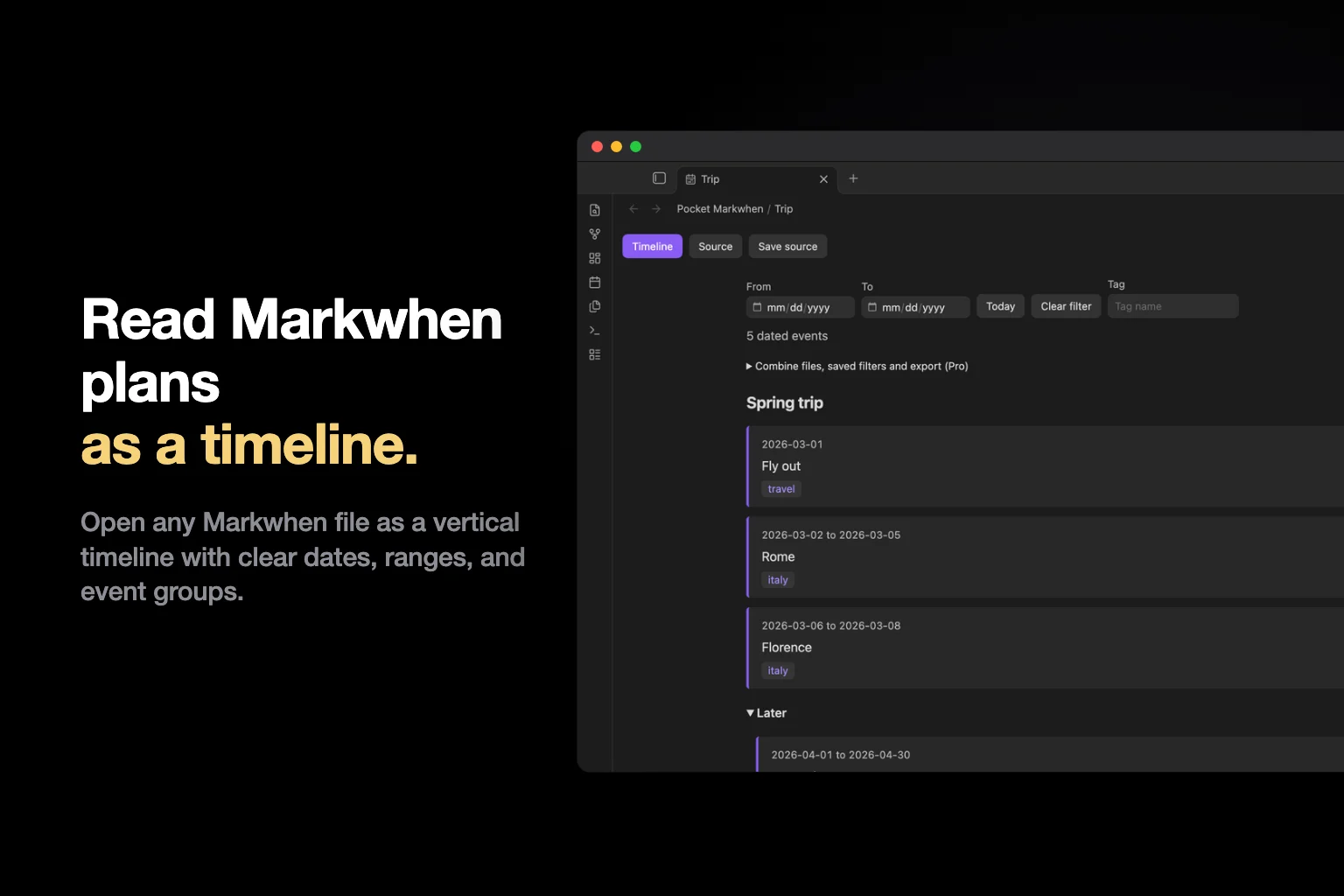
Lisez un plan Markwhen sous forme de timeline verticale. Ouvrez un fichier .mw, ou insérez un bloc de code mw dans une note Markdown. Pocket Markwhen affiche les dates d'événements, les plages, les balises et les groupes de titres. L'éditeur source conserve le format de fichier d'origine. Il ne convertit pas votre plan en base de données séparée.
Les outils gratuits couvrent un seul fichier ou un bloc intégré. La version Pro ajoute une vue de fichiers sélectionnés, des filtres nommés et une exportation sous forme de liste Markdown. Un compte GitHub est nécessaire pour la version Pro. Lire un plan et modifier son code source ne nécessitent pas de compte.
Version 1.1.4. Nécessite Obsidian 1.13.4 ou ultérieur. Fonctionne sur ordinateur et mobile.
1 Installation
Ouvrez Paramètres, Modules complémentaires, Parcourir. Recherchez "Pocket Markwhen". Sélectionnez Installer, puis Activer. Pour une installation manuelle, copiez main.js, manifest.json et styles.css depuis une version dans .obsidian/plugins/pocket-markwhen/. Activez le plugin dans les Modules complémentaires. Il nécessite Obsidian 1.13.4 ou ultérieur.
2 Premiers pas
Commencez par un plan court :
---
title: Voyage
---
2026-03-01 : Partir
2026-03-02 / 2026-03-05 : Rome #italie

# Plus tard
2026-04 : Retour à la maison
2027 : Préparer le prochain voyage
Enregistrez ce texte sous trip.mw. Ouvrez le fichier depuis la liste des fichiers. Si un autre plugin a enregistré l'extension .mw, Pocket Markwhen affiche un message lors du chargement. Ouvrez le fichier avec cette vue, puis exécutez Ouvrir le fichier actuel comme timeline Markwhen depuis la palette de commandes. Les blocs intégrés restent disponibles même si l'extension a un autre propriétaire.
La timeline affiche le texte de la première ligne d'un événement en tant que texte brut. Le HTML dans ce texte ne crée pas d'éléments de page. Les images, les liens, les cases à cocher et les blocs de description supplémentaires ne sont pas rendus comme du Markdown interactif. Modifiez ces détails dans Source. Le parseur Markwhen intégré, version 1.2.0, lit la syntaxe ; cette vue ne développe pas les événements répétés en calendrier. La vue exécute le parseur sans son cache optionnel ; la version compilée omet ce module de cache.
3 Fonctionnalités
Timeline verticale
Ouvrez un fichier .mw pour voir les dates au-dessus du texte des événements. Un événement d'une journée affiche une seule date. Un mois ou une année affiche son premier et dernier jour. Une plage d'une journée complète utilise une date de fin incluse, donc du 2 mars au 5 mars se termine le 5 mars. Le parseur conserve une date de fin exclusive en interne. Les balises apparaissent sous forme de pastilles distinctes à côté du texte de l'événement.
Éditeur source
Sélectionnez Source pour modifier le texte dans une zone de texte simple. Sélectionnez Timeline pour lire le plan modifié. Les modifications demandent l'enregistrement normal du fichier Obsidian. Enregistrer la source écrit également les modifications en attente lorsque vous avez besoin d'un enregistrement direct. Le plugin conserve le texte d'en-tête, les lignes vides et la syntaxe des événements dans la chaîne source. Un fichier avec des fins de ligne Windows (CRLF) conserve ces fins après une modification, et un fichier que vous ouvrez uniquement n'est pas réécrit.
Timelines intégrées
Utilisez un bloc de code délimité avec le langage mw dans une note. Le mode lecture rend le bloc avec le même composant timeline que la vue de fichier. Modifiez le bloc dans l'éditeur de note. La vue intégrée lit le bloc ; elle ne fournit pas un deuxième éditeur source dans l'aperçu.
Groupes de titres
Les titres Markdown divisent le plan en groupes. Sélectionnez un titre de groupe pour le réduire ou l'élargir. Les titres imbriqués créent des groupes imbriqués. Un événement de niveau supérieur reste en dehors d'un groupe de titres ultérieur. La liste conserve l'ordre source plutôt que de déplacer un événement groupé dans une autre section par date.
Filtres de date et de balise
Définissez From et To pour limiter les événements visibles. Les plages qui chevauchent les dates choisies restent visibles. Une plage qui se termine avant From est masquée. Laissez un champ vide pour une borne ouverte. Le champ Balise correspond à une balise, avec ou sans dièse initial. Majuscules et minuscules sont prises en compte. Effacer le filtre supprime les dates et la balise de cette vue.
Aujourd'hui
Aujourd'hui sélectionne l'événement dont la date de début est la plus proche ou égale au jour local actuel. Il ouvre les groupes de titres conteneurs, fait défiler jusqu'à la ligne et lui donne le focus et une bordure. Il utilise le filtre actuel. Si le filtre ne contient aucun événement futur, un message d'état explique le résultat.
Combiner des fichiers (Pro)
Ouvrez la section Pro, sélectionnez des fichiers .mw supplémentaires et cliquez sur Combiner les fichiers. Les fichiers sélectionnés apparaissent sous le plan actuel. Les lignes affichent les chemins sources pour voir quel fichier contient un événement. Cette vue lit les sources sélectionnées depuis le coffre-fort. Elle ne fusionne pas leur texte sur le disque. Se déconnecter supprime les fichiers supplémentaires de la vue. Si vous supprimez ou renommez un fichier combiné, la vue supprime ses événements.
Enregistrer des filtres nommés (Pro)
Définissez les dates et une balise, entrez un nom de filtre et sélectionnez Enregistrer le filtre. Chargez le nom depuis le menu filtres enregistrés pour l'utiliser à nouveau. Enregistrer le même nom remplace ses valeurs précédentes. Supprimer le filtre sélectionné supprime cette entrée enregistrée. Ces entrées restent dans les données du plugin pour ce coffre-fort.
Exporter une liste Markdown (Pro)
Exporter la liste Markdown écrit les événements visibles dans une nouvelle note dans la racine du coffre-fort. Le nom inclut la date locale et un numéro si ce nom existe déjà. La liste inclut les étiquettes de date, le texte, les balises et les chemins sources. L'exportation laisse les sources de la timeline intactes. Elle affiche un message de statut avec le chemin de sortie. Sans Pro, Combiner les fichiers et Exporter affichent le message Pro et ne modifient aucun fichier.
4 Commandes
Ouvrez la palette de commandes et tapez le nom du plugin pour voir ces commandes. Vous pouvez attribuer un raccourci à chacune dans Paramètres, Raccourcis.
| Commande | Identifiant de commande |
|---|---|
| Ouvrir le fichier actuel comme timeline ${FORMAT_NAME} | pocket-markwhen:open-timeline |
5 Paramètres
Après une mise à jour mineure ou majeure, ce plugin ouvre une onglet Quoi de neuf en arrière-plan. L'onglet et la carte de paramètres suggèrent d'autres plugins NoteMods et Zovo Chat, et lient vers notemods.com pour des commentaires (confidentialité). L'onglet n'envoie aucune donnée. Désactivez l'onglet dans Paramètres.
La carte de paramètres contient les contrôles GitHub Sponsors et une description du stockage local. Un filtre de date ou de balise appartient à son panneau timeline ouvert. Passer de Source à Timeline crée un nouveau panneau. Utilisez un nom enregistré si vous devez restaurer un filtre après ce changement ou après avoir rouvert un fichier.
6 Confidentialité, paiement et réseau
Les fonctionnalités de base sont gratuites. Les fonctionnalités Pro nécessitent un parrainage GitHub Sponsors de theluckystrike : 5 $ par mois ou plus, ou 15 $ une fois. Un paiement total de 15 $ satisfait le critère de paiement pour Pro sans paiement supplémentaire. La connexion et les vérifications ci-dessous s'appliquent toujours. Vos notes restent lisibles et modifiables avec ou sans Pro.
Un seul paiement active Pro dans tous les plugins NoteMods.
GitHub gère le paiement. Parrainez à https://github.com/sponsors/theluckystrike/sponsorships?tier_id=666162&frequency=one-time&metadata_source=pocket-markwhen. Aucun compte n'est nécessaire pour les fonctionnalités gratuites. Pro nécessite le compte GitHub qui parraine.
Jusqu'à ce que vous sélectionniez "Se connecter avec GitHub" dans les paramètres, Pocket Markwhen ne fait aucune requête réseau. La connexion utilise le flux de périphérique GitHub. Pocket Markwhen envoie son ID client public et l'étendue read:user à https://github.com/login/device/code et vous affiche un code. Pendant que vous saisissez le code sur https://github.com/login/device, il interroge https://github.com/login/oauth/access_token toutes les quelques secondes pour vérifier l'état de connexion. L'étendue permet uniquement la lecture du profil. GitHub a besoin de cet accès pour afficher le niveau de parrainage. Il n'accorde aucun accès aux dépôts ni aucun accès en écriture.
Après la connexion, Pocket Markwhen envoie une requête à https://api.github.com/graphql. Elle vérifie si le compte connecté parraine theluckystrike. Elle demande le niveau et le paiement total vers theluckystrike. Le plugin réutilise un contrôle réussi pendant 7 jours. Les échecs peuvent être réessayés après 6 heures. Sélectionnez Actualiser pour demander un contrôle plus tôt. Il n'envoie aucun contenu de note, aucun nom de fichier ni d'autres données du coffre-fort, et il n'a pas de télémesure.
Après un contrôle réussi, Pro peut fonctionner hors ligne pendant jusqu'à 14 jours. Se déconnecter ou une réponse de parrainage négative désactive Pro. Le plugin stocke le jeton GitHub via l'API de stockage secret d'Obsidian. Il ne place pas le jeton dans ses paramètres sauvegardés ni dans ses données locales de parrainage. Le stockage local de cet appareil conserve votre connexion GitHub, le niveau et l'heure du dernier contrôle. Se déconnecter efface le jeton. Vous pouvez également révoquer l'accès dans vos paramètres GitHub, sous Applications.
7 Questions et réponses
Ce plugin modifie-t-il mon format de fichier ? Les modifications dans Source enregistrent le texte Markwhen. Les filtres et les vues combinées modifient uniquement l'affichage. Une exportation Markdown est un fichier séparé.
Que se passe-t-il sans dates ? Le texte vide et le texte sans événements datés affichent « Aucun événement daté ». Une exception de parseur donne un message court qui pointe vers Source.
Comment les fuseaux horaires sont-ils gérés ? Le parseur utilise le fuseau local sauf si l'en-tête source définit un fuseau. Les tests de date comparent les parties du calendrier. Les événements horaires affichent le texte de date et d'heure local provenant du résultat du parseur. Aujourd'hui compare les dates de début du calendrier plutôt que les valeurs d'heure.
Qu'est-ce qui n'a pas été testé ? Les tests de l'application ont été exécutés sur macOS. Le CI Linux et le thème clair n'ont pas été testés dans cette exécution. Les téléphones physiques et tablettes, les thèmes tiers, les grands coffres-forts, l'expansion des événements répétés, la connexion réelle à GitHub et les paiements réels n'ont pas été testés. Le test de conflit d'extension simule un enregistrement antérieur ; il n'installe pas le plugin communautaire Markwhen.
8 Support
Signalez un problème reproductible dans le canal de support de l'éditeur. Incluez la version d'Obsidian, la version du plugin et un exemple réduit sans détails privés. Pour un problème d'enregistrement, conservez une copie du fichier .mw d'origine avant de le reproduire. Les notes d'exemple dans docs/sample-notes/ peuvent aider à distinguer un problème de syntaxe d'un problème d'affichage.
L'éditeur est theluckystrike à notemods.com. Pocket Markwhen utilise la licence MIT. Il intègre @markwhen/parser 1.2.0 de Rob Koch sous MIT, avec ses mentions de dépendances dans THIRD-PARTY-NOTICES.md.