Pocket Markwhen · Dokumentacja wtyczek Obsidian
Dokumentacja Pocket Markwhen (Polski)
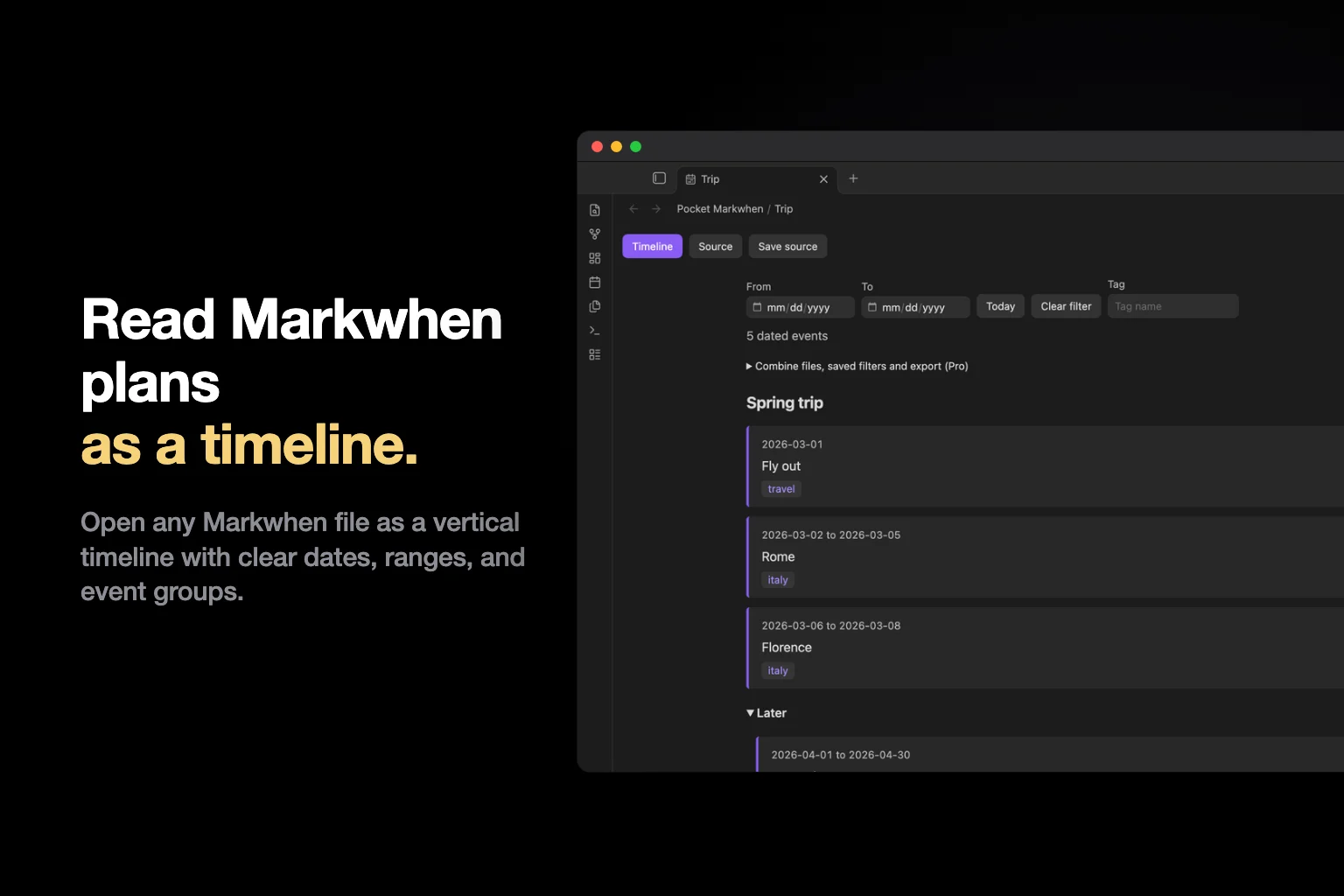
Przeczytaj plan Markwhen jako pionowy czasopis. Otwórz plik .mw lub umieść blok kodu mw w notatce Markdown. Pocket Markwhen wyświetla daty zdarzeń, zakresy, tagi i grupy nagłówków. Edytor źródła zapisuje oryginalny format pliku. Nie konwertuje Twojego planu do osobnej bazy danych.
Narzędzia darmowe obejmują tylko jeden plik lub wbudowany blok. Wersja Pro dodaje widok wybranych plików, nazwane filtry i eksport listy w formacie Markdown. Do wersji Pro potrzebne jest konto na GitHubie. Czytanie planu i edycja jego źródła nie wymagają konta.
Wersja 1.1.4. Wymaga Obsidian 1.13.4 lub nowszego. Działa na komputerach i urządzeniach mobilnych.
1 Instalacja
Otwórz Ustawienia, Wtyczki społecznościowe, Przeglądaj. Wyszukaj „Pocket Markwhen”. Wybierz Zainstaluj, a następnie Włącz. W przypadku ręcznej instalacji skopiuj pliki main.js, manifest.json i styles.css z wydania do katalogu .obsidian/plugins/pocket-markwhen/. Włącz wtyczkę w sekcji Wtyczki społecznościowe. Wymaga Obsidian 1.13.4 lub nowszego.
2 Pierwsze kroki
Zacznij od krótkiego planu:
---
title: Podróż
---
2026-03-01: Wylot
2026-03-02 / 2026-03-05: Rzym #italia

# Później
2026-04: Powrót do domu
2027: Planowanie następnej podróży
Zapisz ten tekst jako trip.mw. Otwórz plik z listy plików. Jeśli inna wtyczka zarejestrowała rozszerzenie .mw, Pocket Markwhen wyświetli komunikat podczas ładowania. Otwórz plik za pomocą tej wersji, a następnie uruchom polecenie Otwórz bieżący plik jako czasopis Markwhen z palety poleceń. Wbudowane bloki pozostają dostępne, nawet jeśli rozszerzenie ma innego właściciela.
Czasopis wyświetla tekst pierwszej linii zdarzenia jako zwykły tekst. Kod HTML w tym tekście nie tworzy elementów strony. Obrazy, linki, kontrolki zadań i dodatkowe bloki opisów nie są renderowane jako interaktywne Markdown. Edytuj te elementy w trybie źródła. Wbudowany parser Markwhen w wersji 1.2.0 czyta składnię; ten widok nie rozszerza powtarzających się zdarzeń na kalendarz. Widok uruchamia parser bez jego opcjonalnego bufora; wersja build nie zawiera tego modułu bufora.
3 Funkcje
Pionowy czasopis
Otwórz plik .mw, aby zobaczyć daty nad tekstem zdarzenia. Zdarzenie jednodniowe pokazuje jedną datę. Miesiąc lub rok pokazuje pierwszy i ostatni dzień. Zakres trwający cały dzień używa domyślnego ostatniego dnia, więc 2–5 marca kończy się 5 marca. Parser przechowuje końcową datę jako wyłączną. Tagi pojawiają się jako osobne chipy obok tekstu zdarzenia.
Edytor źródła
Wybierz Źródło, aby edytować tekst w zwykłym polu tekstowym. Wybierz Czasopis, aby przeczytać zmieniony plan. Edycje żądają standardowego zapisu pliku w Obsidianie. Zapis źródła również zapisuje niezapisane zmiany, gdy potrzebujesz bezpośredniego zapisu. Wtyczka zachowuje nagłówki, puste linie i składnię zdarzeń w ciągu źródłowym. Plik z końcami linii Windows (CRLF) zachowuje je po edycji, a plik, który tylko otworzysz, nie jest ponownie zapisywany.
Wbudowane czasopisy
Użyj bloku kodu z językiem mw w notatce. Tryb czytania renderuje blok tym samym komponentem czasopisu co widok pliku. Edytuj blok w edytorze notatki. Wbudowany widok czyta blok; nie oferuje drugiego edytora źródła w podglądzie.
Grupy nagłówków
Nagłówki Markdown dzielą plan na grupy. Wybierz nagłówek grupy, aby zwijać lub rozwińć jej zdarzenia. Zagnieżdżone nagłówki tworzą zagnieżdżone grupy. Zdarzenie najwyższego poziomu pozostaje poza grupą nagłówka. Lista zachowuje kolejność źródłową, a nie przenosi zdarzenie z grupy do innego sekcji według daty.
Filtry dat i tagów
Ustaw pole Od i Do, aby ograniczyć widoczne zdarzenia. Zakresy nakładające się na wybrane daty pozostają widoczne. Zakres kończący się przed datą Od jest ukrywany. Pozostaw jedno pole puste, aby uzyskać otwarty zakres. Pole Tag dopasowuje jeden tag, z lub bez znaku #. Wielkość liter ma znaczenie. Wyczyść filtr, aby usunąć daty i tag z tego widoku.
Dzisiaj
Dzisiaj wybiera zdarzenie z najwcześniejszym początkiem na lub po aktualnym dniu lokalnym. Otwiera zawierające grupy nagłówków, przewija do wiersza i nadaje mu fokus oraz obramowanie. Używa bieżącego filtra. Jeśli filtr nie zawiera przyszłych zdarzeń, wyświetla się komunikat o wyniku.
Łączenie plików (Pro)
Otwórz sekcję Pro, wybierz dodatkowe pliki .mw i wybierz Połącz pliki. Wybrane pliki pojawiają się poniżej bieżącego planu. Wiersze pokazują ścieżki źródłowe, aby zobaczyć, który plik zawiera zdarzenie. Ten widok czyta wybrane źródła z skarbnicy. Nie łączy ich tekstu na dysku. Wylogowanie usuwa dodatkowe pliki z widoku. Gdy usuniesz lub zmienisz nazwę połączonego pliku, widok usuwa jego zdarzenia.
Zapisywanie nazwanych filtrów (Pro)
Ustaw daty i tag, wpisz nazwę filtra i wybierz Zapisz filtr. Załaduj nazwę z menu zapisanych filtrów, aby użyć jej ponownie. Zapisanie tej samej nazwy zastępuje jej poprzednie wartości. Usuń wybrany filtr, aby usunąć tę wpis. Te wpisy pozostają w danych wtyczki dla tej skarbnicy.
Eksport listy Markdown (Pro)
Eksport listy Markdown zapisuje widoczne zdarzenia do nowej notatki w katalogu głównym skarbnicy. Nazwa zawiera datę lokalną i numer, jeśli taka nazwa już istnieje. Lista zawiera etykiety dat, tekst, tagi i ścieżki źródłowe. Eksport pozostawia źródła czasopisu bez zmian. Raportuje komunikat z lokalizacją wyjściową. Bez wersji Pro, opcje Połącz pliki i Eksport wyświetlają komunikat Pro i nie zmieniają żadnego pliku.
4 Polecenia
Otwórz paletę poleceń i wpisz nazwę wtyczki, aby zobaczyć te polecenia. Możesz przypisać każdemu z nich skrót klawiaturowy w Ustawieniach, Hotkeys.
| Polecenie | Id polecenia |
|---|---|
| Otwórz bieżący plik jako czasopis ${FORMAT_NAME} | pocket-markwhen:open-timeline |
5 Ustawienia
Po aktualizacji wersji, nawet małej, wtyczka otwiera jedną kartę „Co nowego” w tle. Karta i karta ustawień sugerują inne wtyczki NoteMods oraz Zovo Chat i łączy z notemods.com, aby przesłać opinię (prywatność). Karta nie wysyła żadnych danych. Wyłącz ją w Ustawieniach.
Karta ustawień zawiera kontrolki GitHub Sponsors i opis lokalnego przechowywania danych. Filtr daty lub tagu należy do otwartego panelu czasopisu. Przełączenie z Źródła na Czasopis tworzy świeży panel. Użyj zapisanej nazwy, jeśli chcesz przywrócić filtr po tym przełączeniu lub po ponownym otwarciu pliku.
6 Prywatność, płatności i sieć
Podstawowe funkcje są darmowe. Funkcje Pro wymagają wspierania GitHub Sponsors theluckystrike: 5 USD miesięcznie lub 15 USD jednorazowo. Całkowita płatność 15 USD spełnia wymóg płatności dla Pro bez dalszych płatności. Wciąż obowiązują sprawdzenia poniżej. Twoje notatki pozostają czytelne i edytowalne z lub bez Pro.
Jednorazowa płatność włącza Pro we wszystkich wtyczkach NoteMods.
Płatności obsługiwane są przez GitHub. Wspieraj na https://github.com/sponsors/theluckystrike/sponsorships?tier_id=666162&frequency=one-time&metadata_source=pocket-markwhen. Do funkcji darmowych nie potrzebujesz konta. Pro wymaga konta GitHub, które wspiera.
Dopóki nie wybierzesz „Zaloguj się przez GitHub” w ustawieniach, Pocket Markwhen nie wykonuje żadnych żądań sieciowych. Logowanie używa przepływu urządzeń GitHub. Pocket Markwhen wysyła publiczny identyfikator klienta i zakres read:user do https://github.com/login/device/code i pokazuje Ci kod. Podczas wpisywania kodu na https://github.com/login/device, sprawdza co kilka sekund https://github.com/login/oauth/access_token, aby sprawdzić stan logowania. Zakres pozwala tylko na odczyt profilu. GitHub potrzebuje tego dostępu, aby pokazać poziom wsparcia. Nie udziela dostępu do repozytoriów ani możliwości zapisu.
Po zalogowaniu, Pocket Markwhen wysyła jedno zapytanie do https://api.github.com/graphql. Sprawdza, czy zalogowane konto wspiera theluckystrike. Prosi o poziom i całkowitą kwotę wpłaconą theluckystrike. Wtyczka ponownie wykorzystuje pomyślne sprawdzenie przez 7 dni. Nieudane sprawdzenia mogą ponowić po 6 godzinach. Wybierz Odśwież, aby żądać wcześniejszego sprawdzenia. Nie wysyła treści notatek, nazw plików ani innych danych skarbnicy, a nie ma żadnej telemetrii.
Po pomyślnym sprawdzeniu, Pro może działać offline przez do 14 dni. Wylogowanie lub negatywna odpowiedź wsparcia wyłącza Pro. Wtyczka przechowuje token GitHub przez interfejs przechowywania tajnych danych Obsidian. Nie umieszcza tokenu w zapisanych ustawieniach ani w lokalnych danych wsparcia. Lokalne przechowywanie tego urządzenia przechowuje Twoje dane logowania GitHub, poziom i czas ostatniego sprawdzenia. Wylogowanie kasuje token. Możesz również odwołać dostęp w ustawieniach GitHub, w sekcji Aplikacje.
7 Pytania i odpowiedzi
Czy to zmienia mój format pliku? Edycje źródła zapisują tekst Markwhen. Filtry i widoki połączone zmieniają tylko wyświetlanie. Eksport Markdown to osobny plik.
Co się dzieje bez dat? Pusty tekst i tekst bez zdarzeń z datami pokazują „Brak zdarzeń z datami”. Wyjątek analizy daje krótki komunikat wskazujący na Źródło.
Jak obsługiwane są strefy czasowe? Parser używa strefy lokalnej, chyba że nagłówek źródła ustawia strefę. Testy dat porównują części kalendarzowe. Zdarzenia z czasem wyświetlają tekst daty i godziny z wyniku parsera. Dzisiaj porównuje daty rozpoczęcia kalendarzowe, a nie wartości godzin.
Czego nie przetestowano? Testy aplikacji uruchamiano na macOS. CI Linux i motyw jasny nie zostały przetestowane w tej wersji. Telefony i tablety fizyczne, motywy zewnętrzne, duże skarbnice, rozszerzanie zdarzeń powtarzających się, prawdziwe logowanie GitHub i prawdziwe płatności nie zostały przetestowane. Test konfliktu rozszerzeń symuluje wcześniejszą rejestrację; nie instaluje wtyczki społecznościowej Markwhen.
8 Obsługa
Zgłoś powtarzalny problem w kanale wsparcia wydawcy. Dołącz wersję Obsidian, wersję wtyczki i mały przykład bez prywatnych danych. W przypadku problemu z zapisem, zachowaj kopię oryginalnego pliku .mw przed jego powtórzeniem. Przykładowe notatki w katalogu docs/sample-notes/ mogą pomóc rozróżnić problem składni od problemu widoku.
Wydawcą jest theluckystrike na notemods.com. Pocket Markwhen używa licencji MIT. Wtyczka zawiera @markwhen/parser w wersji 1.2.0 od Rob Koch pod licencją MIT, z powiadomieniami o zależności w pliku THIRD-PARTY-NOTICES.md.