Pocket Mochi Export · Obsidian-Plugin-Dokumentation
Pocket Mochi Export Dokumentation (Deutsch)
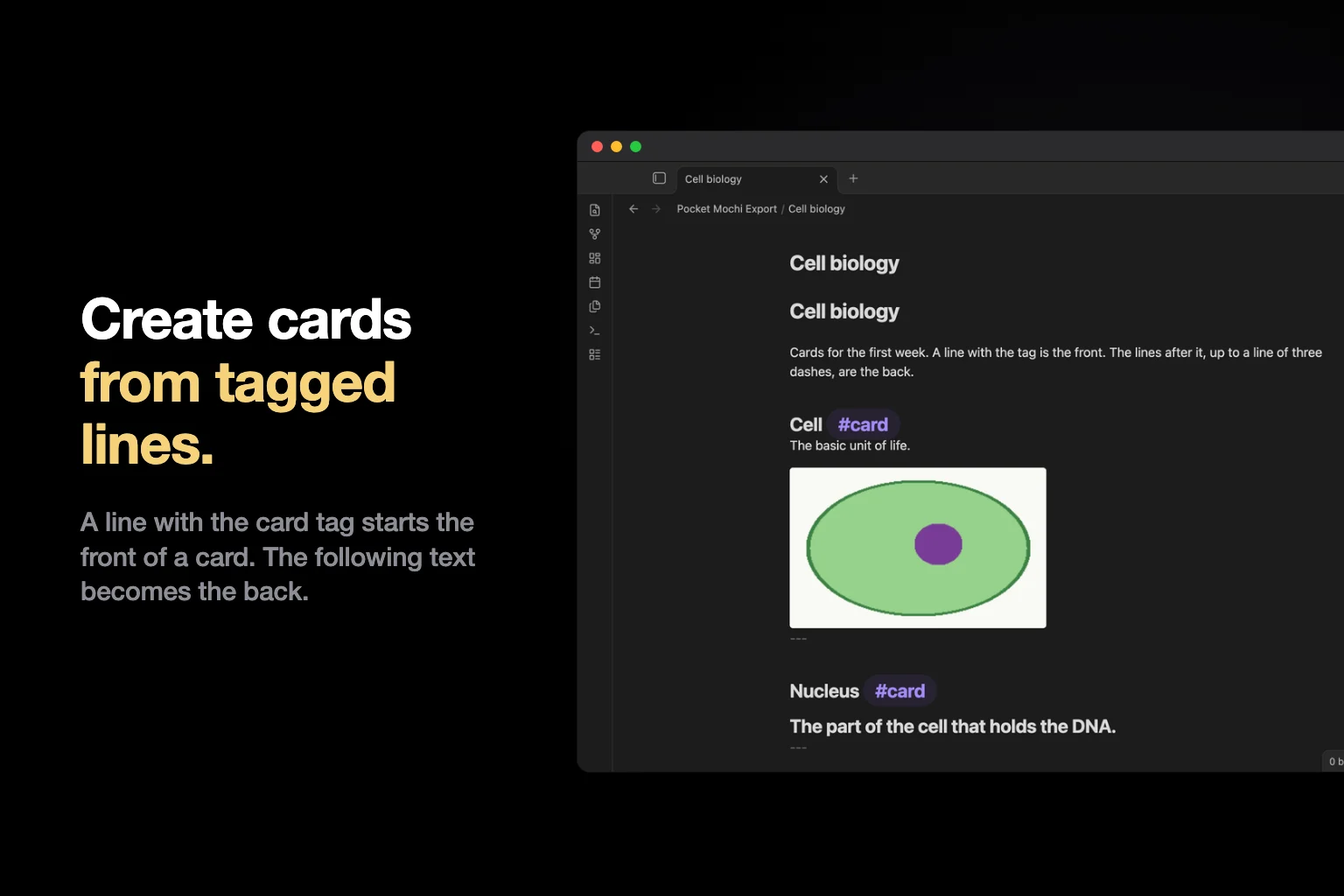
Pocket Mochi Export wandelt Flashkarten in Ihren Obsidian-Notizen in eine .mochi-Datei für die Mochi-Spaced-Repetition-App um. Markieren Sie die Vorderseite einer Karte mit einem Tag, schreiben Sie die Rückseite darunter und führen Sie einen Befehl aus. Nach einer Vorschau erstellt das Plugin eine ZIP-Archiv-Datei mit den Karten und ihren Bildern in einem Vault-Ordner. Sie importieren diese Datei dann in Mochi.
Der Export funktioniert innerhalb Ihres Vaults. Es werden keine Notizinhalte, Notiznamen oder Pfade an einen Netzwerkhost gesendet. Das Plugin verwendet keine Node- oder Electron-API, daher ist das Manifest nicht als Desktop-only gekennzeichnet.
Version 1.1.4. Erfordert Obsidian 1.13.4 oder höher. Funktioniert auf Desktop und Mobilgeräten.
1 Installation
Kopieren Sie main.js, manifest.json und styles.css aus dem Plugin-Build in <vault>/.obsidian/plugins/pocket-mochi-export/. Öffnen Sie "Settings → Community plugins" und aktivieren Sie das Plugin. Sie benötigen Obsidian 1.13.4 oder höher.
2 Erste Schritte
- Schreiben Sie eine Karte in einer Notiz:
```markdown ## Cell #card Die grundlegende Einheit des Lebens. .[[cell.png]]
```
- Öffnen Sie die Befehlspalette und führen Sie „Pocket Mochi Export: Aktive Notiz in eine .mochi-Datei exportieren“ aus. Sie können auch das Dateimenü einer Notiz öffnen und „In eine .mochi-Datei exportieren“ auswählen.
- Lesen Sie die Vorschau, wählen Sie dann „Exportieren“.
- Finden Sie die neue Datei im
Mochi exports-Ordner und importieren Sie sie in Mochi.
Wenn die Notiz keine Zeile mit dem Karten-Tag enthält, erscheint eine Benachrichtigung mit „Keine Karten gefunden“ und das Plugin erstellt keine Datei.
3 Funktionen
Karten aus markierten Zeilen
Eine Zeile, die das Karten-Tag (Standard #card) enthält, ist die Vorderseite einer Karte. Das Plugin entfernt das Tag von der Vorderseite. Die Zeilen danach, bis zur nächsten Zeile mit nur --- oder ***, bilden die Rückseite. Text außerhalb von Karten bleibt beim Export außen vor. Fügen Sie eine leere Zeile über die ----Zeile hinzu, wenn Sie möchten, dass die Rückseite in Obsidian wie normaler Text aussieht. Ohne sie zeigt Obsidian den letzten Absatz der Rückseite als Überschrift an. Der Export ist in beiden Fällen identisch.
Das Plugin überspringt den YAML-Kopf einer Notiz und Zeilen innerhalb von umschlossenen Codeblöcken, sodass ein Tag dort keine Karte startet. Der Tag-Abgleich ignoriert die Groß-/Kleinschreibung. Längere Tags wie #cards oder verschachtelte Tags wie #card/sub werden nicht erkannt.
Vorschau vor dem Export
Bevor die Datei geschrieben wird, öffnet das Plugin eine Vorschau. Sie zeigt die Anzahl der Karten, den Decknamen (den Namen der Notiz), die Anzahl der Bilder und den Pfad der neuen Datei an. Wählen Sie „Exportieren“, um die Datei zu schreiben, oder „Abbrechen“, um abzubrechen. Abbrechen schreibt nichts.
Wenn eine Karte kein Endmarker vor Ende der Notiz oder vor der nächsten Vorderseite hat, zeigt die Vorschau eine Warnung wie „Karte 1 hat keinen Endmarker“. Die Rückseite dieser Karte erstreckt sich bis zum Ende der Notiz oder bis zur nächsten Vorderseite.
Lokale Bilder werden in die Archivdatei aufgenommen
Wiki-Einbindungen wie ![[cell.png]] und Markdown-Bildlinks mit einem Pfad werden über den Obsidian-Link-Resolver aufgelöst. Das Plugin kopiert jede Bilddatei in das Stammverzeichnis der Archivdatei und verweist die Karte auf @media/cell.png im Karteninhalt.
Wenn zwei Bilder denselben Namen haben, z. B. a/x.png und b/x.png, wird das zweite zu x-1.png in der Archivdatei und seine Karte verweist auf diesen Namen. Leerzeichen und die Zeichen ( ) [ ] < > in einem Dateinamen werden in der Archivdatei zu -, sodass der Markdown-Link weiterhin gültig bleibt.
Bildformate: png, jpg, jpeg, gif, webp, svg, bmp und avif. Videos, Audiodateien, Notiz-Einbindungen und Web-Links bleiben als Text erhalten.
Fehlende Anhänge werden aufgelistet
Wenn ein Bildlink auf keine Datei verweist, läuft der Export weiter. Die Vorschau und die endgültige Benachrichtigung listen die fehlenden Dateinamen auf, z. B. missing.png. Der Link bleibt als Text auf der Karte erhalten.
Eine kollisionsfreie Datei in Ihrem Vault
Das Plugin schreibt die Archivdatei in den Ausgabeverzeichnis (Standard Mochi exports) und erstellt den Ordner, falls er nicht existiert. Der Dateiname ist der Notizname, z. B. Bio.mochi. Wenn diese Datei bereits existiert, wird die neue Datei Bio 1.mochi, dann Bio 2.mochi usw. Die alte Datei bleibt unverändert. Nach dem Export wird eine Benachrichtigung mit der Kartenanzahl und dem Pfad angezeigt.
Die Archivdatei enthält eine data.edn-Datei mit :version 2 und einem Deck sowie die Bilder. Jede Karte hat eine :content-Zeichenkette: die Vorderseite, eine Zeile - und die Rückseite. Gleiche Notizen und Bilder ergeben dieselben Archivbytes.
Ordner-Export, ein Deck pro Notiz (Pro)
Exportieren Sie den Ordner der aktiven Notiz oder wählen Sie einen Ordner im Datei-Explorer-Menü aus. Das Plugin liest die Markdown-Notizen in diesem Ordner und seinen Unterverzeichnissen in Pfadreihenfolge. Jede Notiz mit Karten wird zu einem Deck in einer Archivdatei, benannt nach dem Ordner. Notizen ohne Karten erzeugen kein Deck.
Ordner-Export als ein Deck mit Unterdecks (Pro)
Dieser Export erstellt ein übergeordnetes Deck mit dem Ordnernamen. Die Vorschau zeigt diesen Namen unter „Übergeordnetes Deck“ an. Jede Notiz mit Karten wird zu einem Unterdeck dieses übergeordneten Decks.
Benannte Voreinstellungen (Pro)
Eine Voreinstellung speichert ein Karten-Tag, einen Ausgabeverzeichnis und einen Decknamen. Schreiben Sie jede Voreinstellung in eine Zeile in den Einstellungen im Format Name | Tag | Ausgabeverzeichnis | Deckname. Ein leerer Teil verwendet die Standardeinstellung oder den Notiznamen für den Decknamen. Führen Sie „Aktive Notiz mit Voreinstellung exportieren“ aus und wählen Sie eine Voreinstellung aus der Liste.
4 Befehle
Öffnen Sie die Befehlspalette und geben Sie den Plugin-Namen ein, um diese Befehle anzuzeigen. Sie können jedem Befehl in „Settings, Hotkeys“ eine Tastenkombination zuweisen.
| Befehl | Befehls-ID |
|---|---|
| Aktive Notiz in eine .mochi-Datei exportieren | pocket-mochi-export:export-active-note |
| Ordner der aktiven Notiz exportieren, ein Deck pro Notiz | pocket-mochi-export:export-folder-decks |
| Ordner der aktiven Notiz als ein Deck mit Unterdecks exportieren | pocket-mochi-export:export-folder-subdecks |
| Aktive Notiz mit einer Voreinstellung exportieren | pocket-mochi-export:export-with-preset |
5 Einstellungen
Nach einer kleineren oder größeren Aktualisierung öffnet dieses Plugin automatisch eine „Was ist neu“-Karte im Hintergrund. Die Karte und die Einstellkarte empfehlen andere NoteMods-Plugins und Zovo Chat und verweisen auf notemods.com für Feedback (Datenschutz). Die Karte sendet keine Daten. Deaktivieren Sie die Karte in den Einstellungen.
| Einstellung | Was sie tut |
|---|---|
| Karten-Tag | Das Tag, das eine Vorderseite markiert. Standard #card. Sie können es mit oder ohne # eingeben. Ein Tag mit Leerzeichen wird abgelehnt und der Standard wird verwendet. |
| Ausgabeverzeichnis | Der Vault-Ordner für die .mochi-Dateien. Standard Mochi exports. |
| Voreinstellungen (Pro) | Die Voreinstellungen aus „Benannte Voreinstellungen“. Zeilen, die mit // beginnen, sind Kommentare. |
6 Datenschutz, Zahlung und Netzwerk
Die Kernfunktionen sind kostenlos. Pro-Funktionen erfordern eine GitHub Sponsors-Spende an theluckystrike: 5 $ pro Monat oder mehr, oder 15 $ einmalig. Eine Gesamtzahlung von 15 $ erfüllt die Zahlungsanforderung für Pro ohne weitere Zahlungen. Die Anmeldung und die folgenden Prüfungen gelten weiterhin. Ihre Notizen bleiben les- und bearbeitbar, mit oder ohne Pro.
Eine einmalige Zahlung aktiviert Pro in allen NoteMods-Plugins.
GitHub verwaltet die Zahlung. Sponsoren Sie unter https://github.com/sponsors/theluckystrike/sponsorships?tier_id=666162&frequency=one-time&metadata_source=pocket-mochi-export. Für die kostenlosen Funktionen benötigen Sie kein Konto. Pro erfordert das GitHub-Konto, das gesponsert hat.
Bis Sie „Mit GitHub anmelden“ in den Einstellungen auswählen, stellt Pocket Mochi Export keine Netzwerkverbindungen her. Die Anmeldung verwendet den GitHub-Gerätefluss. Pocket Mochi Export sendet seine öffentliche Client-ID und den Bereich read:user an https://github.com/login/device/code und zeigt Ihnen einen Code an. Während Sie den Code unter https://github.com/login/device eingeben, prüft es alle paar Sekunden https://github.com/login/oauth/access_token, um den Anmeldestatus zu überprüfen. Der Bereich erlaubt nur das Lesen des Profils. GitHub benötigt diesen Zugriff, um die Sponsoring-Stufe anzuzeigen. Es gewährt keinen Repository-Zugriff und keinen Schreibzugriff.
Nach der Anmeldung sendet Pocket Mochi Export eine Abfrage an https://api.github.com/graphql. Es prüft, ob das angemeldete Konto theluckystrike sponsert. Es fragt nach der Stufe und der Gesamtzahl der Zahlungen an theluckystrike ab. Das Plugin verwendet einen erfolgreichen Check für 7 Tage. Fehlgeschlagene Checks können nach 6 Stunden erneut versucht werden. Wählen Sie „Aktualisieren“, um eine frühere Prüfung anzufordern. Es sendet keinen Notizinhalt, Dateinamen oder andere Vault-Daten und verfügt über keine Telemetrie.
Nach einem erfolgreichen Check kann Pro bis zu 14 Tage offline arbeiten. Abmelden oder eine negative Sponsoring-Antwort deaktiviert Pro. Das Plugin speichert den GitHub-Token über die Geheimnisspeicher-API von Obsidian. Es speichert den Token nicht in den gespeicherten Einstellungen oder in den lokalen Sponsoring-Daten. Die lokale Speicherung dieses Geräts behält Ihre GitHub-Anmeldung, die Stufe und die Zeit des letzten Checks. Abmelden löscht den Token. Sie können den Zugriff auch in Ihren GitHub-Einstellungen unter „Anwendungen“ widerrufen.
7 Fragen und Antworten
Importiert Mochi diese Dateien?
Die Archivdatei folgt dem Mochi-Export-Format, wie wir es verstanden haben: eine ZIP-Datei mit data.edn, :version 2, Decks mit :cards und Bildern im Stammverzeichnis mit @media/-Verweisen. Die Mochi-Dokumentation beschreibt nicht jedes Detail. Wir haben für diese Version keine Datei in Mochi importiert. Wenn ein Import fehlschlägt, öffnen Sie ein Issue mit dem Fehlertext.
Verändert es meine Notizen?
Nein. Das Plugin liest Notizen und Bilder. Es schreibt nur die neue .mochi-Datei und, falls erforderlich, den Ausgabeverzeichnis.
Was haben Sie nicht getestet?
- Das Plugin auf einem Smartphone oder Tablet. Die Einheitstests und die End-to-End-Tests wurden auf Desktop-Builds ausgeführt.
- Notizen mit Tausenden von Karten oder sehr großen Bildern. Wir haben die Geschwindigkeit nicht gemessen.
- Bilder, auf die eine Notiz mit einem vollständigen Pfad aus einem anderen Vault verweist, sowie Bilddateinamen, die sich nur in Groß-/Kleinschreibung unterscheiden.