Pocket Mochi Export · Documentação de plugins Obsidian
Documentação do plugin Pocket Mochi Export (Português)
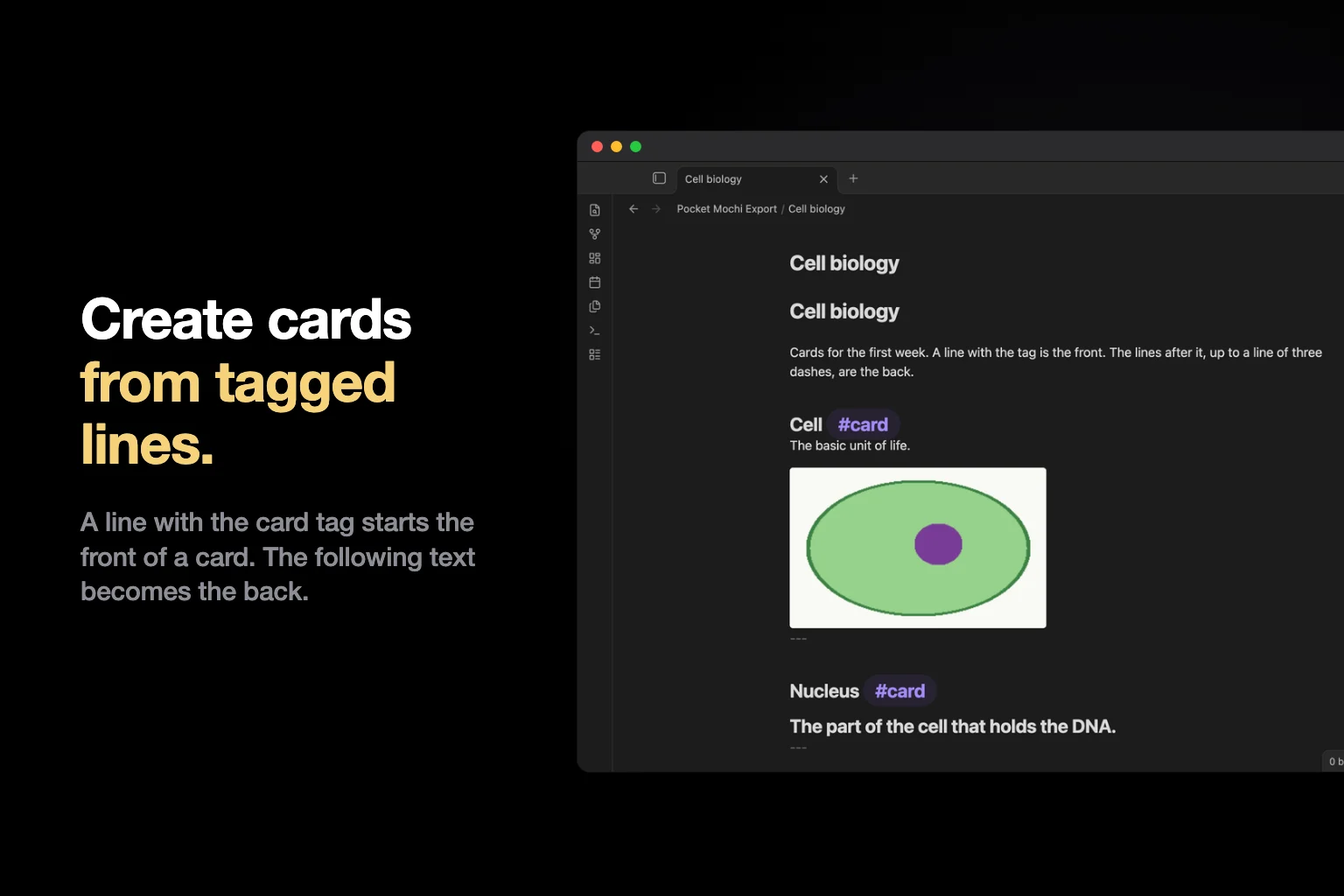
O plugin Pocket Mochi Export transforma flashcards nas suas notas do Obsidian num ficheiro .mochi para a aplicação de repetição espaçada Mochi. Marque o anverso de um flashcard com uma etiqueta, escreva o verso abaixo dele e execute um comando. Após uma pré-visualização, o plugin cria um único ficheiro ZIP com os flashcards e as suas imagens numa pasta da sua vault. Depois, importe esse ficheiro na Mochi.
A exportação funciona dentro da sua vault. Não envia texto de notas, nomes ou caminhos para nenhum servidor. O plugin não utiliza APIs Node ou Electron, pelo que o manifesto não marca o plugin como exclusivamente para desktop.
Versão 1.1.4. Requer Obsidian 1.13.4 ou posterior. Funciona em computador e dispositivos móveis.
1 Instalação
Copie os ficheiros main.js, manifest.json e styles.css da construção do plugin para <vault>/.obsidian/plugins/pocket-mochi-export/. Abra "Settings → Plugins da Comunidade" e ative o plugin. Necessita do Obsidian 1.13.4 ou posterior.
2 Começar
- Escreva um flashcard numa nota:
```markdown ## Cell #card A unidade básica da vida. .[[cell.png]]
```
- Abra a paleta de comandos e execute "Pocket Mochi Export: Exportar nota ativa para um ficheiro .mochi". Também pode abrir o menu de ficheiro de uma nota e selecionar "Exportar para um ficheiro .mochi".
- Leia a pré-visualização e selecione "Exportar".
- Encontre o novo ficheiro na pasta
Exportações Mochie importe-o na Mochi.
Se a nota não tiver nenhuma linha com a etiqueta de flashcard, aparece uma notificação com "Nenhum flashcard encontrado" e o plugin não cria nenhum ficheiro.
3 Funcionalidades
Flashcards a partir de linhas com etiquetas
Uma linha que contenha a etiqueta de flashcard (por defeito #card) é o anverso de um flashcard. O plugin remove a etiqueta do anverso. As linhas seguintes, até à próxima linha composta apenas por --- ou ***, são o verso. O texto fora dos flashcards permanece fora da exportação. Coloque uma linha vazia acima da linha --- se quiser que o verso apareça como texto normal no Obsidian. Sem ela, o Obsidian mostra o último parágrafo do verso como um cabeçalho. O resultado da exportação é o mesmo em ambos os casos.
O plugin ignora o cabeçalho YAML no início de uma nota e as linhas dentro de blocos de código delimitados, por isso uma etiqueta lá não inicia um flashcard. A correspondência de etiquetas ignora maiúsculas/minúsculas. Etiquetas mais longas, como #cards, ou etiquetas aninhadas, como #card/sub, não são correspondidas.
Pré-visualização antes da exportação
Antes de escrever um ficheiro, o plugin abre uma pré-visualização. Mostra o número de flashcards, o nome do deck (o nome da nota), o número de imagens e o caminho do novo ficheiro. Selecione "Exportar" para gravar o ficheiro, ou "Cancelar" para interromper. Cancelar não escreve nada.
Se um flashcard não tiver marcador de fim antes do fim da nota ou antes do próximo anverso, a pré-visualização mostra um aviso como "flashcard 1 não tem marcador de fim". O verso desse flashcard estende-se até ao fim da nota ou até ao próximo anverso.
Imagens locais são incluídas na arquivagem
Ligações wiki como ![[cell.png]] e ligações de imagem Markdown com caminho são resolvidas através do resolutor de ligações do Obsidian. O plugin copia cada ficheiro de imagem para a raiz do arquivamento e aponta o flashcard para @media/cell.png no conteúdo do flashcard.
Quando duas imagens têm o mesmo nome, por exemplo a/x.png e b/x.png, a segunda torna-se x-1.png no arquivamento e o seu flashcard aponta para esse nome. Espaços e os caracteres ( ) [ ] < > num nome de ficheiro tornam-se - no arquivamento, mantendo a ligação Markdown válida.
Tipos de imagem: png, jpg, jpeg, gif, webp, svg, bmp e avif. Vídeos, áudio, incorporações de notas e ligações web permanecem como texto.
Ficheiros em falta são listados
Se uma ligação de imagem apontar para um ficheiro inexistente, a exportação ainda é executada. A pré-visualização e a notificação final listam os nomes dos ficheiros em falta, por exemplo missing.png. A ligação permanece como texto no flashcard.
Um ficheiro seguro contra colisões na sua vault
O plugin escreve o arquivamento na pasta de saída (por defeito Exportações Mochi) e cria a pasta se não existir. O nome do ficheiro é o nome da nota, por exemplo Bio.mochi. Se esse ficheiro já existir, o novo ficheiro será Bio 1.mochi, depois Bio 2.mochi, e assim sucessivamente. O ficheiro antigo permanece inalterado. Após a exportação, uma notificação mostra o número de flashcards e o caminho.
O arquivamento contém um ficheiro data.edn com :version 2 e um único deck, além das imagens. Cada flashcard tem uma única string :content: o anverso, uma linha ---, e o verso. As mesmas notas e imagens produzem os mesmos bytes no arquivamento.
Exportação de pasta, um deck por nota (Pro)
Exporte a pasta da nota ativa, ou selecione uma pasta no menu do explorador de ficheiros. O plugin lê as notas Markdown nessa pasta e nas suas subpastas, por ordem de caminho. Cada nota com flashcards torna-se um deck num único arquivamento, nomeado com base na pasta. Notas sem flashcards não criam decks.
Exportação de pasta como um único deck com sub-decks (Pro)
Esta exportação cria um deck principal com o nome da pasta. A pré-visualização mostra esse nome sob "Deck principal". Cada nota com flashcards torna-se um sub-deck desse deck principal.
Predefinições nomeadas (Pro)
Uma predefinição contém uma etiqueta de flashcard, uma pasta de saída e um nome de deck. Escreva uma predefinição por linha nas definições, no formato nome | etiqueta | pasta de saída | nome do deck. Uma parte vazia usa a definição normal, ou o nome da nota para o deck. Execute "Exportar nota ativa com uma predefinição" e escolha uma predefinição na lista.
4 Comandos
Abra a paleta de comandos e digite o nome do plugin para ver estes comandos. Pode atribuir uma tecla de atalho a cada um nas Definições, Teclas de Atalho.
| Comando | ID do comando |
|---|---|
| Exportar nota ativa para um ficheiro .mochi | pocket-mochi-export:export-active-note |
| Exportar pasta da nota ativa, um deck por nota | pocket-mochi-export:export-folder-decks |
| Exportar pasta da nota ativa como um deck com sub-decks | pocket-mochi-export:export-folder-subdecks |
| Exportar nota ativa com uma predefinição | pocket-mochi-export:export-with-preset |
5 Definições
Após uma atualização menor ou maior, este plugin abre uma aba "O que há de novo" em segundo plano. A aba e o cartão de definições sugerem outros plugins NoteMods e o Zovo Chat e ligam para notemods.com para feedback (privacidade). A aba não envia dados. Desative a aba nas Definições.
| Definição | O que faz |
|---|---|
| Etiqueta de flashcard | A etiqueta que marca o anverso. Por defeito #card. Pode escrevê-la com ou sem #. Uma etiqueta com espaço é rejeitada e usa-se o valor por defeito. |
| Pasta de saída | A pasta da vault para os ficheiros .mochi. Por defeito Exportações Mochi. |
| Predefinições (Pro) | As predefinições de "Predefinições nomeadas". Linhas que começam por // são comentários. |
6 Privacidade, pagamento e rede
As funcionalidades principais são gratuitas. As funcionalidades Pro exigem uma subscrição via GitHub Sponsors do theluckystrike: 5 dólares por mês ou mais, ou 15 dólares de uma só vez. Um pagamento total de 15 dólares satisfaz o requisito de pagamento para o Pro sem necessidade de pagamentos adicionais. O início de sessão e as verificações abaixo ainda se aplicam. As suas notas permanecem legíveis e editáveis com ou sem o Pro.
Um único pagamento ativa o Pro em todos os plugins NoteMods.
O GitHub gere o pagamento. Patrocine em https://github.com/sponsors/theluckystrike/sponsorships?tier_id=666162&frequency=one-time&metadata_source=pocket-mochi-export. Não é necessário conta para as funcionalidades gratuitas. O Pro exige a conta do GitHub que patrocina.
Até selecionar "Iniciar sessão com GitHub" nas definições, o Pocket Mochi Export não faz pedidos de rede. O início de sessão utiliza o fluxo de dispositivo do GitHub. O Pocket Mochi Export envia o seu ID de cliente público e o âmbito read:user para https://github.com/login/device/code e mostra-lhe um código. Enquanto introduz o código em https://github.com/login/device, verifica https://github.com/login/oauth/access_token a cada alguns segundos para verificar o estado de início de sessão. O âmbito permite apenas leitura de perfil. O GitHub precisa deste acesso para mostrar a categoria de patrocínio. Não concede âmbito de repositório nem acesso de escrita.
Após o início de sessão, o Pocket Mochi Export envia uma consulta única para https://api.github.com/graphql. Verifica se a conta iniciada sessão patrocina o theluckystrike. Pede a categoria e o pagamento total ao theluckystrike. O plugin reutiliza uma verificação bem-sucedida durante 7 dias. As verificações falhadas podem tentar novamente após 6 horas. Selecione Atualizar para solicitar uma verificação mais cedo. Não envia conteúdo de notas, nomes de ficheiros ou outros dados da vault, e não tem telemetria.
Após uma verificação bem-sucedida, o Pro pode funcionar offline até 14 dias. Terminar sessão ou uma resposta negativa de patrocínio desativa o Pro. O plugin armazena o token do GitHub através da API de armazenamento secreto do Obsidian. Não coloca o token nas definições guardadas nem nos dados locais de patrocínio. O armazenamento local deste dispositivo mantém o seu início de sessão no GitHub, a categoria e o momento da última verificação. Terminar sessão apaga o token. Também pode revogar o acesso nas suas definições do GitHub, em Aplicações.
7 Perguntas e respostas
A Mochi importa estes ficheiros?
O arquivamento segue o formato de exportação da Mochi conforme o interpretamos: um ZIP com data.edn, :version 2, decks com :cards, e imagens na raiz com ligações @media/. A documentação da Mochi não especifica cada detalhe. Não importámos um ficheiro na Mochi para esta versão. Se a importação falhar, abra um problema com o texto do erro.
Altera as minhas notas?
Não. O plugin lê notas e imagens. Escreve apenas o novo ficheiro .mochi e, se necessário, a pasta de saída.
O que não testámos?
- O plugin num telefone ou tablet. Os testes unitários e os testes de ponta a ponta correram em versões de desktop.
- Notas com milhares de flashcards ou imagens muito grandes. Não medimos a velocidade.
- Imagens que uma nota liga com um caminho completo de outra vault, e nomes de ficheiros de imagem que diferem apenas em maiúsculas/minúsculas.
8 Suporte
Reporte erros e pedidos de funcionalidades nesta secção de problemas do repositório. Inclua a versão do Obsidian, o texto do flashcard que falha e o texto do erro ou notificação. Não anexe notas privadas.