Pocket Mochi Export · Documentation des plugins Obsidian
Documentation de Pocket Mochi Export (Français)
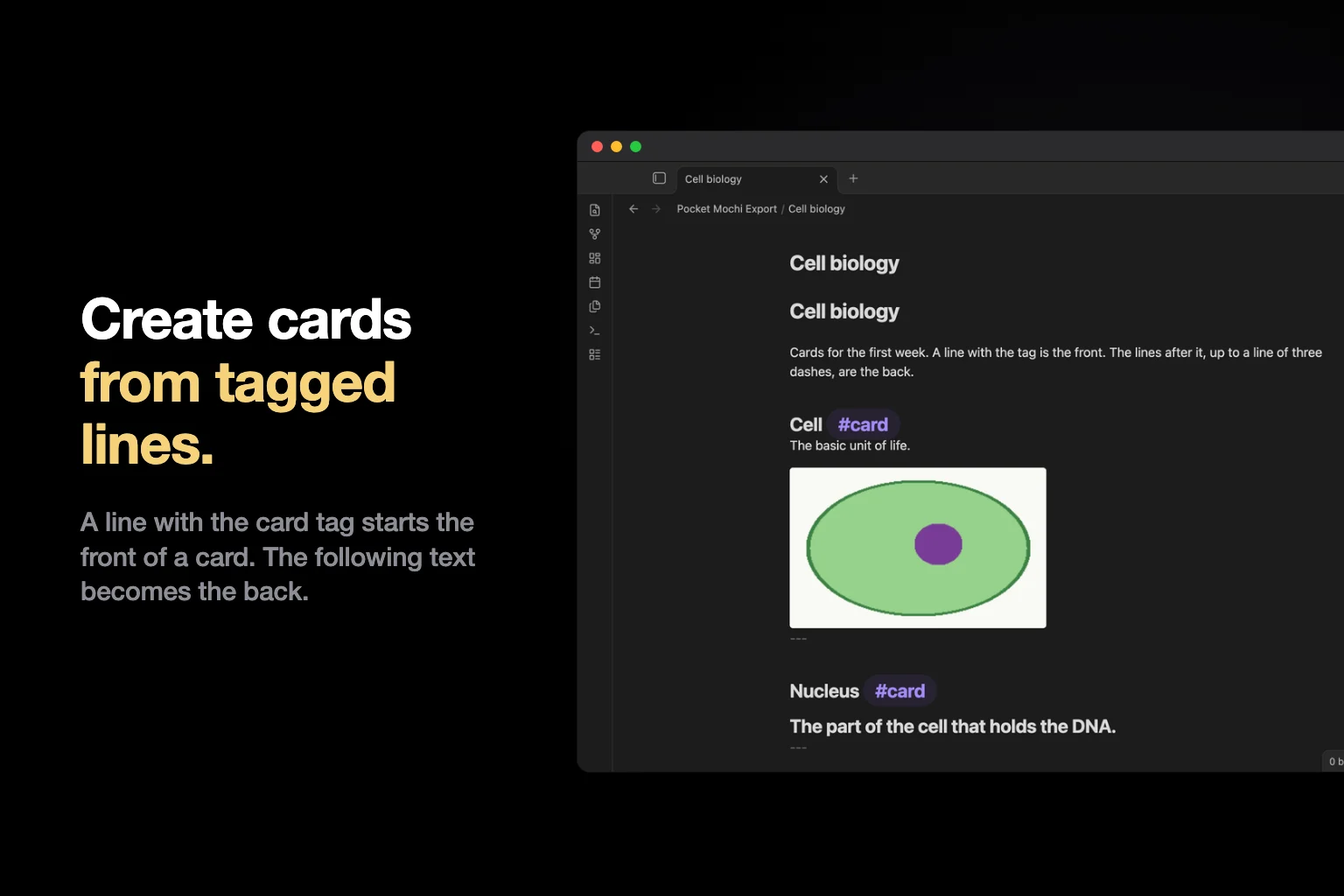
Pocket Mochi Export transforme les cartes à réviser dans vos notes Obsidian en un fichier .mochi pour l'application de révision espacée Mochi. Marquez le devant d'une carte avec une balise, écrivez le dos sous celle-ci, puis exécutez une commande. Après un aperçu, le plugin crée un seul fichier ZIP contenant les cartes et leurs images dans un dossier de votre vault. Vous pouvez ensuite importer ce fichier dans Mochi.
L'export fonctionne directement dans votre vault. Aucun texte de note, nom ou chemin n'est envoyé à un hôte réseau. Le plugin n'utilise aucune API Node ou Electron, donc le manifeste ne le marque pas comme étant uniquement pour bureau.
Version 1.1.4. Nécessite Obsidian 1.13.4 ou ultérieur. Fonctionne sur bureau et mobile.
1 Installation
Copiez main.js, manifest.json et styles.css depuis la version compilée du plugin dans <vault>/.obsidian/plugins/pocket-mochi-export/. Ouvrez "Settings → Community plugins" et activez le plugin. Vous avez besoin d'Obsidian 1.13.4 ou ultérieur.
2 Premiers pas
- Écrivez une carte dans une note :
```markdown ## Cell #card L'unité de base de la vie. .[[cell.png]]
```
- Ouvrez la palette de commandes et exécutez "Pocket Mochi Export : Exporter la note active vers un fichier .mochi". Vous pouvez aussi ouvrir le menu du fichier d'une note et sélectionner "Exporter vers un fichier .mochi".
- Consultez l'aperçu, puis sélectionnez "Exporter".
- Trouvez le nouveau fichier dans le dossier
Exports Mochiet importez-le dans Mochi.
Si la note ne contient aucune ligne avec la balise de carte, un message indique "Aucune carte trouvée" et le plugin ne crée aucun fichier.
3 Fonctionnalités
Cartes à partir de lignes balisées
Une ligne contenant la balise de carte (par défaut #card) est le devant d'une carte. Le plugin supprime la balise du devant. Les lignes suivantes, jusqu'à la prochaine ligne composée uniquement de --- ou ***, forment le dos. Le texte en dehors des cartes reste exclu de l'export. Ajoutez une ligne vide au-dessus de la ligne --- si vous souhaitez que le dos apparaisse comme du texte normal dans Obsidian. Sinon, Obsidian affiche le dernier paragraphe du dos comme un titre. L'export est identique dans les deux cas.
Le plugin ignore la matière YAML en haut d'une note et les lignes à l'intérieur des blocs de code délimités, donc une balise là-bas ne déclenche pas une carte. La correspondance de balise ignore la casse. Les balises plus longues comme #cards ou les balises imbriquées comme #card/sub ne correspondent pas.
Aperçu avant export
Avant d'écrire un fichier, le plugin ouvre un aperçu. Il affiche le nombre de cartes, le nom du deck (le nom de la note), le nombre d'images et le chemin du nouveau fichier. Sélectionnez "Exporter" pour écrire le fichier, ou "Annuler" pour arrêter. Annuler n'écrit rien.
Si une carte n'a pas de marqueur de fin avant la fin de la note, ou avant le prochain devant, l'aperçu affiche un avertissement comme "la carte 1 n'a pas de marqueur de fin". Le dos de cette carte s'étend jusqu'à la fin de la note ou jusqu'au prochain devant.
Les images locales sont incluses dans l'archive
Les intégrations wiki comme ![[cell.png]] et les liens d'images Markdown avec un chemin sont résolus par le système de lien d'Obsidian. Le plugin copie chaque fichier image dans la racine de l'archive et pointe la carte vers @media/cell.png dans le contenu de la carte.
Lorsque deux images ont le même nom, par exemple a/x.png et b/x.png, la deuxième devient x-1.png dans l'archive et sa carte pointe vers ce nom. Les espaces et les caractères ( ) [ ] < > dans un nom de fichier deviennent - dans l'archive, de sorte que le lien Markdown reste valide.
Types d'images : png, jpg, jpeg, gif, webp, svg, bmp et avif. Les vidéos, les fichiers audio, les intégrations de notes et les liens web restent sous forme de texte.
Les pièces jointes manquantes sont listées
Si un lien d'image pointe vers un fichier inexistant, l'export se poursuit quand même. L'aperçu et la notice finale listent les noms des fichiers manquants, par exemple missing.png. Le lien reste sous forme de texte sur la carte.
Un fichier sans collision dans votre vault
Le plugin écrit l'archive dans le dossier de sortie (par défaut Exports Mochi) et crée le dossier s'il n'existe pas. Le nom du fichier est le nom de la note, par exemple Bio.mochi. Si ce fichier existe déjà, le nouveau fichier devient Bio 1.mochi, puis Bio 2.mochi, et ainsi de suite. Le fichier ancien reste inchangé. Après l'export, une notice affiche le nombre de cartes et le chemin.
L'archive contient un fichier data.edn avec :version 2 et un seul deck, ainsi que les images. Chaque carte a une chaîne :content : le devant, une ligne ---, puis le dos. Les mêmes notes et images donnent les mêmes octets dans l'archive.
Export de dossier, un deck par note (Pro)
Exportez le dossier de la note active, ou sélectionnez un dossier dans le menu explorateur de fichiers. Le plugin lit les notes Markdown de ce dossier et de ses sous-dossiers, dans l'ordre du chemin. Chaque note contenant des cartes devient un deck dans une archive, nommée selon le dossier. Les notes sans cartes ne créent pas de deck.
Export de dossier comme un seul deck avec sous-decks (Pro)
Cet export crée un deck parent nommé selon le dossier. L'aperçu affiche ce nom sous "Deck parent". Chaque note contenant des cartes devient un sous-deck de ce deck parent.
Préréglages nommés (Pro)
Un préréglage contient une balise de carte, un dossier de sortie et un nom de deck. Écrivez un préréglage par ligne dans les paramètres, au format nom | balise | dossier de sortie | nom de deck. Une partie vide utilise le paramètre par défaut, ou le nom de la note pour le deck. Exécutez "Exporter la note active avec un préréglage" et choisissez un préréglage dans la liste.
4 Commandes
Ouvrez la palette de commandes et tapez le nom du plugin pour voir ces commandes. Vous pouvez attribuer un raccourci à chacune dans Settings, Hotkeys.
| Commande | Identifiant de commande |
|---|---|
| Exporter la note active vers un fichier .mochi | pocket-mochi-export:export-active-note |
| Exporter le dossier de la note active, un deck par note | pocket-mochi-export:export-folder-decks |
| Exporter le dossier de la note active comme un seul deck avec sous-decks | pocket-mochi-export:export-folder-subdecks |
| Exporter la note active avec un préréglage | pocket-mochi-export:export-with-preset |
5 Paramètres
Après une mise à jour mineure ou majeure, ce plugin ouvre une onglet "Quoi de neuf" en arrière-plan. L'onglet et la carte de paramètres suggèrent d'autres plugins NoteMods et Zovo Chat, et lient vers notemods.com pour des retours (confidentialité). L'onglet n'envoie aucune donnée. Désactivez l'onglet dans les paramètres.
| Paramètre | Ce qu'il fait |
|---|---|
| Balise de carte | La balise qui marque le devant. Par défaut #card. Vous pouvez la taper avec ou sans #. Une balise contenant un espace est refusée et la valeur par défaut est utilisée. |
| Dossier de sortie | Le dossier du vault pour les fichiers .mochi. Par défaut Exports Mochi. |
| Préréglages (Pro) | Les préréglages provenant de "Préréglages nommés". Les lignes commençant par // sont des commentaires. |
6 Confidentialité, paiement et réseau
Les fonctionnalités de base sont gratuites. Les fonctionnalités Pro nécessitent un parrainage GitHub duluckystrike : 5 $ par mois ou plus, ou 15 $ une fois. Un paiement total de 15 $ satisfait le critère de paiement pour Pro sans paiement supplémentaire. La connexion et les vérifications ci-dessous s'appliquent toujours. Vos notes restent lisibles et modifiables avec ou sans Pro.
Un seul paiement active Pro dans tous les plugins NoteMods.
GitHub gère le paiement. Parrainez à https://github.com/sponsors/theluckystrike/sponsorships?tier_id=666162&frequency=one-time&metadata_source=pocket-mochi-export. Aucun compte n'est nécessaire pour les fonctionnalités gratuites. Pro nécessite le compte GitHub qui effectue le parrainage.
Jusqu'à ce que vous sélectionniez "Se connecter avec GitHub" dans les paramètres, Pocket Mochi Export ne fait aucune requête réseau. La connexion utilise le flux de périphérique GitHub. Pocket Mochi Export envoie son ID client public et l'étendue read:user à https://github.com/login/device/code et vous affiche un code. Pendant que vous saisissez ce code sur https://github.com/login/device, il interroge https://github.com/login/oauth/access_token toutes les quelques secondes pour vérifier l'état de connexion. L'étendue permet uniquement la lecture du profil. GitHub a besoin de cet accès pour afficher le niveau de parrainage. Il n'accorde aucune étendue de dépôt ni aucun accès d'écriture.
Après la connexion, Pocket Mochi Export envoie une requête à https://api.github.com/graphql. Elle vérifie si le compte connecté parraine leluckystrike. Elle demande le niveau et le paiement total vers leluckystrike. Le plugin réutilise un contrôle réussi pendant 7 jours. Les échecs peuvent être réessayés après 6 heures. Sélectionnez Rafraîchir pour demander un contrôle plus tôt. Il n'envoie aucun contenu de note, aucun nom de fichier ou autre donnée du vault, et n'a aucune télémétrie.
Après un contrôle réussi, Pro peut fonctionner hors ligne jusqu'à 14 jours. Déconnexion ou une réponse négative au parrainage désactive Pro. Le plugin stocke le jeton GitHub via l'API de stockage secret d'Obsidian. Il ne place pas le jeton dans ses paramètres sauvegardés ni dans ses données locales de parrainage. Le stockage local de cet appareil conserve votre connexion GitHub, le niveau et l'heure du dernier contrôle. La déconnexion efface le jeton. Vous pouvez aussi révoquer l'accès dans vos paramètres GitHub, sous Applications.
7 Questions et réponses
Mochi peut-il importer ces fichiers ?
L'archive suit le format d'export Mochi tel que nous le comprenons : un ZIP contenant data.edn, :version 2, des decks avec :cards, et des images à la racine avec des liens @media/. La documentation Mochi ne précise pas chaque détail. Nous n'avons pas importé de fichier dans Mochi pour cette version. Si une importation échoue, ouvrez un problème avec le texte d'erreur.
Modifie-t-il mes notes ?
Non. Le plugin lit les notes et les images. Il écrit uniquement le nouveau fichier .mochi et, si nécessaire, le dossier de sortie.
Qu'est-ce que vous n'avez pas testé ?
- Le plugin sur un téléphone ou une tablette. Les tests unitaires et les tests bout en bout ont été exécutés sur les versions bureau.
- Des notes avec des milliers de cartes ou des images très volumineuses. Nous n'avons pas mesuré la vitesse.
- Des images liées par un chemin complet depuis un autre vault, et des noms de fichiers d'images identiques sauf pour la casse.