Pocket Mochi Export · Documentación de plugins de Obsidian
Documentación de Pocket Mochi Export (Español)
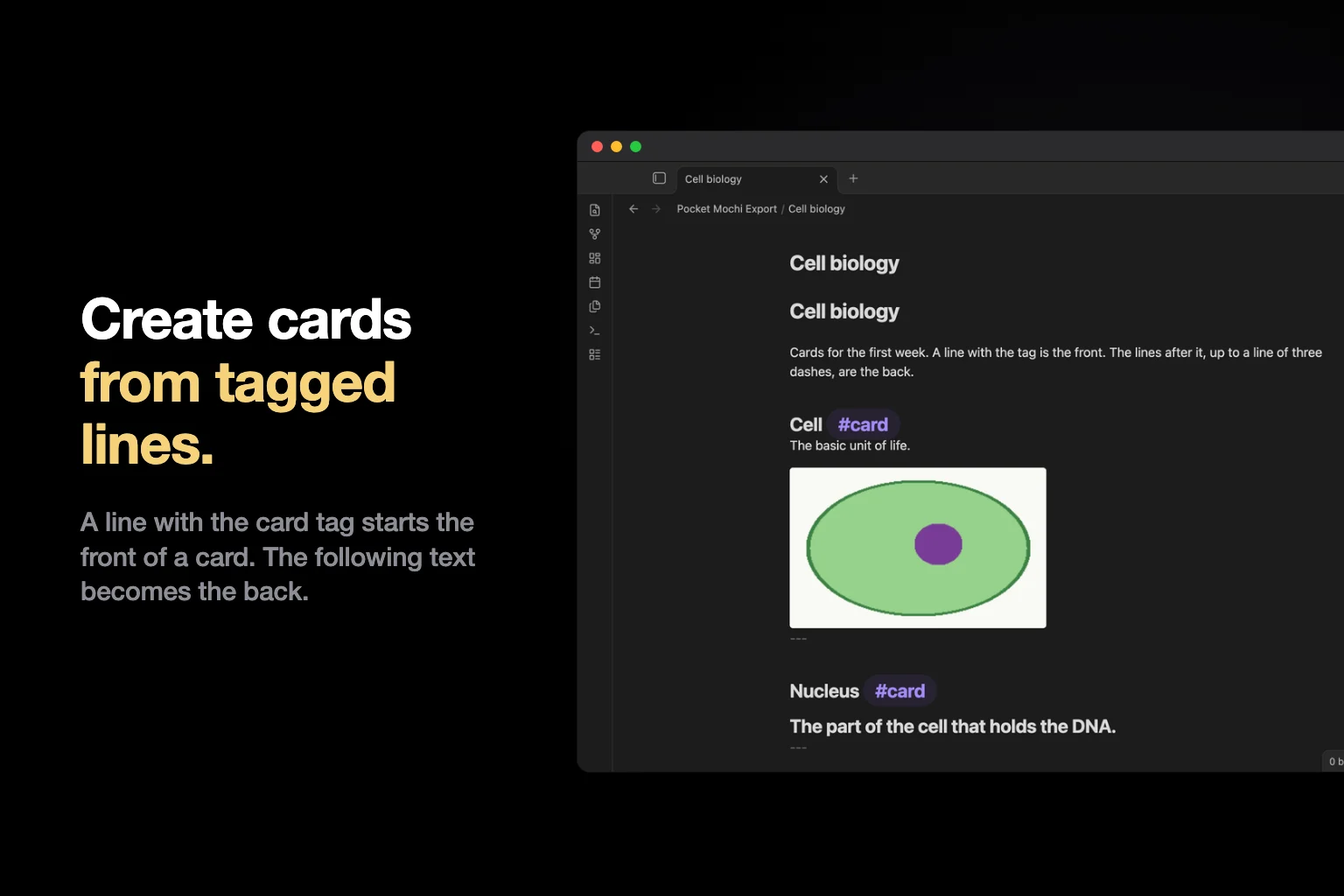
Pocket Mochi Export convierte las tarjetas de memoria en tus notas de Obsidian en un archivo .mochi para la aplicación de repetición espaciada Mochi. Marca el anverso de una tarjeta con una etiqueta, escribe el reverso debajo y ejecuta un comando. Tras una vista previa, el plugin genera un archivo ZIP con las tarjetas y sus imágenes en una carpeta de tu bodega. Luego puedes importar ese archivo en Mochi.
La exportación se realiza dentro de tu bodega. No envía texto de notas, nombres o rutas a ningún servidor. El plugin no utiliza ninguna API de Node o Electron, por lo que el manifiesto no lo marca como exclusivo para escritorio.
Versión 1.1.4. Requiere Obsidian 1.13.4 o posterior. Funciona en escritorio y móvil.
1 Instalación
Copia main.js, manifest.json y styles.css desde la compilación del plugin a <bodega>/.obsidian/plugins/pocket-mochi-export/. Abre "Settings → Community plugins" y activa el plugin. Necesitas Obsidian 1.13.4 o posterior.
2 Primeros pasos
- Escribe una tarjeta en una nota:
```markdown ## Cell #card La unidad básica de la vida. .[[cell.png]]
```
- Abre la paleta de comandos y ejecuta "Pocket Mochi Export: Exportar nota activa a un archivo .mochi". También puedes abrir el menú de archivos de una nota y seleccionar "Exportar a un archivo .mochi".
- Lee la vista previa y selecciona "Exportar".
- Encuentra el nuevo archivo en la carpeta
Exportaciones Mochie impórtalo en Mochi.
Si la nota no tiene ninguna línea con la etiqueta de tarjeta, aparecerá un aviso que dice "No se encontraron tarjetas" y el plugin no generará ningún archivo.
3 Características
Tarjetas a partir de líneas con etiquetas
Una línea que contiene la etiqueta de tarjeta (por defecto #card) es el anverso de una tarjeta. El plugin elimina la etiqueta del anverso. Las líneas siguientes, hasta la siguiente línea compuesta únicamente por --- o ***, son el reverso. El texto fuera de las tarjetas permanece fuera de la exportación. Si deseas que el reverso se vea como texto normal en Obsidian, añade una línea vacía encima de la línea ---. Sin ella, Obsidian muestra el último párrafo del reverso como un encabezado. El resultado de la exportación es el mismo en ambos casos.
El plugin omite el encabezado YAML al principio de una nota y las líneas dentro de bloques de código con tres acentos, por lo que una etiqueta allí no inicia una tarjeta. La coincidencia de etiquetas ignora mayúsculas y minúsculas. Etiquetas más largas como #cards o etiquetas anidadas como #card/sub no coinciden.
Vista previa antes de exportar
Antes de escribir un archivo, el plugin abre una vista previa. Muestra el número de tarjetas, el nombre del deck (el nombre de la nota), el número de imágenes y la ruta del nuevo archivo. Selecciona "Exportar" para escribir el archivo, o "Cancelar" para detenerlo. Cancelar no escribe nada.
Si una tarjeta no tiene marcador de final antes del final de la nota o antes del siguiente anverso, la vista previa muestra una advertencia como "la tarjeta 1 no tiene marcador de final". El reverso de esa tarjeta se extiende hasta el final de la nota o hasta el siguiente anverso.
Imágenes locales se incluyen en el archivo
Los enlaces wiki como ![[cell.png]] y los enlaces de imágenes Markdown con una ruta se resuelven mediante el resolutor de enlaces de Obsidian. El plugin copia cada archivo de imagen a la raíz del archivo y apunta la tarjeta a @media/cell.png en el contenido de la tarjeta.
Cuando dos imágenes tienen el mismo nombre, por ejemplo a/x.png y b/x.png, la segunda se convierte en x-1.png en el archivo y su tarjeta apunta a ese nombre. Los espacios y los caracteres ( ) [ ] < > en un nombre de archivo se convierten en - en el archivo, por lo que el enlace Markdown sigue siendo válido.
Tipos de imagen: png, jpg, jpeg, gif, webp, svg, bmp y avif. Los vídeos, audio, incrustaciones de notas y enlaces web permanecen como texto.
Los archivos faltantes se listan
Si un enlace de imagen apunta a un archivo que no existe, la exportación aún se ejecuta. La vista previa y la notificación final listan los nombres de los archivos faltantes, por ejemplo missing.png. El enlace permanece como texto en la tarjeta.
Un archivo seguro frente a colisiones en tu bodega
El plugin escribe el archivo comprimido en la carpeta de salida (por defecto Exportaciones Mochi) y crea la carpeta si no existe. El nombre del archivo es el nombre de la nota, por ejemplo Bio.mochi. Si ya existe un archivo con ese nombre, el nuevo se convierte en Bio 1.mochi, luego Bio 2.mochi, y así sucesivamente. El archivo anterior permanece sin cambios. Tras la exportación, aparece una notificación con el número de tarjetas y la ruta.
El archivo contiene un archivo data.edn con :version 2 y un deck, además de las imágenes. Cada tarjeta tiene una cadena :content: el anverso, una línea ---, y el reverso. Las mismas notas y imágenes generan los mismos bytes en el archivo.
Exportación de carpetas, un deck por cada nota (Pro)
Exporta la carpeta de la nota activa, o selecciona una carpeta en el menú del explorador de archivos. El plugin lee las notas Markdown en esa carpeta y sus subcarpetas, en orden de ruta. Cada nota con tarjetas se convierte en un deck en un archivo comprimido, nombrado según la carpeta. Las notas sin tarjetas no generan deck.
Exportación de carpetas como un deck principal con sub-decks (Pro)
Esta exportación crea un deck principal con el nombre de la carpeta. La vista previa muestra ese nombre bajo "Deck principal". Cada nota con tarjetas se convierte en un sub-deck de ese deck principal.
Plantillas con nombre (Pro)
Una plantilla guarda una etiqueta de tarjeta, una carpeta de salida y un nombre de deck. Escribe una plantilla por línea en la configuración, en el formato nombre | etiqueta | carpeta de salida | nombre de deck. Una parte vacía usa la configuración normal, o el nombre de la nota para el deck. Ejecuta "Exportar nota activa con una plantilla" y elige una plantilla de la lista.
4 Comandos
Abre la paleta de comandos y escribe el nombre del plugin para ver estos comandos. Puedes asignar una tecla de acceso directo a cada uno en Configuración, Teclas de acceso directo.
| Comando | ID del comando |
|---|---|
| Exportar nota activa a un archivo .mochi | pocket-mochi-export:export-active-note |
| Exportar carpeta de la nota activa, un deck por cada nota | pocket-mochi-export:export-folder-decks |
| Exportar carpeta de la nota activa como un deck principal con sub-decks | pocket-mochi-export:export-folder-subdecks |
| Exportar nota activa con una plantilla | pocket-mochi-export:export-with-preset |
5 Configuración
Tras una actualización menor o mayor, este plugin abre una pestaña "¿Qué hay de nuevo" en segundo plano. La pestaña y la tarjeta de configuración sugieren otros plugins de NoteMods y Zovo Chat y enlazan a notemods.com para comentarios (privacidad). La pestaña no envía datos. Puedes desactivarla en Configuración.
| Configuración | Qué hace |
|---|---|
| Etiqueta de tarjeta | La etiqueta que marca el anverso. Por defecto #card. Puedes escribirla con o sin #. Una etiqueta con espacio se rechaza y se usa el valor por defecto. |
| Carpeta de salida | La carpeta de la bodega para los archivos .mochi. Por defecto Exportaciones Mochi. |
| Plantillas (Pro) | Las plantillas de "Plantillas con nombre". Las líneas que comienzan con // son comentarios. |
6 Privacidad, pago y red
Las funciones principales son gratuitas. Las funciones Pro requieren una suscripción de GitHub Sponsors a theluckystrike: $5 al mes o más, o $15 una vez. Un pago total de $15 cumple con el requisito de pago para Pro sin necesidad de más pagos. El inicio de sesión y las comprobaciones siguientes siguen aplicándose. Tus notas permanecen legibles y editables con o sin Pro.
Un solo pago activa Pro en todos los plugins de NoteMods.
GitHub gestiona el pago. Suscríbete en https://github.com/sponsors/theluckystrike/sponsorships?tier_id=666162&frequency=one-time&metadata_source=pocket-mochi-export. No necesitas cuenta para las funciones gratuitas. Pro requiere la cuenta de GitHub que realiza la suscripción.
Hasta que selecciones "Iniciar sesión con GitHub" en la configuración, Pocket Mochi Export no realiza solicitudes de red. El inicio de sesión usa el flujo de dispositivo de GitHub. Pocket Mochi Export envía su ID de cliente público y el alcance read:user a https://github.com/login/device/code y muestra un código. Mientras introduces el código en https://github.com/login/device, pregunta a https://github.com/login/oauth/access_token cada pocos segundos para comprobar el estado de inicio de sesión. El alcance permite solo lectura de perfil. GitHub necesita este acceso para mostrar la categoría de patrocinio. No concede alcance a repositorios ni acceso de escritura.
Tras iniciar sesión, Pocket Mochi Export envía una consulta a https://api.github.com/graphql. Comprueba si la cuenta iniciada sesión patrocina a theluckystrike. Pide la categoría y el pago total a theluckystrike. El plugin reutiliza una comprobación exitosa durante 7 días. Las comprobaciones fallidas pueden intentar de nuevo después de 6 horas. Selecciona "Actualizar" para solicitar una comprobación antes. No envía contenido de notas, nombres de archivos ni otros datos de la bodega, y no tiene telemetría.
Tras una comprobación exitosa, Pro puede funcionar sin conexión durante hasta 14 días. Cerrar sesión o una respuesta negativa de patrocinio desactiva Pro. El plugin almacena el token de GitHub mediante la API de almacenamiento de secretos de Obsidian. No coloca el token en sus ajustes guardados ni en sus datos locales de patrocinio. El almacenamiento local de este dispositivo conserva tu inicio de sesión en GitHub, la categoría y el momento de la última comprobación. Cerrar sesión borra el token. También puedes revocar el acceso en la configuración de GitHub, bajo Aplicaciones.
7 Preguntas y respuestas
¿Importa Mochi estos archivos?
El archivo sigue el formato de exportación de Mochi según lo entendemos: un ZIP con data.edn, :version 2, decks con :cards, e imágenes en la raíz con enlaces @media/. La documentación de Mochi no especifica cada detalle. No importamos un archivo en Mochi para esta versión. Si la importación falla, abre un problema con el texto del error.
¿Cambia tus notas?
No. El plugin lee notas e imágenes. Solo escribe el nuevo archivo .mochi y, si es necesario, la carpeta de salida.
¿Qué no probaste?
- El plugin en un teléfono o tableta. Las pruebas unitarias y las pruebas de integración se ejecutaron en versiones de escritorio.
- Notas con miles de tarjetas o imágenes muy grandes. No medimos el rendimiento.
- Imágenes que una nota enlaza con una ruta completa desde otra bodega, y nombres de archivos de imagen que son iguales excepto por mayúsculas y minúsculas.
8 Soporte
Informa de errores y solicita funciones en los problemas de este repositorio. Añade tu versión de Obsidian, el texto de la tarjeta que falla y el texto del error o aviso. No adjuntes notas privadas.