Vault Path Portability · Obsidian-Plugin-Dokumentation
Vault Path Portability Dokumentation (Deutsch)
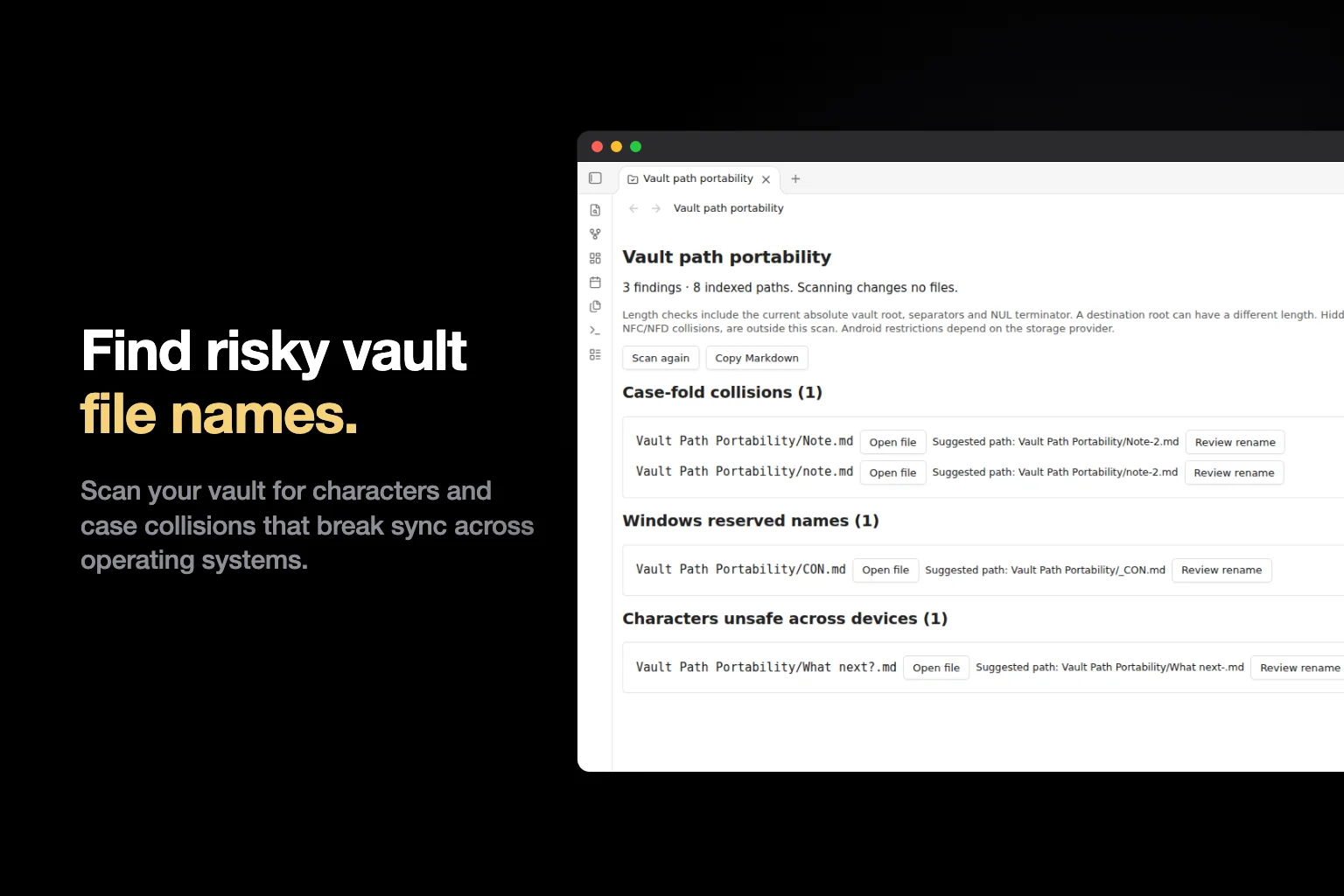
Vault Path Portability findet Namen, die Probleme verursachen können, wenn du ein Obsidian-Tresor zwischen Windows, macOS, Linux, iOS und Android verschiebst. Der Bericht gruppiert die Pfade nach den Regeln, an denen sie scheitern.
Die kostenlose Version enthält die vollständige Analyse, das Öffnen von Dateien und das Kopieren von Markdown. Pro fügt die Anwendung von Umbenennungsvorschlägen, automatische Scans mit Statuszählung und den Export in eine Notiz hinzu. Pro erhalten oder die $15-Einmalzahlung wählen.
Dateien mit unterschiedlichen Namen auf einem Dateisystem können auf einem anderen kollidieren. Überprüfe diese Gruppen, bevor du den Tresor kopierst. Das Scannen benennt, bearbeitet oder löscht niemals eine Datei.
Version 1.2.3. Erfordert Obsidian 1.13.4 oder neuer. Funktioniert auf Desktop- und Mobilgeräten.
1 Installation
Öffne Einstellungen, Community-Plugins und Durchsuchen. Suche nach Vault Path Portability, installiere und aktiviere es. Für eine manuelle Installation kopiere main.js, manifest.json und styles.css aus einer Version in <vault>/.obsidian/plugins/vault-path-portability/, danach den Community-Plugin-Liste neu laden.
Das Plugin erfordert Obsidian 1.13.4 oder neuer. Es nutzt öffentliche Tresor- und Workspace-APIs und funktioniert auf Desktop- und Mobilgeräten. Es gibt keine Standard-Tastenkombinationen.
2 Erste Schritte
Sichere den Tresor vor einer Verschiebung oder Umbenennung von Ordnern.
Führe „Tresor-Pfade scannen“ über die Befehlspalette aus.
Überprüfe jede Regelgruppe und öffne Dateien, bei denen du Kontext benötigst.
Kopiere den Bericht, um eine Checkliste deiner Entscheidungen zu erstellen.
Benenne manuell um oder wähle einen angezeigten Pro-Vorschlag aus.
Scanne erneut, bevor du auf das nächste Gerät kopierst.
Vorschläge werden erneut überprüft, wenn du darauf klickst. Wenn sich der Pfad geändert hat oder eine andere Datei den vorgeschlagenen Namen nun belegt, wird die Umbenennung abgelehnt und du kannst den Bericht aktualisieren. Ein fehlgeschlagene Umbenennung zeigt eine Benachrichtigung an. Behalte deine Sicherungskopie, bis du den Ziel-Tresor und seine Links überprüft hast.
3 Funktionen
Ein Bericht nach Regel gruppiert
Der Scanner prüft Groß-/Kleinschreibungskollisionen wie Note.md und note.md, Windows-reservierte Gerätenamen, nachgestellte Punkte oder Leerzeichen, unsichere Zeichen, Obsidian-Link-Trennzeichen, Namen über 255 UTF-8-Bytes und Windows-Pfadlängenrisiken. Er beinhaltet auch indizierte Ordner und Anhänge sowie Markdown-Notizen.
Reservierte Namen umfassen CON, PRN, AUX, NUL, COM1 bis COM9 und LPT1 bis LPT9, auch wenn ein Dateierweiterung vorhanden ist. Die Prüfung ignoriert die Groß-/Kleinschreibung. Die konservative Zeichenregel deckt Windows-Punktuations- und Steuerzeichen ab. Das Verhalten unter Android hängt vom Speicheranbieter und Dateisystem ab, daher beschreibt eine Feststellung ein Portabilitätsrisiko, nicht eine Garantie, dass jedes Android-Gerät diesen Namen ablehnt.
Safe Filename Linter ersetzt illegale und linkbrechende Zeichen, mit automatischen und massenhaften Umbenennungen kostenlos verfügbar. Vault Path Portability bietet einen schreibgeschützten Bericht, Gruppen für Groß-/Kleinschreibungskollisionen, Windows-reservierte Namen und Längenprüfungen. Die Anwendung einer Umbenennung hier ist eine Einzelaktion für Pro. NFC/NFD-Kollisionen werden nicht erkannt: Obsidian normalisiert seinen Index, bevor dieses Plugin die Namen lesen kann.
Dateien öffnen und den gesamten Bericht kopieren
Wähle „Datei öffnen“ neben einem Ergebnis, um diese Notiz oder Anlage zu überprüfen. Ordner erscheinen ebenfalls im Bericht, haben aber keine Schaltfläche zum Öffnen. Wähle „Markdown kopieren“, um den vollständigen aktuellen Bericht in die Zwischenablage zu stellen. Füge ihn in eine Notiz, eine Support-Anfrage oder deine eigene Migration-Checkliste ein.
Das Kopieren führt eine neue Analyse durch. Ein leerer Bericht erklärt die Scan-Grenze. Er zertifiziert keinen Synchronisationsanbieter und beweist nicht, dass ein Archiv alle Dateien enthält.
Umbenennungsvorschläge nach deinem Klick
Das Screenshot zeigt die kostenlose Version: „Pfad umbenennen“ ist deaktiviert. Der Bericht zeigt neben einem markierten Pfad eine Zielposition an. Wähle „Umbenennung überprüfen“, um den aktuellen Pfad mit dem Vorschlag zu vergleichen. Pro fügt die Aktion hinzu, die sie anwendet. Der Vorschlag ersetzt unsichere Zeichen, fügt ein Präfix bei reservierten Namen hinzu, entfernt nachgestellte Punkte oder Leerzeichen und fügt eine numerische Suffix hinzu, wenn ein anderer Pfad den normalisierten Namen bereits belegt. Dateierweiterungen bleiben erhalten. Ein Ordnernamen wird als Ganzes behandelt, auch wenn er Punkte enthält.
Lies die Zielposition im Überprüfungsdialog, bevor du „Pfad umbenennen“ auswählst. Der explizite Klick fordert eine einzelne Umbenennung über die FileManager-API von Obsidian an. Obsidian aktualisiert interne Links entsprechend deiner Einstellung „Interne Links automatisch aktualisieren“. Links in anderen Programmen und externen Dokumenten liegen außerhalb dieser API. Wenn ein übergeordneter Ordner unsicher oder zu lang ist, korrigiere ihn zuerst. Einige Pfade erfordern eine kürzere Ordnerstruktur statt einer Blattumbenennung.
Automatische Zählungen und Berichtnotizen
Pro kann nach der Erstellung, Umbenennung oder Löschung eines indizierten Datei- oder Ordnerobjekts einen Scan ausführen. Nahegelegene Ereignisse werden zu einem einzigen Scan zusammengefasst. Die Desktop-Statusleiste zeigt die Anzahl der Erkenntnisse an. Diese Zählung bezieht sich auf Berichtsergebnisse, daher zählt eine Kollisionsgruppe einmal und ein Pfad kann mehrere Regeln verletzen. Mobile Layouts zeigen möglicherweise keine Desktop-Statusleiste; der Bericht bleibt über die Befehlspalette zugänglich.
„In Notiz exportieren“ erstellt eine neue Markdown-Notiz im Tresor-Stammverzeichnis. Wenn der Standardname bereits existiert, wählt das Plugin einen nummerierten Namen aus. Bestehende Berichtnotizen werden niemals überschrieben. Automatische Scans aktualisieren nur die Zählung und öffnen Berichtansichten; sie wenden keine Vorschläge an und schreiben keine Berichtnotizen.
4 Befehle
Öffne die Befehlspalette und gib den Plugin-Namen ein, um diese Befehle zu sehen. Du kannst jedem Befehl in Einstellungen, Tastenkombinationen eine Tastenkombination zuweisen.
| Befehl | Befehls-ID |
|---|---|
| Tresor-Pfade scannen | vault-path-portability:scan-vault-paths |
| Pfadbericht als Markdown kopieren | vault-path-portability:copy-path-report |
| Pfadbericht in eine Notiz exportieren (Pro) | vault-path-portability:export-path-report |
5 Einstellungen
Nach einer kleineren oder größeren Aktualisierung öffnet dieses Plugin automatisch eine „Was ist neu“-Karte im Hintergrund. Die Karte und die Einstellkarte schlagen andere NoteMods-Plugins und Zovo Chat vor und verweisen auf notemods.com für Feedback (Datenschutz). Die Karte sendet keine Daten. Deaktiviere die Karte in den Einstellungen.
„Scan bei Pfadänderungen“ ist standardmäßig deaktiviert und erfordert Pro. Aktivierung startet einen Scan und zeigt eine Desktop-Zählung an. Deaktivierung entfernt diese Zählung. Der Verlust des Pro-Zugangs stoppt auch automatische Scans; manuelle Scans funktionieren weiterhin.
Die GitHub Sponsors-Steuerungen ermöglichen das Anmelden, Aktualisieren der Spende und Abmelden. Es erscheint kein Anmelde- oder Kaufhinweis beim Start. Die Einstellkarte enthält einen direkten Kauflink, wenn Pro deaktiviert ist.
6 Datenschutz, Zahlung und Netzwerk
Die Kernfunktionen sind kostenlos. Pro-Funktionen erfordern eine GitHub Sponsors-Spende an theluckystrike: 5 USD pro Monat oder mehr, oder eine Einmalzahlung von 15 USD. Eine Gesamtzahlung von 15 USD erfüllt die Zahlungsanforderung für Pro ohne weitere Zahlungen. Anmeldung und die untenstehenden Überprüfungen gelten weiterhin. Deine Notizen bleiben les- und bearbeitbar, mit oder ohne Pro.
Eine Einmalzahlung aktiviert Pro in allen NoteMods-Plugins.
GitHub verarbeitet die Zahlung. Spende unter https://github.com/sponsors/theluckystrike/sponsorships?tier_id=666162&frequency=one-time&metadata_source=vault-path-portability. Für die kostenlosen Funktionen benötigst du kein Konto. Pro benötigt das GitHub-Konto, das gesponsert.
Bis du „Mit GitHub anmelden“ in den Einstellungen auswählst, macht Vault Path Portability keine Netzwerk-Anfragen. Die Anmeldung nutzt den GitHub-Gerätefluss. Vault Path Portability sendet seine öffentliche Client-ID und den Bereich read:user an https://github.com/login/device/code und zeigt dir einen Code an. Während du den Code unter https://github.com/login/device eingibst, fragt es https://github.com/login/oauth/access_token alle paar Sekunden ab, um den Anmeldestatus zu prüfen. Der Bereich erlaubt nur Profil-Lesungen. GitHub benötigt diesen Zugriff, um die Spendenstufe anzuzeigen. Es gewährt keinen Repository-Zugriff und keinen Schreibzugriff.
Nach der Anmeldung sendet Vault Path Portability eine Anfrage an https://api.github.com/graphql. Es prüft, ob das angemeldete Konto theluckystrike sponsert. Es fragt nach der Stufe und der Gesamtzahlung an theluckystrike an. Das Plugin verwendet einen erfolgreichen Check für bis zu 7 Tage. Fehlgeschlagene Checks können nach 6 Stunden erneut versucht werden. Wähle „Aktualisieren“, um eine frühere Prüfung anzufordern. Es sendet keinen Notizinhalt, Dateinamen oder andere Tresordaten, und es hat keine Telemetrie.
Nach einem erfolgreichen Check kann Pro bis zu 14 Tage offline arbeiten. Abmelden oder eine negative Spendenantwort schaltet Pro aus. Das Plugin speichert den GitHub-Token über die Geheimnis-Speicher-API von Obsidian. Es stellt den Token nicht in den gespeicherten Einstellungen oder in den lokalen Spenden-Daten ab. Die lokale Speicherung dieses Geräts behält deine GitHub-Anmeldung, die Stufe und die Zeit des letzten Checks. Abmelden löscht den Token. Du kannst den Zugriff auch in deinen GitHub-Einstellungen unter „Anwendungen“ widerrufen.
7 Fragen und Antworten
Wie werden Längenbeschränkungen überprüft?
Auf Desktop wird die Prüfung den aktuellen absoluten Tresor-Stamm, den Trenner, den relativen Pfad und das abschließende NUL im Windows-260-UTF-16-Einheiten-Budget einbeziehen. Ein Ziel-Stamm kann länger sein. Bei Adaptern ohne absoluten Stamm wird im Bericht angegeben, dass nur eine relative untere Grenze geprüft wird. Jeder Bestandteil hat außerdem eine separate Prüfung auf 255 UTF-8-Bytes, einschließlich der Erweiterung. Die Unterstützung für lange Pfade variiert je nach Anwendung und Systemkonfiguration.
Warum kann ein visuell identischer Name zweimal erscheinen?
Die Groß-/Kleinschreibungskollisionsprüfung erfasst Erweiterungen wie das deutsche ß und ss. Sie verwendet Unicode 13-Ausnahmedaten mit JavaScript-Unterstrich und behandelt nicht alle visuell ähnlichen Zeichen als identisch. Zusammengesetzte und zerlegte Akzente sind ein separates Problem: Obsidian normalisiert seinen Index, daher kann dieser Scan keine NFC/NFD-Zwillinge erkennen, die aus diesem Index verschwunden sind. Prüfe die Quelldateisysteme separat auf solche Konflikte.
Prüft dies versteckte oder fehlende Dateien?
Der Scan verwendet Pfade, die bereits von Obsidian indiziert sind. Versteckte Konfigurationsordner, ausgeschlossene Inhalte und Dateien, die nicht in den Index gelangt sind, können fehlen. Prüfe das Quelldateisystem separat, wenn du vermutest, dass Daten fehlen. Das Plugin prüft keinen Notizinhalt, Sicherungen oder ein Remote-Synchronisationskonto.
8 Support
Verwende den Repository-Issue-Tracker für Fehler. Füge deine Obsidian-Version, die Betriebssysteme der Geräte, die betroffene Regel und ein anonymisiertes Paar von Pfaden hinzu. Hänge keine privaten Notizen oder Authentifizierungsdetails an. Finde weitere Tools und Support-Informationen unter NoteMods.
MIT-lizenziert.