Vault Path Portability · Documentation des plugins Obsidian
Documentation du plugin Vault Path Portability (Français)
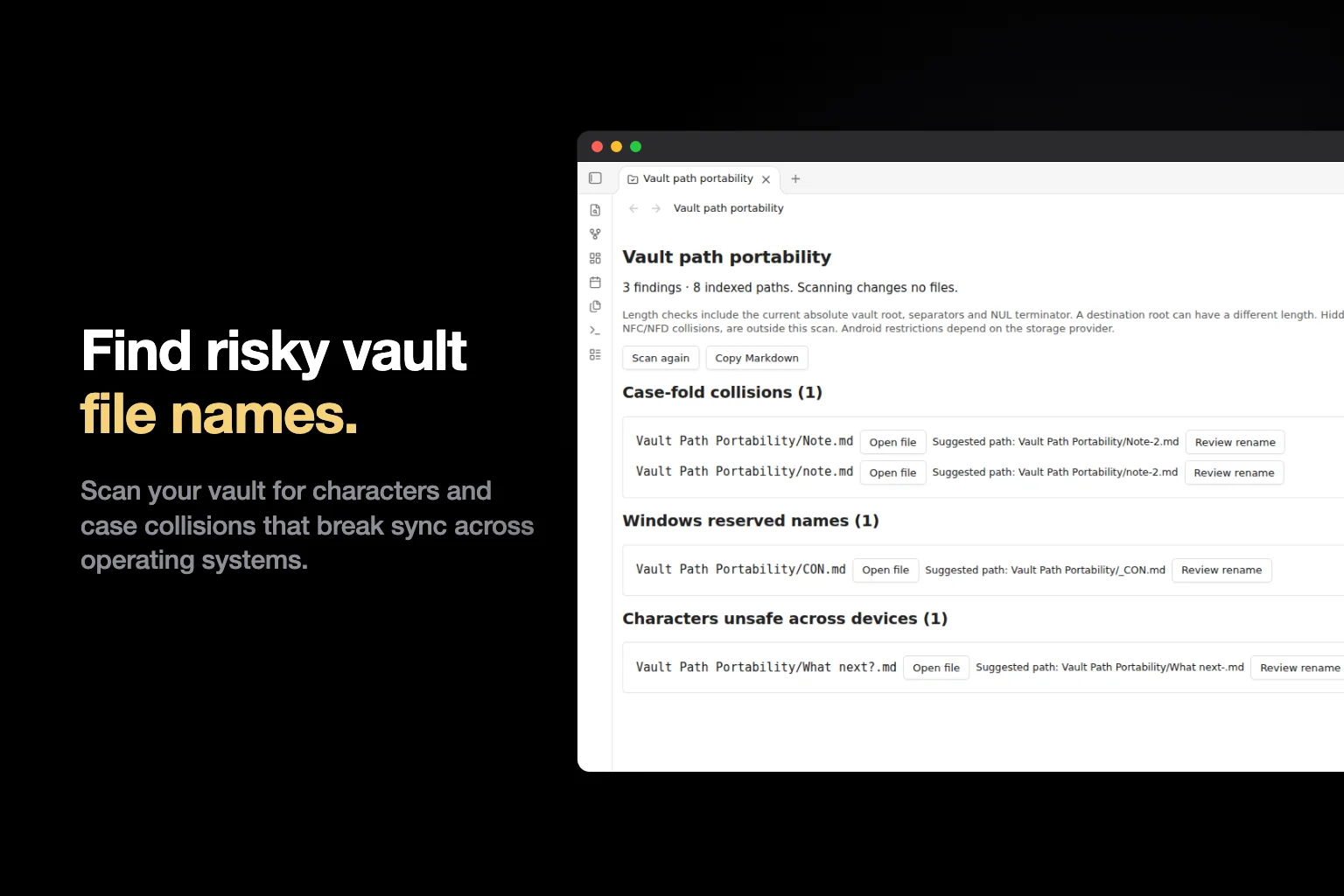
Vault Path Portability détecte les noms de fichiers susceptibles de poser problème lors du déplacement d'un coffre Obsidian entre Windows, macOS, Linux, iOS et Android. Le rapport regroupe les chemins par règle qu'ils ne respectent pas.
La version gratuite inclut l'analyse complète, l'ouverture de fichiers et la copie de contenu Markdown. La version Pro ajoute l'application des suggestions de renommage, des analyses automatiques avec un compteur d'erreurs et l'exportation vers une note. Obtenir Pro ou choisir l'offre unique à 15 $.
Des fichiers ayant des noms distincts sur un système de fichiers peuvent entrer en conflit sur un autre. Examinez ces groupes avant de copier votre coffre. L'analyse ne renomme, ne modifie ni ne supprime aucun fichier.
Version 1.2.3. Nécessite Obsidian 1.13.4 ou ultérieur. Fonctionne sur ordinateur et mobile.
1 Installation
Ouvrez Paramètres, Plugins de la communauté et Parcourir. Recherchez Vault Path Portability, installez-le et activez-le. Pour une installation manuelle, copiez main.js, manifest.json et styles.css depuis une version release dans <vault>/.obsidian/plugins/vault-path-portability/, puis rechargez la liste des plugins de la communauté.
Le plugin nécessite Obsidian 1.13.4 ou une version ultérieure. Il utilise les API publiques de coffre et d'espace de travail, et fonctionne sur ordinateur et mobile. Aucune raccourci clavier par défaut n'est défini.
2 Premiers pas
Sauvegardez le coffre avant un déplacement ou une réorganisation de dossiers.
Lancez Analyser les chemins du coffre depuis la palette de commandes.
Examinez chaque groupe de règles et ouvrez les fichiers nécessitant un contexte.
Copiez le rapport pour conserver une liste de vérification des décisions.
Renommez manuellement, ou sélectionnez une suggestion Pro affichée.
Analysez à nouveau avant de copier sur l'appareil suivant.
Les suggestions sont vérifiées à nouveau lorsqu'elles sont cliquées. Si un chemin a changé ou si un autre fichier occupe maintenant le nom proposé, le renommage est refusé et vous pouvez actualiser le rapport. Une erreur de renommage affiche une notification. Gardez votre sauvegarde jusqu'à ce que vous ayez vérifié le coffre de destination et ses liens.
3 Fonctionnalités
Un rapport regroupé par règle
Le scanner vérifie les collisions sensibles à la casse comme Note.md et note.md, les noms réservés sous Windows, les points ou espaces en fin de nom, les caractères non sécurisés, les délimiteurs de lien Obsidian, les noms dépassant 255 octets UTF-8 et les risques de longueur de chemin sous Windows. Il inclut aussi les dossiers indexés et les pièces jointes, ainsi que les notes Markdown.
Les noms réservés incluent CON, PRN, AUX, NUL, COM1 à COM9 et LPT1 à LPT9, même lorsqu'un nom a une extension. Les vérifications ignorent la casse. La règle conservatrice sur les caractères couvre la ponctuation et les caractères de contrôle sous Windows. Le comportement sous Android dépend du fournisseur de stockage et du système de fichiers, donc un résultat indique un risque de portabilité plutôt qu'une garantie que chaque appareil Android rejette ce nom.
Safe Filename Linter remplace les caractères illégaux et ceux qui cassent les liens, avec des renommages automatiques et en masse disponibles gratuitement. Vault Path Portability propose un rapport en lecture seule, des groupes de collisions sensibles à la casse, des noms réservés Windows et des vérifications de longueur. Appliquer un renommage ici est une action Pro effectuée une fois par fois. Les collisions NFC/NFD ne sont pas détectées : Obsidian normalise son index avant que ce plugin ne puisse lire les noms.
Ouvrir des fichiers et copier tout le rapport
Sélectionnez Ouvrir le fichier à côté d'un résultat pour inspecter cette note ou pièce jointe. Les dossiers apparaissent aussi dans le rapport, mais n'ont pas de bouton d'ouverture de fichier. Sélectionnez Copier le Markdown pour placer le rapport complet actuel dans le presse-papiers. Collez-le dans une note, une demande d'assistance ou votre propre liste de vérification de migration.
La copie déclenche une nouvelle analyse. Un rapport vide explique la limite de l'analyse. Il ne certifie pas un fournisseur de synchronisation ni ne prouve qu'une archive contient tous les fichiers.
Suggestions de renommage après votre clic
La capture d'écran montre la version gratuite : « Renommer ce chemin » est désactivé. Le rapport prévisualise une destination à côté d'un chemin signalé. Sélectionnez Examiner le renommage pour comparer le chemin actuel avec sa suggestion. La version Pro ajoute l'action qui l'applique. La suggestion remplace les caractères non sécurisés, préfixe les noms réservés, supprime les points ou espaces en fin de nom et ajoute un suffixe numérique si un autre chemin occupe le nom normalisé. Les extensions de fichiers sont conservées. Un nom de dossier est traité comme un nom complet, même s'il contient des points.
Lisez la destination dans la boîte de dialogue d'examen avant de sélectionner « Renommer ce chemin ». Ce clic explicite demande un renommage unique via l'API FileManager d'Obsidian. Obsidian met à jour les liens internes selon votre paramètre « Mettre à jour automatiquement les liens internes ». Les liens dans d'autres programmes et documents externes ne sont pas concernés par cette API. Si un dossier parent est dangereux ou trop long, corrigez-le en premier. Certains chemins nécessitent une structure de dossier plus courte plutôt qu'un simple renommage de fichier.
Comptages automatiques et notes de rapport
La version Pro peut analyser après la création, le renommage ou la suppression d'un fichier ou dossier indexé. Les événements proches sont regroupés en une seule analyse. La barre d'état du bureau affiche le nombre d'erreurs. Ce compteur compte les erreurs du rapport, donc un groupe de collision est compté une seule fois et un chemin peut échouer à plusieurs règles. Les interfaces mobiles peuvent ne pas afficher la barre d'état du bureau ; le rapport reste disponible depuis la palette de commandes.
Exporter vers une note crée une nouvelle note Markdown dans la racine du coffre. Si le nom par défaut existe déjà, le plugin choisit un nom numéroté. Les notes de rapport existantes ne sont jamais écrasées. Les analyses automatiques mettent uniquement à jour le compteur et ouvrent les vues du rapport ; elles n'appliquent jamais de suggestions ni n'écrivent de notes de rapport.
4 Commandes
Ouvrez la palette de commandes et tapez le nom du plugin pour voir ces commandes. Vous pouvez attribuer un raccourci à chacune dans Paramètres, Raccourcis clavier.
| Commande | Identifiant de commande |
|---|---|
| Analyser les chemins du coffre | vault-path-portability:scan-vault-paths |
| Copier le rapport de chemins au format Markdown | vault-path-portability:copy-path-report |
| Exporter le rapport de chemins vers une note (Pro) | vault-path-portability:export-path-report |
5 Paramètres
Après une mise à jour mineure ou majeure, ce plugin ouvre une onglet « Ce qui est nouveau » en arrière-plan. L'onglet et la carte de paramètres suggèrent d'autres plugins NoteMods ainsi que Zovo Chat et redirigent vers notemods.com pour des retours (confidentialité). L'onglet n'envoie aucune donnée. Désactivez l'onglet dans Paramètres.
Analyser quand les chemins changent est désactivé par défaut et nécessite Pro. L'activation déclenche une analyse et affiche un compteur sur le bureau. La désactivation supprime ce compteur. La perte d'accès à Pro arrête aussi les analyses automatiques ; l'analyse manuelle reste fonctionnelle.
Les contrôles GitHub Sponsors vous permettent de vous connecter, de rafraîchir votre parrainage et de vous déconnecter. Aucune invite de connexion ou notification d'achat n'apparaît au démarrage. L'onglet de paramètres contient un lien d'achat direct lorsque Pro est désactivé.
6 Confidentialité, paiement et réseau
Les fonctionnalités de base sont gratuites. Les fonctionnalités Pro nécessitent un parrainage GitHub Sponsors duluckystrike : 5 $ par mois ou plus, ou 15 $ une fois. Un paiement total de 15 $ satisfait le critère de paiement pour Pro sans paiement supplémentaire. La connexion et les vérifications ci-dessous s'appliquent toujours. Vos notes restent lisibles et modifiables avec ou sans Pro.
Un seul paiement active Pro dans tous les plugins NoteMods.
GitHub gère le paiement. Parrainez sur https://github.com/sponsors/theluckystrike/sponsorships?tier_id=666162&frequency=one-time&metadata_source=vault-path-portability. Aucun compte n'est nécessaire pour les fonctionnalités gratuites. Pro nécessite le compte GitHub qui parraine.
Jusqu'à ce que vous sélectionniez « Se connecter avec GitHub » dans les paramètres, Vault Path Portability ne fait aucune requête réseau. La connexion utilise le flux de périphérique GitHub. Vault Path Portability envoie son ID client public et la portée read:user à https://github.com/login/device/code et vous affiche un code. Pendant que vous saisissez ce code sur https://github.com/login/device, il interroge https://github.com/login/oauth/access_token toutes les quelques secondes pour vérifier l'état de connexion. La portée permet uniquement la lecture du profil. GitHub a besoin de cet accès pour afficher le niveau de parrainage. Il n'accorde aucune portée de dépôt ni aucun accès en écriture.
Après la connexion, Vault Path Portability envoie une requête à https://api.github.com/graphql. Elle vérifie si le compte connecté parraine leluckystrike. Elle demande le niveau et le paiement total vers leluckystrike. Le plugin réutilise un contrôle réussi pendant 7 jours. Les échecs peuvent être réessayés après 6 heures. Sélectionnez Rafraîchir pour demander un contrôle plus tôt. Il n'envoie aucun contenu de note, aucun nom de fichier ni d'autres données du coffre, et n'a aucune télémétrie.
Après un contrôle réussi, Pro peut fonctionner hors ligne pendant jusqu'à 14 jours. Se déconnecter ou une réponse négative au parrainage désactive Pro. Le plugin stocke le jeton GitHub via l'API de stockage secret d'Obsidian. Il ne place pas le jeton dans ses paramètres sauvegardés ni dans ses données locales de parrainage. Le stockage local de cet appareil conserve votre connexion GitHub, le niveau et l'heure du dernier contrôle. Se déconnecter efface le jeton. Vous pouvez aussi révoquer l'accès dans vos paramètres GitHub, sous Applications.
7 Questions et réponses
Comment sont vérifiées les limites de longueur ?
Sur ordinateur, la vérification inclut la racine absolue actuelle du coffre, le séparateur, le chemin relatif et le NUL final dans le budget de 260 unités UTF-16 de Windows. Une racine de destination peut être plus longue. Sur les adaptateurs sans racine absolue, le rapport indique qu'une borne inférieure relative est vérifiée uniquement. Chaque composant a aussi une vérification séparée de 255 octets UTF-8, y compris l'extension. Le support des chemins longs varie selon l'application et la configuration du système.
Pourquoi un nom visuellement identique peut-il apparaître deux fois ?
La fusion de cas détecte des expansions comme le sifflant allemand (ß) et les doubles s (ss). Elle utilise les données d'exception Unicode 13 avec la minuscule JavaScript et ne traite pas tous les caractères visuellement similaires comme identiques. Les accents composés et décomposés sont une question différente : Obsidian normalise son index, donc cette analyse ne peut pas détecter les jumeaux NFC/NFD disparus de cet index. Vérifiez le système de fichiers source séparément pour ces conflits.
Ce plugin inspecte-t-il les fichiers cachés ou manquants ?
L'analyse utilise les chemins déjà indexés par Obsidian. Les dossiers de configuration cachés, le contenu exclu et les fichiers qui n'ont pas pu entrer dans l'index peuvent être absents. Vérifiez le système de fichiers source séparément si vous suspectez des données manquantes. Le plugin n'inspecte pas le contenu des notes, les sauvegardes ou un compte de synchronisation distant.
8 Assistance
Utilisez le suivi des problèmes du dépôt pour signaler les bugs. Incluez votre version d'Obsidian, les systèmes d'exploitation des appareils, la règle concernée et une paire anonymisée de chemins. N'attachez pas de notes privées ou de détails d'authentification. Trouvez d'autres outils et informations d'assistance sur NoteMods.
Licence MIT.