Vault Path Portability · Dokumentacja wtyczek Obsidian
Dokumentacja wtyczki Vault Path Portability (Polski)
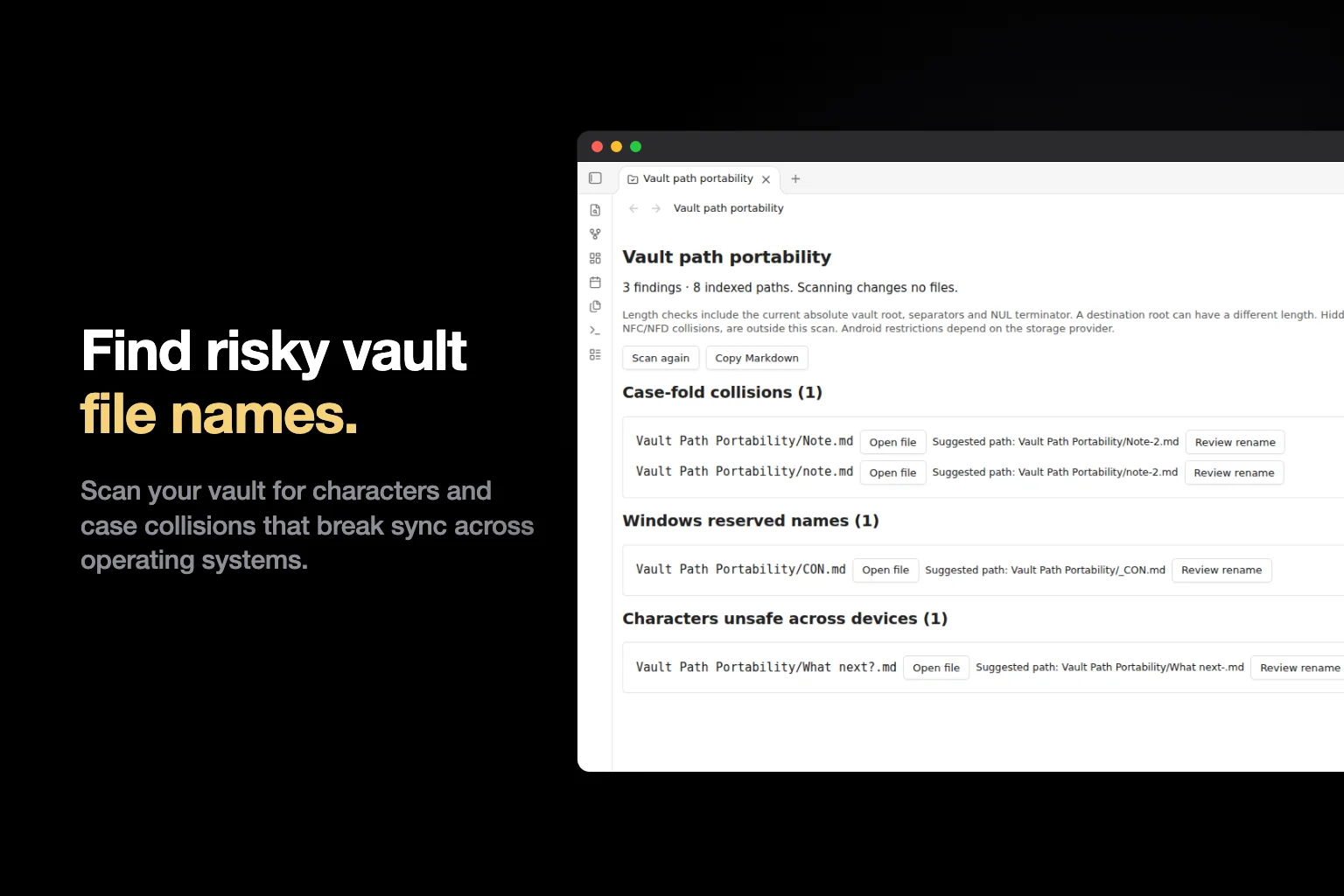
Wtyczka Vault Path Portability znajduje nazwy plików, które mogą powodować problemy podczas przenoszenia skarbu Obsidian między systemami Windows, macOS, Linux, iOS i Android. Raport grupuje ścieżki według reguł, które zostały naruszone.
Wersja darmowa obejmuje pełny skan, otwieranie plików i kopiowanie Markdown. Wersja Pro dodaje możliwość zastosowania sugerowanych zmian nazw, automatyczne skanowanie z licznikiem stanu oraz eksport do notatki. Zdobądź wersję Pro lub wybierz ofertę jednorazową za $15 (kliknij tutaj).
Pliki z różnymi nazwami w jednym systemie plików mogą się nakładać w innym. Przejrzyj te grupy przed skopiowaniem skarbu. Skanowanie nigdy nie zmienia, nie edytuje ani nie usuwa plików.
Wersja 1.2.3. Wymaga Obsidian 1.13.4 lub nowszego. Działa na komputerach i urządzeniach mobilnych.
1 Instalacja
Otwórz Ustawienia, wtyczki społecznościowe i Przeglądaj. Wyszukaj Vault Path Portability, zainstaluj ją i włącz. W przypadku ręcznej instalacji skopiuj pliki main.js, manifest.json i styles.css z wydania do katalogu <skarbie>/.obsidian/plugins/vault-path-portability/, a następnie przeładuj listę wtyczek społecznościowych.
Wtyczka wymaga Obsidian 1.13.4 lub nowszego. Używa publicznych interfejsów API skarbu i przestrzeni roboczej i działa na komputerach i urządzeniach mobilnych. Domyślne skróty klawiaturowe nie są ustawione.
2 Pierwsze kroki
Stwórz kopię zapasową skarbu przed jego przeniesieniem lub zmianą struktury folderów.
Uruchom skanowanie ścieżek skarbu z palety poleceń.
Przejrzyj każdą grupę reguł i otwórz pliki, jeśli potrzebujesz kontekstu.
Skopiuj raport, aby mieć listę decyzji do sprawdzenia.
Zmień nazwy ręcznie lub wybierz jedną z wyświetlonych sugestii Pro.
Przeprowadź skanowanie ponownie przed skopiowaniem na następne urządzenie.
Sugestie są ponownie sprawdzane po kliknięciu. Jeśli ścieżka się zmieniła lub inny plik zajmuje proponowaną nazwę, zmiana nazwy zostanie odrzucona, a możesz odświeżyć raport. Nieudane zmiany nazw pokazują komunikat. Zachowaj kopię zapasową, dopóki nie sprawdzisz skarbu docelowego i jego linków.
3 Funkcje
Raport pogrupowany według reguł
Skaner sprawdza kolizje z uwzględnieniem wielkości liter, takie jak Note.md i note.md, zarezerwowane nazwy urządzeń systemu Windows, kropki lub spacje na końcu, niebezpieczne znaki, ograniczniki linków Obsidian, nazwy dłuższe niż 255 bajtów UTF-8 oraz ryzyko długości ścieżki w systemie Windows. Sprawdza również indeksowane foldery i załączniki, a nie tylko notatki w formacie Markdown.
Zarezerwowane nazwy to CON, PRN, AUX, NUL, COM1–COM9 oraz LPT1–LPT9, nawet jeśli nazwa ma rozszerzenie. Sprawdzenia ignorują wielkość liter. Zasada zachowawcza dotycząca znaków obejmuje znaki interpunkcyjne i sterujące systemu Windows. Zachowanie systemu Android zależy od dostawcy pamięci i systemu plików, więc wynik wskazuje ryzyko przenoszenia, a nie gwarancję, że każde urządzenie Android odrzuci tę nazwę.
Safe Filename Linter zastępuje nieprawidłowe i łamiące linki znaki, z możliwością automatycznej i zbiorowej zmiany nazw bezpłatnie. Vault Path Portability oferuje tylko raport tylko do odczytu, grupy kolizji z uwzględnieniem wielkości liter, zarezerwowane nazwy systemu Windows oraz sprawdzenie długości. Zastosowanie zmiany nazwy w tym miejscu to jednooperacyjna funkcja Pro. Kolizje NFC/NFD nie są wykrywane: Obsidian normalizuje indeks przed tym, aż wtyczka może odczytać nazwy.
Otwieranie plików i kopiowanie całego raportu
Wybierz opcję Otwórz plik obok wyniku, aby przejrzeć tę notatkę lub załącznik. Foldery również pojawiają się w raporcie, ale nie mają przycisku otwierania pliku. Wybierz Kopiuj Markdown, aby umieścić pełny aktualny raport na schowku. Wklej go do notatki, zgłoszenia pomocy technicznej lub własnej listy migracji.
Kopiowanie uruchamia świeży skan. Pusty raport wyjaśnia granice skanowania. Nie certyfikuje dostawcy synchronizacji ani nie dowodzi, że archiwum zawiera wszystkie pliki.
Sugestie zmian nazw po kliknięciu
Zrzut ekranu pokazuje wersję darmową: opcja „Zmień tę ścieżkę” jest wyłączona. Raport pokazuje docelową ścieżkę obok zaznaczonej. Wybierz Przejrzyj zmianę nazwy, aby porównać aktualną ścieżkę z sugestią. Wersja Pro dodaje akcję, która ją stosuje. Sugestia zastępuje niebezpieczne znaki, dodaje prefiks do zarezerwowanych nazw, usuwa kropki lub spacje na końcu i dodaje sufiks liczbowy, jeśli inna ścieżka zajmuje znormalizowaną nazwę. Rozszerzenia plików są zachowywane. Nazwa folderu traktowana jest jako całość, nawet jeśli zawiera kropki.
Przeczytaj docelową ścieżkę w oknie przeglądu przed kliknięciem „Zmień tę ścieżkę”. To wyraźne kliknięcie żąda jednej zmiany nazwy przez interfejs API FileManager Obsidian. Obsidian aktualizuje wewnętrzne linki zgodnie z ustawieniem „Automatycznie aktualizuj wewnętrzne linki”. Linki w innych programach i dokumentach zewnętrznych nie są objęte tym interfejsem. Jeśli folder nadrzędny jest niebezpieczny lub zbyt długi, najpierw napraw go. Niektóre ścieżki wymagają skrócenia struktury folderów, a nie tylko zmiany nazwy pliku liściowego.
Automatyczne liczniki i notatki raportu
Wersja Pro może skanować po utworzeniu, zmianie nazwy lub usunięciu indeksowanego pliku lub folderu. Bliskie zdarzenia są łączone w jedno skanowanie. Na pasku stanu komputera wyświetlana jest liczba znalezionych problemów. Licznik obejmuje tylko wyniki raportu, więc jedna grupa kolizji liczy się raz, a jedna ścieżka może naruszać wiele reguł. Układ mobilny może nie wyświetlać paska stanu komputera; raport nadal jest dostępny z palety poleceń.
Eksport do notatki tworzy nową notatkę Markdown w katalogu głównym skarbu. Jeśli domyślna nazwa już istnieje, wtyczka wybiera nazwę z numerem. Istniejące notatki raportu nigdy nie są nadpisywane. Automatyczne skanowanie aktualizuje tylko licznik i otwiera widoki raportu; nigdy nie stosuje sugestii ani nie zapisuje notatek raportu.
4 Polecenia
Otwórz paletę poleceń i wpisz nazwę wtyczki, aby zobaczyć te polecenia. Możesz przypisać każdemu skrót klawiaturowy w Ustawieniach, Hotkeys (Skróty klawiaturowe).
| Polecenie | Id polecenia |
|---|---|
| Skanuj ścieżki skarbu | vault-path-portability:scan-vault-paths |
| Skopiuj raport ścieżek jako Markdown | vault-path-portability:copy-path-report |
| Eksportuj raport ścieżek do notatki (Pro) | vault-path-portability:export-path-report |
5 Ustawienia
Po aktualizacji wersji, ta wtyczka otwiera jedną kartę „Co nowego” w tle. Karta i karta ustawień sugerują inne wtyczki NoteMods oraz Zovo Chat i prowadzą do notemods.com w celu zgłoszenia opinii (prywatność). Karta nie wysyła żadnych danych. Możesz wyłączyć kartę w Ustawieniach.
Skanuj, gdy zmieniają się ścieżki - domyślnie wyłączona, wymaga wersji Pro. Włączenie jej uruchamia skanowanie i pokazuje licznik na komputerze. Wyłączenie usuwa ten licznik. Utrata dostępu do wersji Pro również zatrzymuje automatyczne skanowanie; ręczne skanowanie nadal działa.
Kontrolki GitHub Sponsors pozwalają na logowanie, odświeżanie sponsora i wylogowanie. Nie pojawia się żadne okno logowania ani powiadomienie o zakupie przy uruchamianiu. W karcie ustawień znajduje się bezpośredni link do zakupu, gdy Pro jest wyłączony.
6 Prywatność, płatności i sieć
Podstawowe funkcje są darmowe. Funkcje Pro wymagają sponsorowania GitHub Sponsors dla theluckystrike: $5 miesięcznie lub więcej, lub $15 jednorazowo. Całkowita płatność $15 spełnia wymóg płatności dla wersji Pro bez dalszych płatności. Logowanie i sprawdzenia poniżej nadal obowiązują. Twoje notatki pozostają czytelne i edytowalne bez wersji Pro.
Jednorazowa płatność włącza Pro we wszystkich wtyczkach NoteMods.
Płatności obsługiwane są przez GitHub. Sponsoruj na https://github.com/sponsors/theluckystrike/sponsorships?tier_id=666162&frequency=one-time&metadata_source=vault-path-portability. Do funkcji darmowych nie potrzebujesz konta. Wersja Pro wymaga konta GitHub, które dokonało sponsorowania.
Dopóki nie wybierzesz opcji „Zaloguj się przez GitHub” w ustawieniach, Vault Path Portability nie wykonuje żadnych żądań sieciowych. Logowanie używa przepływu urządzeń GitHub. Vault Path Portability wysyła swoje publiczne ID klienta i zakres read:user do https://github.com/login/device/code i pokazuje Ci kod. Podczas wpisywania kodu na https://github.com/login/device, sprawdza co kilka sekund https://github.com/login/oauth/access_token, aby sprawdzić stan logowania. Zakres pozwala tylko na odczyt profilu. GitHub potrzebuje tego dostępu, aby pokazać poziom sponsora. Nie udziela dostępu do repozytoriów ani zapisu.
Po zalogowaniu Vault Path Portability wysyła jedno zapytanie do https://api.github.com/graphql. Sprawdza, czy zalogowane konto sponsoruje theluckystrike. Prosi o poziom i całkowitą kwotę zapłaconą theluckystrike. Wtyczka ponownie wykorzystuje pomyślne sprawdzenie przez 7 dni. Nieudane sprawdzenia mogą zostać ponownie przeprowadzone po 6 godzinach. Wybierz Odśwież, aby żądać wcześniejszego sprawdzenia. Nie wysyła treści notatek, nazw plików ani innych danych skarbu, a nie ma żadnego telemetrii.
Po pomyślnym sprawdzeniu, Pro może działać offline przez do 14 dni. Wylogowanie lub negatywna odpowiedź sponsora wyłącza Pro. Wtyczka przechowuje token GitHub przez interfejs przechowywania tajnych danych Obsidian. Nie umieszcza tokenu w zapisanych ustawieniach ani w lokalnych danych sponsorowania. Lokalne przechowywanie na tym urządzeniu przechowuje Twoje dane logowania GitHub, poziom i czas ostatniego sprawdzenia. Wylogowanie kasuje token. Możesz również odwołać dostęp w ustawieniach GitHub, w sekcji „Aplikacje”.
7 Często zadawane pytania
Jak sprawdzane są limity długości?
Na komputerze sprawdzenie obejmuje aktualny bezwzględny katalog główny skarbu, separator, względną ścieżkę i końcowy znak NUL w budżecie 260 jednostek UTF-16 systemu Windows. Katalog docelowy może być dłuższy. Na adapterach bez bezwzględnego katalogu głównego raport wskazuje, że sprawdzana jest tylko względna dolna granica. Każda część ma również osobne sprawdzenie 255 bajtów UTF-8, w tym rozszerzenie. Obsługa długich ścieżek różni się w zależności od aplikacji i konfiguracji systemu.
Dlaczego ta sama nazwa wizualnie może pojawić się dwukrotnie?
Zjawisko złożenia wielkości liter wykrywa rozszerzenia, takie jak niemieckie „ß” i „ss”. Używa danych wyjątków Unicode 13 z małą literą JavaScript i nie traktuje wszystkich wizualnie podobnych znaków jako identycznych. Złożone i rozłożone akcenty to osobny problem: Obsidian normalizuje swój indeks, więc ten skan nie może wykryć par NFC/NFD, które zniknęły z tego indeksu. Sprawdź system plików źródłowy osobno pod kątem takich konfliktów.
Czy wtyczka sprawdza ukryte lub brakujące pliki?
Skanowanie używa ścieżek już indeksowanych przez Obsidian. Ukryte foldery konfiguracyjne, wykluczone treści i pliki, które nie zostały zaimportowane do indeksu, mogą być nieobecne. Sprawdź system plików źródłowy osobno, jeśli podejrzewasz brakujące dane. Wtyczka nie sprawdza treści notatek, kopii zapasowych ani konta synchronizacji zdalnej.
8 Obsługa
Użyj śledzenia błędów w repozytorium w celu zgłoszenia błędów. Dołącz wersję Obsidian, system operacyjny urządzenia, naruszoną regułę i anonimizowaną parę ścieżek. Nie dołączaj prywatnych notatek ani danych uwierzytelniających. Znajdź inne narzędzia i informacje o wsparciu na NoteMods.
Licencja MIT.