Vault Path Portability · Documentazione plugin Obsidian
Documentazione di Vault Path Portability (Italiano)
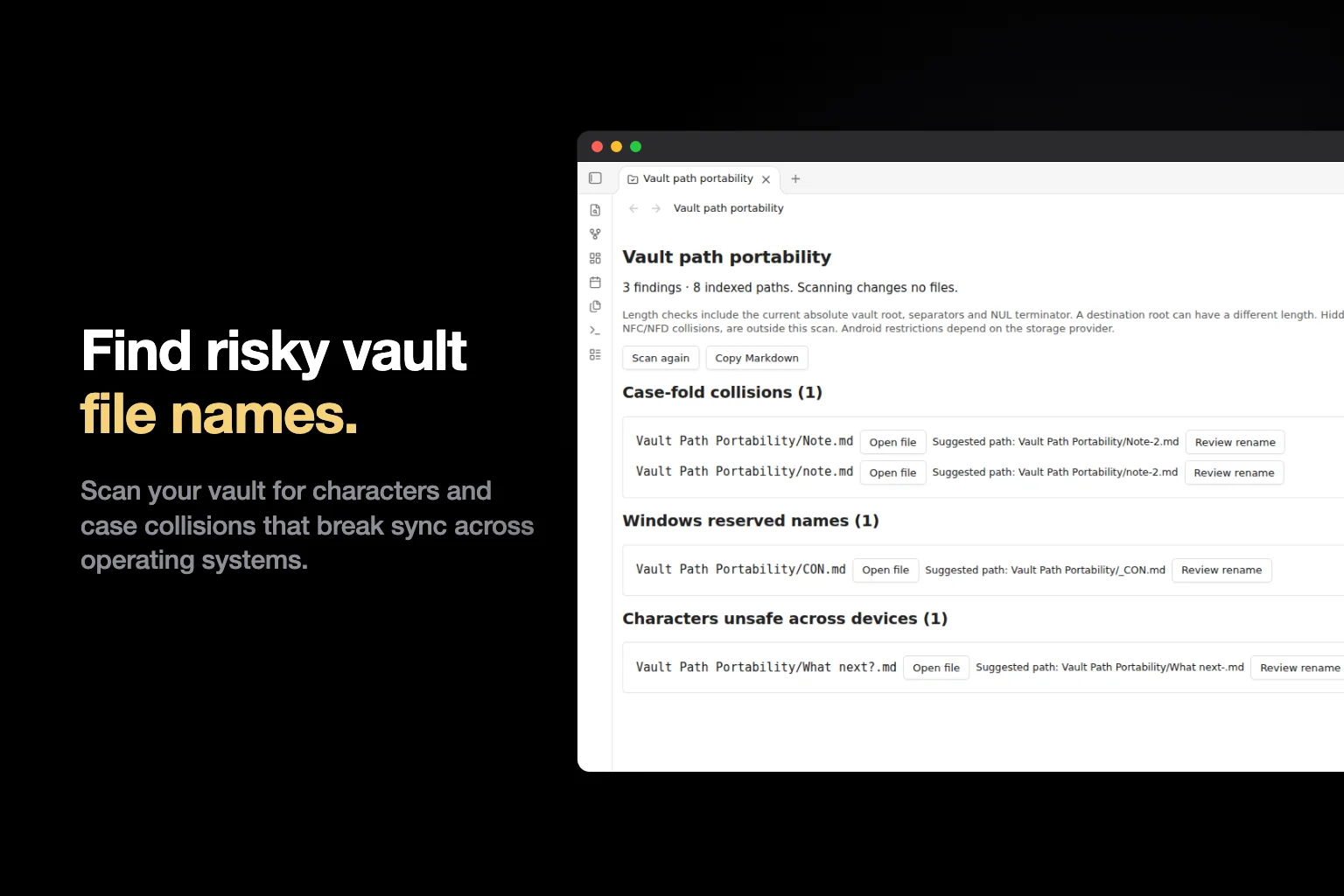
Vault Path Portability individua nomi che possono causare problemi quando si sposta un vault di Obsidian tra Windows, macOS, Linux, iOS e Android. Il rapporto raggruppa i percorsi in base alla regola che non viene rispettata.
La versione gratuita include lo scansionamento completo, l'apertura dei file e la copia di testo Markdown. La versione Pro aggiunge l'applicazione delle suggerimenti di rinomina, scansioni automatiche con conteggio degli stati e l'esportazione in una nota. Acquista Pro o scegli l'offerta a pagamento singolo di 15 dollari.
File con nomi diversi su un sistema di file possono causare conflitti su un altro. Esamina questi gruppi prima di copiare il vault. Lo scansionamento non rinomina, modifica o elimina mai un file.
Versione 1.2.3. Richiede Obsidian 1.13.4 o successivo. Funziona su desktop e mobile.
1 Installazione
Apri Impostazioni, Plugin della comunità e Sfoglia. Cerca Vault Path Portability, installalo ed abilitalo. Per un'installazione manuale, copia main.js, manifest.json e styles.css da una release nella cartella <vault>/.obsidian/plugins/vault-path-portability/, quindi ricarica l'elenco dei plugin della comunità.
Il plugin richiede Obsidian 1.13.4 o successivo. Utilizza le API pubbliche per vault e workspace e funziona su desktop e mobile. Non sono presenti hotkey predefiniti.
2 Inizio rapido
Fai un backup del vault prima di spostarlo o riorganizzare le cartelle.
Esegui Scansiona i percorsi del vault dal Riquadro comandi.
Esamina ogni gruppo di regole e apri i file quando hai bisogno di contesto.
Copia il rapporto per mantenere un elenco di controllo delle decisioni.
Rinomina manualmente, oppure seleziona un suggerimento Pro visualizzato.
Esegui nuovamente lo scansionamento prima di copiare sul dispositivo successivo.
I suggerimenti vengono verificati nuovamente al clic. Se un percorso è cambiato o un altro file occupa ora il nome proposto, la rinomina viene rifiutata e puoi aggiornare il rapporto. Un tentativo fallito mostra un avviso. Mantieni il backup fino a quando non hai controllato il vault di destinazione e i suoi collegamenti.
3 Funzionalità
Un rapporto raggruppato per regola
Lo scanner verifica collisioni per case-fold come Note.md e note.md, nomi riservati di Windows, punti o spazi finali, caratteri non sicuri, delimitatori di collegamento di Obsidian, nomi superiori a 255 byte UTF-8 e rischi di lunghezza del percorso su Windows. Include anche cartelle indicizzate e allegati, oltre ai file Markdown.
I nomi riservati includono CON, PRN, AUX, NUL, COM1 fino a COM9 e LPT1 fino a LPT9, anche quando un nome ha un'estensione. I controlli ignorano il caso. La regola conservativa sui caratteri copre punteggiatura e caratteri di controllo di Windows. Il comportamento su Android dipende dal provider di archiviazione e dal sistema di file, quindi un risultato indica un rischio di portabilità piuttosto che una garanzia che ogni dispositivo Android rifiuti quel nome.
Safe Filename Linter sostituisce caratteri illegali e quelli che rompono i collegamenti, con rinomine automatiche e in blocco disponibili gratuitamente. Vault Path Portability offre un rapporto in sola lettura, gruppi di collisioni per case-fold, nomi riservati di Windows e controlli di lunghezza. L'applicazione di una rinomina qui è un'azione Pro eseguita singolarmente. Le collisioni NFC/NFD non vengono rilevate: Obsidian normalizza l'indice prima che questo plugin possa leggere i nomi.
Apri file e copia l'intero rapporto
Seleziona Apri file accanto a un risultato per ispezionare quella nota o allegato. Le cartelle appaiono anche nel rapporto, ma non hanno un pulsante per l'apertura. Seleziona Copia Markdown per inserire l'intero rapporto corrente negli appunti. Incollalo in una nota, in una richiesta di supporto o nel tuo elenco di controllo per la migrazione.
La copia esegue una nuova scansionamento. Un rapporto vuoto spiega il limite della scansionamento. Non certifica un provider di sincronizzazione né dimostra che un archivio contenga tutti i file.
Suggerimenti di rinomina dopo il tuo clic
Lo screenshot mostra la versione gratuita: "Rinomina questo percorso" è disabilitato. Il rapporto mostra un percorso di destinazione accanto a un percorso contrassegnato. Seleziona "Rivedi rinomina" per confrontare il percorso corrente con il suggerimento. Pro aggiunge l'azione che lo applica. Il suggerimento sostituisce i caratteri non sicuri, aggiunge un prefisso ai nomi riservati, rimuove punti o spazi finali e aggiunge un suffisso numerico se un altro percorso occupa il nome normalizzato. Le estensioni dei file vengono mantenute. Il nome di una cartella viene trattato come un nome completo, anche se contiene punti.
Leggi la destinazione nella finestra di dialogo di revisione prima di selezionare "Rinomina questo percorso". Quel clic esplicito richiede una singola rinomina tramite l'API FileManager di Obsidian. Obsidian aggiorna i collegamenti interni in base al tuo impostazione "Aggiorna automaticamente i collegamenti interni". I collegamenti in altri programmi e documenti esterni non sono gestiti da questa API. Se una cartella genitore è non sicura o troppo lunga, risolvila prima. Alcuni percorsi richiedono una struttura di cartelle più breve piuttosto che una rinomina del file finale.
Contatori automatici e note nel rapporto
Pro può scansionare automaticamente dopo la creazione, rinomina o eliminazione di un file o cartella indicizzata. Gli eventi vicini vengono combinati in una sola scansionamento. La barra di stato del desktop mostra il numero di problemi riscontrati. Questo conta i problemi nel rapporto, quindi un gruppo di collisioni conta come uno e un percorso può violare più regole. I layout mobili potrebbero non mostrare la barra di stato del desktop; il rapporto rimane disponibile dal Riquadro comandi.
L'esportazione in nota crea una nuova nota Markdown nella radice del vault. Se il nome predefinito esiste già, il plugin sceglie un nome numerato. I rapporti esistenti non vengono mai sovrascritti. Le scansioni automatiche aggiornano solo il conteggio e aprono le visualizzazioni del rapporto; non applicano mai suggerimenti né scrivono note di rapporto.
4 Comandi
Apri il Riquadro comandi e digita il nome del plugin per vedere questi comandi. Puoi assegnare una scorciatoia a ciascuno in Impostazioni, Hotkeys.
| Comando | ID comando |
|---|---|
| Scansiona i percorsi del vault | vault-path-portability:scan-vault-paths |
| Copia il rapporto dei percorsi come Markdown | vault-path-portability:copy-path-report |
| Esporta il rapporto dei percorsi in una nota (Pro) | vault-path-portability:export-path-report |
5 Impostazioni
Dopo un aggiornamento minore o maggiore, questo plugin apre una scheda "Cosa c'è di nuovo" in background. La scheda e la scheda delle impostazioni suggeriscono altri plugin NoteMods e Zovo Chat e collegano a notemods.com per i feedback (privacy). La scheda non invia dati. Puoi disattivare la scheda in Impostazioni.
"Scansiona quando cambiano i percorsi" è disattivato per impostazione predefinita e richiede Pro. Abilitandolo, avvia una scansionamento e mostra un conteggio sul desktop. Disattivandolo, rimuove quel conteggio. La perdita dell'accesso a Pro interrompe anche le scansioni automatiche; la scansione manuale continua a funzionare.
I controlli di GitHub Sponsors ti permettono di accedere, aggiornare la tua sponsorizzazione e disconnetterti. Non appare alcun promemoria di accesso o notifica di acquisto all'avvio. La scheda delle impostazioni contiene un collegamento diretto all'acquisto quando Pro è disattivato.
6 Privacy, pagamento e rete
Le funzionalità principali sono gratuite. Le funzionalità Pro richiedono una sponsorizzazione su GitHub per theluckystrike: 5 dollari al mese o più, oppure un pagamento una tantum di 15 dollari. Un pagamento totale di 15 dollari soddisfa il requisito di pagamento per Pro senza ulteriori pagamenti. L'accesso e i controlli seguenti continuano a essere applicabili. I tuoi appunti rimangono leggibili e modificabili con o senza Pro.
Un singolo pagamento attiva Pro in tutti i plugin NoteMods.
GitHub gestisce il pagamento. Sponsorizza su https://github.com/sponsors/theluckystrike/sponsorships?tier_id=666162&frequency=one-time&metadata_source=vault-path-portability. Non è necessario un account per le funzionalità gratuite. Pro richiede l'account GitHub che ha effettuato la sponsorizzazione.
Fino a quando non selezioni "Accedi con GitHub" nelle impostazioni, Vault Path Portability non effettua richieste di rete. L'accesso utilizza il flusso dispositivo di GitHub. Vault Path Portability invia il suo ID client pubblico e lo scope read:user a https://github.com/login/device/code e ti mostra un codice. Mentre inserisci il codice su https://github.com/login/device, controlla ogni pochi secondi lo stato di accesso tramite https://github.com/login/oauth/access_token. Lo scope permette solo la lettura del profilo. GitHub ha bisogno di questo accesso per mostrare il livello di sponsorizzazione. Non concede alcuno scope di repository né accesso in scrittura.
Dopo l'accesso, Vault Path Portability invia una query a https://api.github.com/graphql. Verifica se l'account collegato sponsorizza theluckystrike. Richiede il livello e il pagamento totale effettuato a theluckystrike. Il plugin riutilizza un controllo riuscito per 7 giorni. I controlli falliti possono riprovare dopo 6 ore. Seleziona Aggiorna per richiedere un controllo anticipato. Non invia contenuti di note, nomi di file o altri dati del vault, e non ha telemetria.
Dopo un controllo riuscito, Pro può funzionare offline per fino a 14 giorni. Disconnettersi o una risposta negativa alla sponsorizzazione disattiva Pro. Il plugin memorizza il token GitHub tramite l'API di archiviazione segreta di Obsidian. Non inserisce il token nelle impostazioni salvate né nei dati locali di sponsorizzazione. L'archiviazione locale di questo dispositivo conserva il tuo accesso a GitHub, il livello e l'ora dell'ultimo controllo. Disconnettersi cancella il token. Puoi anche revocare l'accesso nelle tue impostazioni GitHub, sotto Applicazioni.
7 Domande e risposte
Come vengono controllati i limiti di lunghezza?
Su desktop, il controllo include la radice assoluta corrente del vault, il separatore, il percorso relativo e il carattere NUL finale nel budget di 260 unità UTF-16 di Windows. Una radice di destinazione può essere più lunga. Sugli adattatori senza radice assoluta, il rapporto indica che viene controllato solo un limite inferiore relativo. Ogni componente ha anche un controllo separato di 255 byte UTF-8, incluso l'estensione. Il supporto per percorsi lunghi varia in base all'applicazione e alla configurazione del sistema.
Perché un nome visivamente identico può apparire due volte?
Il case folding rileva espansioni come la "s" doppia tedesca (ß) e la "ss" ordinaria. Utilizza i dati di eccezione Unicode 13 con il minuscolo JavaScript e non tratta tutti i caratteri visivamente simili come identici. Le accentazioni composte e decomposte sono un problema separato: Obsidian normalizza il suo indice, quindi questa scansione non può rilevare gemelli NFC/NFD che sono scomparsi dall'indice. Ispeziona separatamente il sistema di file sorgente per questi conflitti.
Questo plugin ispeziona file nascosti o mancanti?
La scansione utilizza i percorsi già indicizzati da Obsidian. Cartelle di configurazione nascoste, contenuti esclusi e file che non sono riusciti a entrare nell'indice potrebbero mancare. Controlla separatamente il sistema di file sorgente se sospetti dati mancanti. Il plugin non ispeziona il contenuto delle note, i backup o un account di sincronizzazione remota.
8 Supporto
Usa il tracker di problemi del repository per segnalare bug. Includi la versione di Obsidian, i sistemi operativi dei dispositivi, la regola interessata e una coppia di percorsi anonimizzati. Non allegare note private o dettagli di autenticazione. Trova altri strumenti e informazioni di supporto su NoteMods.
Licenza MIT.