Bases Note Templates · Obsidian プラグイン ドキュメント
Bases Note Templates ドキュメント (日本語)
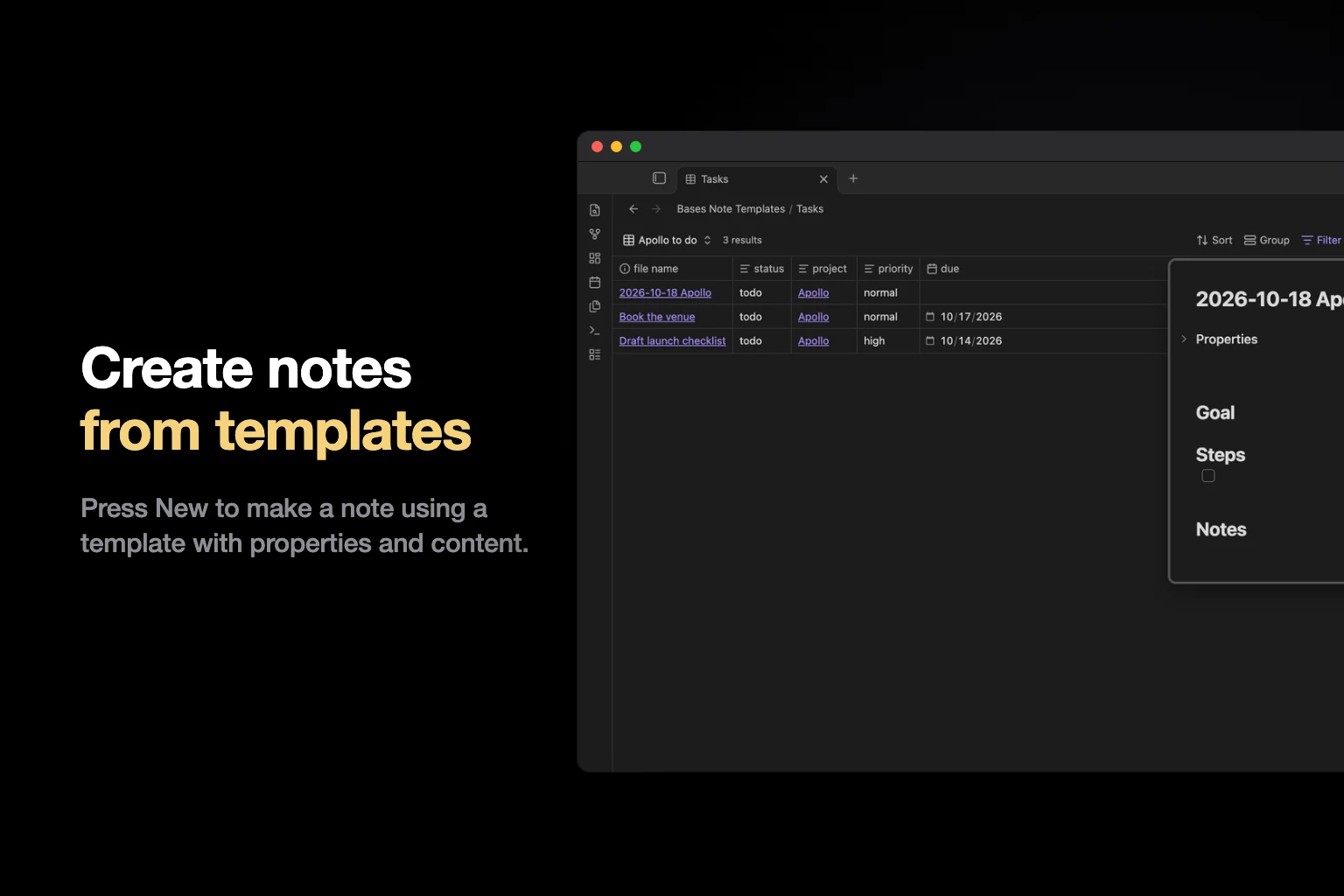
Bases Note Templates は、ベースの「New」ボタンがテンプレートから新しいノートを作成できるようにします。ベースごとにテンプレートノートを選択します。New を押すと、新しいノートはそのテンプレートのプロパティとテキスト、ベースのフィルター値を含み、正しいフォルダーに、パターンに基づいたファイル名で作成されます。
status == "todo" かつ project == "[[Apollo]]" でフィルターされたベースでは、2026-10-10 Apollo.md のようなノートが作成され、status: todo、project: "[[Apollo]]" が設定され、タスクテンプレートの見出しも既に配置されます。これで、ノートを作成してから手動でテンプレートを挿入する手間がなくなります。
各ベースごとに1つのテンプレート、フィルター値、フォルダー、名前パターンは自由に設定できます。Pro では、選択可能なテンプレートリスト、各ビュー用のテンプレート、Templater、新しいノートとしての複製機能が追加されます。Pro は月額 5 ドルまたは一括 15 ドルで GitHub Sponsors から購入可能です。合計 15 ドルの支払いだけで Pro の要件を満たし、以降の支払いは不要です。サインインと以下のチェックは引き続き必要です。
バージョン 1.3.4。Obsidian 1.13.4 以降が必要。デスクトップおよびモバイルで動作。
1 インストール
Obsidian で Settings(設定)を開き、Community plugins(コミュニティプラグイン)→ Browse(ブラウズ)に移動し、「Bases Note Templates」を検索します。Install(インストール)を選択してから Enable(有効化)してください。
手動でインストールするには、最新リリースから main.js、manifest.json、styles.css をダウンロードし、<vault>/.obsidian/plugins/bases-note-templates/ に配置します。コミュニティプラグインのリストを再読み込みし、Bases Note Templates を有効化してください。
Bases Note Templates は Obsidian 1.13.4 以降と Bases コアプラグインが必要です。デスクトップで Obsidian 1.13.4 および 1.14.4 でテスト済みです。
2 はじめに
Templates/Task.mdというノートを作成し、以下のテキストを貼り付けます:
---
status: todo
---

1. 各新しいノートに必要なプロパティと見出しを持つテンプレートノート(例:`Templates/Task.md`)を作成します。
2. ベースファイルを開き、「Set up templates for this base」(このベースのテンプレートを設定)を実行します。
3. テンプレートを選択します。必要に応じてフォルダーと名前パターンを追加します。Save(保存)を選択します。
4. ベースの New を押す、または「New note from template in this base」(このベースからテンプレートで新しいノートを作成)を実行します。
5. Pro を使用する場合、GitHub でスポンサーシップを申し込む後、設定を開き「Sign in with GitHub」(GitHub でサインイン)を選択します。

このプラグインはデフォルトのホットキーを設定しません。Settings(設定)→ Hotkeys(ホットキー)で任意のコマンドにホットキーを割り当てられます。
3 機能
「New」ボタン用のテンプレート
通常通りベースの New を押します。アプリがノートを作成し、フィルター値を書き込みます。その後、プラグインがテンプレートを追加します。プロパティは最初に書き込まれ、テキストはノートの本文になります。アプリのポップオーバーが結果を表示するため、すぐに入力できます。
プラグインはアプリの処理が完了するのを待機し、1回の編集でノートを上書きし、名前パターンまたはフォルダーが設定されている場合はファイル名を変更します。ベースに設定がなければ、プラグインはノートに何も手を加えません。
フィルター値をプロパティとして使用
フィルターからの値は、テンプレート内の同じプロパティよりも優先されます。上記のテンプレートでは status: draft とありますが、ビューは status == "todo" のみを表示するため、新しいノートは todo となり、ビューに表示されます。空の値はテンプレートの値を隠しません:アプリは各カラムに空のプロパティを追加し、テンプレートの priority: normal はそのまま残ります。
プラグインはアプリと同じフィルター規則を読み取ります:==、>= と <=、contains、containsAll と containsAny、file.hasTag、file.inFolder、file.folder ==、file.hasProperty、!prop.isEmpty()。値はテキスト、数値、true または false、リスト、link()、date()、today() が可能です。アプリ内のテストでは、同じベースに対して Obsidian の New ボタンが書き込む内容と一致するかを確認しています。
追加プロパティ
ベースの設定で、「Extra properties(追加プロパティ)」の下に名前と値のペアを追加します。このコマンド、ヘッダーのボタン、またはベースの New ボタンで作成するノートは、各ペアをプロパティとして持ちます。source、デフォルトの status、{{date:YYYY-MM-DD}} のような日付スタンプに使用できます。追加値では {{date}}、{{time}}、{{base}}、{{view}}、{{template}} がレンダリングされます。
フィルター値またはテンプレート値が同じ名前を持っている場合、それらが追加プロパティを上書きするため、追加プロパティはデフォルト値であり、上書き値ではありません。
フォルダーと名前パターン
開いているベースから「Set up templates for this base」(このベースのテンプレートを設定)を実行します。テンプレート、フォルダー、名前パターンを選択します。フォルダーが指定されていない場合、ノートはフィルター内のフォルダー(例:file.inFolder("Tasks"))に保存され、それ以外は新しいノートのデフォルト場所に保存されます。
名前パターンには {{date}}、{{date:YYYY-MM-DD}}、{{time}}、{{base}}、{{view}}、{{template}}、および任意のフィルター属性(例:{{project}})を使用できます。リンクはブラケットを除いて処理されるため、[[Apollo]] は Apollo になります。ファイル名に使用できない文字はスペースに置き換えられます。名前が重複している場合、アプリが行うように番号が追加されます。
テンプレートはコアの Templates プラグインの変数({{title}}、{{date}}、{{time}})を使用できます。フォーマット付きまたはなしで使用可能。テキスト内および YAML リストやネストされたマッピング内の文字列値で動作します。たとえば aliases: ["{{title}}"] はノートのタイトルを取得します。ネストされた値 details: {name: "{{title}}"} もタイトルを取得します。テンプレート名、ノート名、フィルター属性名は Unicode テキスト(例:日本語、Café)を使用できます。
埋め込みベース
ノートに埋め込まれたベース(例:![[Tasks.base]] または ![[Tasks.base#Bugs]])の New を押すと、そのベースファイルの設定(テンプレート、フィルター値、追加プロパティ、フォルダー、名前パターン)が使用されます。プラグインは埋め込みが表示するビューを使用します。project == this.file のようなフィルターでは、this は埋め込みを保持するノートになります(アプリと同様)。
base コードブロックにはベースファイルがないため、プラグインはその New ボタンが作成するノートを変更しません。
コマンドとヘッダーのボタン
「New note from template in this base」(このベースからテンプレートで新しいノートを作成)は、New ボタンを使わずに同じノートを作成し、新しいタブで開きます。設定済みのベースには、同じ機能を持つタブヘッダーのボタンも追加されます。両方とも Obsidian のパブリックビューインターフェースのみを使用します。
複数のテンプレートから選択可能(Pro)
ベースに最大10個のテンプレートを追加できます。New を押す、コマンドを実行する、またはヘッダーのボタンを選択すると、使用するテンプレートを選択するリストが表示されます。Escape を押すと、ノートはアプリが作成したままになります。
各ビュー用のテンプレート(Pro)
ビューごとに独自のテンプレートを設定できます。たとえば、Tasks ベースの Bugs ビュー用に Bug テンプレートを設定できます。そのビューでは、ビュー用テンプレートがリストの先頭に表示されます。
新しいノートとして複製(Pro)
ベースの行を右クリックして「Duplicate as new note」(新しいノートとして複製)を選択するか、「Duplicate the current note as a new note」(現在のノートを新しいノートとして複製)を実行します。プラグインはノートのテキスト(プロパティを含む)を同じフォルダーにコピーし、新しいノートとして開きます。コピーされたノートは元のノートと同じプロパティを持つため、フォルダーまたはプロパティでフィルターされるベースに表示されます。
Pro を使用すると、プラグインは新しいノートを Templater に渡すこともできます。Templater が自身の処理を終えた後、まだ Templater タグが残っている場合、プラグインは Templater にタグを埋め込むよう依頼します。
4 コマンド
コマンドパレットを開き、プラグイン名を入力してこれらのコマンドを表示できます。Settings(設定)→ Hotkeys(ホットキー)で各コマンドにホットキーを割り当てられます。
| コマンド | コマンド ID |
|---|---|
| このベースからテンプレートで新しいノートを作成 | bases-note-templates:new-from-template |
| このベースのテンプレートを設定 | bases-note-templates:set-up-base |
| 現在のノートを新しいノートとして複製 | bases-note-templates:duplicate-note |
5 設定
マイナーアップデートまたはメジャーアップデート後に、このプラグインはバックグラウンドで「What's new」タブを開きます。タブと設定カードは他の NoteMods プラグインや Zovo Chat をおすすめし、notemods.com へのフィードバックリンクを提供します(プライバシー)。タブはデータを送信しません。設定でタブを無効化できます。
| 設定 | デフォルト | 許可される値 |
|---|---|---|
| 「New」ボタンでテンプレートを使用 | On(オン) | On(オン)または off(オフ)、タブ内および埋め込みベース用 |
| 日付フォーマット | YYYY-MM-DD | moment.js のトークン |
| 時間フォーマット | HH:mm | moment.js のトークン |
| 新しいノートで Templater を実行 | On(オン) | On(オン)または off(オフ)(Pro) |
「Bases with templates」(テンプレート付きのベース)には、設定済みの各ベースがリストアップされます。エントリを削除するとその設定が削除されます。ベース、テンプレート、新しいノートのフォルダーをリネームまたは移動しても、設定は保持されます。
6 Pro
Pro では、各ベースに複数のテンプレート(リストから選択可能)、ビューごとのテンプレート、Templater、新しいノートとしての複製機能が追加されます。取得方法は以下の通りです:
- theluckystrike を GitHub Sponsors でスポンサーシップ で月額 5 ドル、または一括 15 ドル。合計 15 ドルの支払いだけで Pro の要件を満たし、以降の支払いは不要です。サインインと以下のチェックは引き続き必要です。
- Obsidian で Bases Note Templates の設定を開き、「Sign in with GitHub」(GitHub でサインイン)を選択します。
- プラグインがコードをコピーし、github.com/login/device を開きます。コードを貼り付け、承認してください。
Pro なしの場合、複数のテンプレートを持つベースは最初のテンプレートを使用し、ビュー用テンプレートは待機状態になります。設定は保存されたままであり、Pro を有効にすると再び利用可能になります。
7 プライバシー、支払い、ネットワーク
コア機能は無料です。Pro 機能には、theluckystrike の GitHub Sponsors スポンサーシップ(月額 5 ドル以上、または一括 15 ドル)が必要です。合計 15 ドルの支払いだけで Pro の要件を満たし、以降の支払いは不要です。サインインと以下のチェックは引き続き必要です。Pro 有無に関わらず、ノートは読み取り・編集可能でそのままです。
1回の支払いですべての NoteMods プラグインで Pro を有効化。
GitHub が支払いを処理します。https://github.com/sponsors/theluckystrike/sponsorships?tier_id=666162&frequency=one-time&metadata_source=bases-note-templates でスポンサーシップを申し込む必要があります。無料機能にはアカウントは不要です。Pro にはスポンサーシップを行う GitHub アカウントが必要です。
「Settings(設定)」で「Sign in with GitHub」(GitHub でサインイン)を選択するまで、Bases Note Templates はネットワークリクエストを行いません。サインインには GitHub デバイスフローを使用します。Bases Note Templates は公開クライアントIDと read:user スコープを https://github.com/login/device/code に送信し、コードを表示します。https://github.com/login/device でコードを入力している間、数秒ごとに https://github.com/login/oauth/access_token を呼び出してサインイン状態を確認します。スコープはプロファイルの読み取りのみを許可します。GitHub はスポンサーシップのTierを表示するためにこのアクセスを必要とします。リポジトリスコープや書き込みアクセスは付与されません。
サインイン後、Bases Note Templates は https://api.github.com/graphql に1回のクエリを送信します。サインインしたアカウントが theluckystrike をスポンサーシップしているかを確認し、Tierと合計支払い額を取得します。成功したチェックは7日間再利用されます。失敗したチェックは6時間後に再試行できます。Refresh(更新)を選択すると、より早いチェックを要求できます。ノートの内容、ファイル名、他のバウルデータは送信せず、テレメトリもありません。
成功したチェック後、Pro は最大14日間オフラインで動作可能です。サインアウトまたはスポンサーシップの否定回答で Pro は無効化されます。プラグインは Obsidian のシークレットストレージ API を使って GitHub トークンを保存します。トークンは保存された設定やローカルスポンサーシップデータには記録しません。このデバイスのローカルストレージには GitHub ログイン、Tier、最終チェック時刻が保持されます。サインアウトでトークンは削除されます。GitHub 設定の「Applications」でアクセスを無効化することもできます。
8 質問と回答
アプリはすでにこの機能を備えているのでは?
部分的には備えています。New ボタンはフィルター値を書き込み、file.inFolder() のフォルダーにノートを配置します。Obsidian 1.13.4 および 1.14.4 では、ベースファイル内の非表示の newItemTemplate キーを読み取ることができますが、これはテンプレートのプロパティのみをコピーし、テキストはコピーされず、その後フィルター値が失われます。ビュー用テンプレート、名前パターン、設定は存在しません。
ベースファイルを変更しますか?
いいえ。設定はプラグインの data.json に保存されます。ベースファイルはそのままです。
フィルターまたはテンプレートにないプロパティを新しいノートに追加できますか?
はい。ベースの設定を開き、「Extra properties(追加プロパティ)」の下に名前と値を追加します。このコマンド、ヘッダーのボタン、または New ボタンから作成される新しいノートは、ペアをプロパティとして持ちます。{{date}}、{{time}}、{{base}}、{{view}}、{{template}} は値内で動作します。フィルター値またはテンプレート値が同じ名前を持っている場合、それらが上書きします。
埋め込みベースの New は動作しますか?
はい。ベースファイルの埋め込み(例:![[Tasks.base]] または ![[Tasks.base#Bugs]])で New を押すと、そのベースファイルの設定(同じ自由と Pro のルール)が使用されます。base コードブロックはベースファイルがないためサポートされません。その New ボタンはプラグインなしでも通常通り動作します。
他のプラグインがベースを開いている間に空のノートを作成した場合どうなりますか?
プラグインは、空でかつそのベースの New ボタンがノートを配置するフォルダーにあるノートのみを変更します。他のノートはそのまま残ります。
フィルター内の数式はサポートされますか?
数式または this で比較するフィルターは、コマンドがノートを作成する際にスキップされます。アプリの New ボタンはまだそれらを書き込みます。
9 サポート
このリポジトリのイシュー追跡でバグを報告するか、機能要望を投稿してください。Obsidian のバージョン、ベースのフィルター、問題を再現するテンプレートを含めてください。
ソースからビルドするには:
npm ci
npm run build
npm test
テストはフィルター規則、マージ、名前パターンのゴールデンケースをチェックします。エンドツーエンドテストでは、実際の Obsidian 1.13.4 および 1.14.4 で New を押して、アプリ自身のフィルター値と結果を比較します。
10 ライセンス
MIT