Bases Note Templates · Obsidian eklenti belgeleri
Bases Not Şablonları belgeleri (Türkçe)
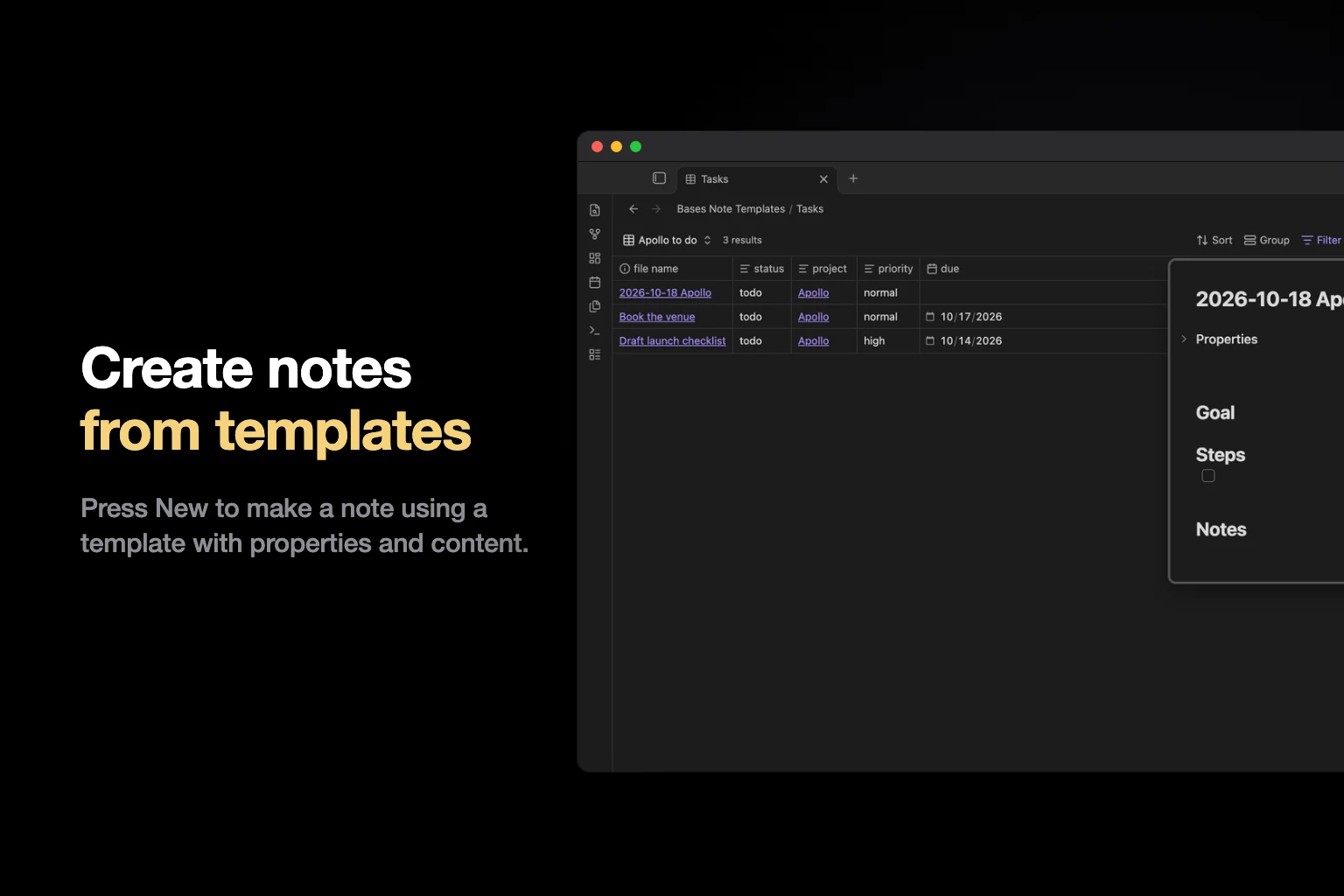
Bases Not Şablonları, bir tablonun Yeni düğmesinin bir şablon üzerinden yeni notlar oluşturmasını sağlar. Tabloya bir şablon notu seçersiniz. Yeni düğmesine tıkladığınızda, yeni not şablonun özelliklerini ve metnini, aynı zamanda tablonun filtre değerlerini, doğru klasöre, bir şablonla belirlenen dosya adıyla alır.
status == "todo" ve project == "[[Apollo]]" filtreli bir tablo, 2026-10-10 Apollo.md gibi notlar üretir, status: todo, project: "[[Apollo]]" ve görev şablonunun başlıklarını zaten içerir. Artık bir not oluşturup, onu elle silip şablonu eklemek zorunda kalmazsınız.
Her tablo için yalnızca bir şablon, filtre değerleri, klasör ve dosya adı şablonu serbesttir. Pro, birden fazla şablon seçeneği, her görünüm için bir şablon, Templater ve Yeni not olarak çoğaltma ekler. Pro, aylık 5 dolar veya tek seferde 15 dolar ile GitHub Sponsors üzerinden ücretlidir. Toplam 15 dolarlık bir ödeme, Pro için ödeme gereksinimini karşılar ve daha fazla ödeme gerekmez. Giriş yapma ve aşağıda belirtilen kontroller hâlâ geçerlidir.
Sürüm 1.3.4. Obsidian 1.13.4 veya daha yeni sürümleri gerektirir. Masaüstü ve mobil cihazlarda çalışır.
1 Kurulum
Obsidian'da Ayarlar’ı açın, ardından Topluluk eklentileri’ni seçin, sonra Tarayın ve "Bases Not Şablonları" arayın. Kurulumu seçin, ardından Etkinleştir’in.
El ile kurmak için, en son sürümdeki main.js, manifest.json ve styles.css dosyalarını indirin. Üç dosyayı <vault>/.obsidian/plugins/bases-note-templates/ klasörüne koyun. Topluluk eklentilerinin listesini yenileyin, ardından Bases Not Şablonları’ni etkinleştirin.
Bases Not Şablonları, Obsidian 1.13.4 veya daha yeni sürümleri ve Bases çekirdek eklentisini gerektirir. Masaüstü Obsidian 1.13.4 ve 1.14.4 ile test edilmiştir.
2 Başlarken
Şablonlar/Görev.mdadlı bir not oluşturun. İçine şu metni yapıştırın:
---
status: todo
---

1. Her yeni notun ihtiyaç duyduğu özellikler ve başlıklarla birlikte bir şablon notu oluşturun, örneğin `Şablonlar/Görev.md`.
2. Bir tablo dosyasını açın ve "Bu tablo için şablonları ayarla" komutunu çalıştırın.
3. Şablonu seçin. İsterseniz bir klasör ve bir dosya adı şablonu ekleyin. Kaydet’i seçin.
4. Tabloda Yeni’ye basın veya "Bu tabloda şablondan yeni not oluştur" komutunu çalıştırın.
5. Pro için, GitHub Sponsors’ta destek verin, ardından ayarları açın ve "GitHub ile giriş yap" seçeneğini seçin.

Eklenti varsayılan bir kısayol tanımlamaz. Ayarlar’da her komutu bir kısayol ile eşleyebilirsiniz, ardından Kısayollar’ı kullanabilirsiniz.
3 Özellikler
Yeni düğmesi için bir şablon
Bir tabloda normalde Yeni’ye tıklayın. Uygulama notu oluşturur ve filtre değerlerini yazar. Daha sonra eklenti şablonu ekler: özellikler önce gelir, metni ise notun gövdesi haline gelir. Uygulamanın açılır penceresi sonucu gösterir, böylece hemen yazmaya başlayabilirsiniz.
Eklenti, uygulamanın kendi adımını bitirmesini bekler, ardından tek bir düzenlemeyi kullanarak notu yeniden yazar ve bir dosya adı şablonu veya klasör belirlenmişse dosya adını değiştirir. Tabloya bir ayar yapılmamışsa, eklenti notu değiştirmez.
Filtre değerleri özellik olarak
Filtrelerden gelen bir değer, şablon içindeki aynı özelliğe göre önceliklidir. Yukarıdaki şablon status: draft der, ancak görünüm sadece status == "todo" gösterir, bu yüzden yeni not todo alır ve görünümde görünür. Boş bir değer, şablon değerini gizlemez: uygulama her sütun için boş bir özellik ekler ve şablonun priority: normal değeri korunur.
Eklenti, uygulamanın kullandığı aynı filtre kurallarını okur: ==, >= ve <=, contains, containsAll ve containsAny, file.hasTag, file.inFolder, file.folder ==, file.hasProperty ve !prop.isEmpty(). Değerler metin, sayı, true veya false, liste, link(), date() ve today() olabilir. Uygulamadaki bir test, aynı tablo için Obsidian’ın Yeni düğmesinin yazdığı sonuçla karşılaştırır.
Ek özellikler
Tablonun ayarında, "Ek özellikler" altında isim ve değer çiftleri ekleyin. Bu komutla, başlık düğmesi veya tablonun Yeni düğmesiyle oluşturduğunuz bir not, her çifti bir özellik olarak alır. source, varsayılan status veya {{date:YYYY-MM-DD}} gibi bir tarih damgası gibi kullanın. Eklenti ek bir değerde {{date}}, {{time}}, {{base}}, {{view}} ve {{template}} değerlerini işler.
Filtre değeri veya şablon değeri aynı isme sahipse, ek özelliklerin üstüne çıkar, bu yüzden ek özellikler varsayılanlardır, geçersiz kılmazlar.
Klasör ve dosya adı şablonu
Açık bir tabloda "Bu tablo için şablonları ayarla" komutunu çalıştırın. Şablonu, bir klasör ve bir dosya adı şablonu seçin. Klasör belirtilmemişse, notlar filtrelerdeki klasöre, örneğin file.inFolder("Görevler"), aksi halde yeni notlar için varsayılan konuma gider.
Dosya adı şablonu {{date}}, {{date:YYYY-MM-DD}}, {{time}}, {{base}}, {{view}}, {{template}} ve herhangi bir filtre özelliği, örneğin {{project}} kullanabilir. Bir bağlantı köşeli parantezlerden çıkarılır, bu yüzden [[Apollo]] Apollo olarak verilir. Dosya adı için uygun olmayan karakterler boşluk haline gelir. Eğer isim zaten varsa, eklenti uygulama gibi bir sayı ekler.
Şablonlar, çekirdek Şablonlar eklentisinin değişkenlerini kullanabilir: {{title}}, {{date}} ve {{time}}, biçim belirtilip belirtilmemesi durumunda. Bu değişkenler metin ve YAML listeleri ile iç içe haritalamalarda dize değerlerinde çalışır. Örneğin, aliases: ["{{title}}"] notun başlığını alır. İç içe bir değer olan details: {name: "{{title}}"} da başlığı alır. Şablon isimleri, not isimleri ve filtre özelliği isimleri Unicode metinlerini kullanabilir, örneğin 日本語 ve Café.
Dahil edilmiş tablolar
Bir notta dahil edilmiş bir tabloya (örneğin ![[Görevler.base]] veya ![[Görevler.base#Hatalar]]) Yeni’ye tıklarsanız, yeni not o tablo dosyasının ayarlarını alır: şablon, filtre değerleri, ek özellikler, klasör ve dosya adı şablonu. Eklenti, dahil edilen tablonun gösterdiği görünümü kullanır. project == this.file gibi bir filtrede, this dahil edilen tabloyu içeren nottur, uygulamadaki gibi.
base kod bloğu bir tablo dosyası içermez, bu yüzden eklenti bu kod bloğunun Yeni düğmesi tarafından oluşturulan notları değiştirmez.
Komut ve başlık düğmesi
"Bu tablodan şablondan yeni not oluştur" komutu, Yeni düğmesi olmadan aynı notu oluşturur ve yeni bir sekmede açar. Ayarlı bir tablo ayrıca sekmesinde aynı işlemi yapan bir düğmeye sahiptir. Her ikisi de Obsidian’ın sadece genel görünüm arayüzünü kullanır.
Birden fazla şablon seçimi listesiyle (Pro)
Bir tabloya 10’a kadar şablon ekleyebilirsiniz. Yeni’ye tıkladığınızda, komutu çalıştırın veya başlık düğmesini seçin, bir liste hangi şablonun kullanılacağını sorar. Escape tuşuna basarsanız, not uygulamanın yaptığı gibi kalır.
Her görünüm için bir şablon (Pro)
Bir görünüm için kendi şablonunu verin, örneğin Görevler tablosunun Hatalar görünümü için bir Hata şablonu. Bu görünümde, görünüm şablonu listenin ilk sırasına gelir.
Yeni not olarak çoğaltma (Pro)
Bir tablonun bir satırına sağ tıklayın ve "Yeni not olarak çoğalt" seçeneğini seçin, ya da "Mevcut notu yeni not olarak çoğalt" komutunu çalıştırın. Eklenti notun metnini, özellikler dahil, aynı klasöre kopyalar ve açar. Kopya orijinalle aynı özelliklere sahiptir, bu yüzden klasör veya özelliklere göre filtreleyen bir tabloda görünür.
Pro ile, eklenti yeni notu Templater’a da verebilir. Not, Templater’ın kendi şansı sonrası hâlâ Templater etiketleri taşıyorsa, eklenti Templater’ın onları doldurmasını ister.
4 Komutlar
Komut paletini açın ve eklenti adını yazarak bu komutları görebilirsiniz. Ayarlar’da her bir komut için bir kısayol atayabilirsiniz, ardından Kısayollar’ı kullanabilirsiniz.
| Komut | Komut kimliği |
|---|---|
| Bu tablodan şablondan yeni not oluştur | bases-note-templates:new-from-template |
| Bu tablo için şablonları ayarla | bases-note-templates:set-up-base |
| Mevcut notu yeni not olarak çoğalt | bases-note-templates:duplicate-note |
5 Ayarlar
Küçük veya büyük bir güncellemeden sonra bu eklenti arka planda bir "Ne değişti" sekmesi açar. Sekme ve ayar kartı, diğer NotMod eklentilerini ve Zovo Chat’i önerir ve geri bildirim için notemods.com’a bağlantı sağlar (gizlilik). Sekme veri göndermez. Ayarlar’da sekme kapatabilirsiniz.
| Ayar | Varsayılan | İzin verilen değerler |
|---|---|---|
| Yeni düğme ile şablonları kullan | Açık | Açık veya kapalı, sekmede ve dahil edilmiş tablolarda |
| Tarih biçimi | YYYY-MM-DD | moment.js belirteçleri |
| Saat biçimi | HH:mm | moment.js belirteçleri |
| Yeni notlarda Templater’ı çalıştır | Açık | Açık veya kapalı (Pro) |
"Şablonlu tablolar" listesi, her bir ayarlı tabloyu listeler. Bir girdiyi silerek ayarını kaldırabilirsiniz. Eklenti, tabloyu, şablonu veya yeni notlar için klasörü yeniden adlandırdığınızda veya taşıdığınızda ayarları korur.
6 Pro
Pro, her tabloya birden fazla şablon seçeneği, görünüm şablonları, Templater ve Yeni not olarak çoğaltma ekler. Bunu almak için:
- theluckystrike’i GitHub Sponsors’ta $5 aylık veya $15 tek seferlik sponsor edin. Toplam 15 dolarlık bir ödeme, Pro için ödeme gereksinimini karşılar ve daha fazla ödeme gerekmez. Giriş yapma ve aşağıda belirtilen kontroller hâlâ geçerlidir.
- Obsidian’da Bases Not Şablonları’nın ayarlarını açın ve "GitHub ile giriş yap" seçeneğini seçin.
- Eklenti bir kod kopyalar ve github.com/login/device’ı açar. Kodu buraya yapıştırın ve onaylayın.
Pro olmadan, birden fazla şablonlu bir tablo ilk şablonunu kullanır ve görünüm şablonları bekler. Ayarınız kaybolmaz ve Pro etkinleştirildiğinde geri gelir.
7 Gizlilik, ödeme ve ağ
Çekirdek özellikler ücretsizdir. Pro özelliklerinin kullanılması, theluckystrike’i GitHub Sponsors’ta $5 aylık veya daha fazla, ya da $15 tek seferlik bir ödeme ile sponsor etmeyi gerektirir. Toplam 15 dolarlık bir ödeme, Pro için ödeme gereksinimini karşılar ve daha fazla ödeme gerekmez. Giriş yapma ve aşağıda belirtilen kontroller hâlâ geçerlidir. Notlarınız Pro olmadan da okunabilir ve düzenlenebilir.
Bir ödeme, tüm NotMod eklentilerinde Pro’yu açar.
Ödeme GitHub tarafından işlenir. Sponsor olun: https://github.com/sponsors/theluckystrike/sponsorships?tier_id=666162&frequency=one-time&metadata_source=bases-note-templates. Ücretsiz özellikler için hesap gerekmez. Pro, sponsor olan GitHub hesabı gerektirir.
"GitHub ile giriş yap" seçeneğini Ayarlar’da seçene kadar, Bases Not Şablonları ağ isteği yapmaz. Giriş, GitHub cihaz akışı kullanır. Bases Not Şablonları, https://github.com/login/device/code adresine genel istemci kimliği ve read:user kapsamını gönderir ve size bir kod gösterir. Kodu https://github.com/login/device’da girdiğiniz sırada, birkaç saniyede bir https://github.com/login/oauth/access_token adresini sorgular ve giriş durumunu kontrol eder. Kapsam yalnızca profil okumalarına izin verir. GitHub bu erişime, sponsorluk seviyesini göstermek için ihtiyaç duyar. Herhangi bir depo kapsamı veya yazma erişimi vermez.
Giriş yaptıktan sonra, Bases Not Şablonları https://api.github.com/graphql adresine bir sorgu gönderir. Oturum açılan hesabın theluckystrike’i sponsor olup olmadığını kontrol eder. Seviyesini ve theluckystrike’e yapılan toplam ödemeyi ister. Başarılı bir kontrol 7 gün boyunca yeniden kullanılır. Başarısız kontroller 6 saat sonra yeniden denenebilir. Daha erken bir kontrol istemek için Yenile’yi seçin. Not içeriği, dosya adları veya diğer kasa verileri göndermez ve telemetri yoktur.
Başarılı bir kontrolden sonra, Pro en fazla 14 gün boyunca çevrimdışı çalışabilir. Çıkış yapmak veya olumsuz bir sponsorluk yanıtı, Pro’yu kapatır. Eklenti GitHub erişim belirteciyi Obsidian’ın gizli depolama API’sı aracılığıyla saklar. Belirteci kayıtlı ayarlarına veya yerel sponsorluk verilerine koymaz. Bu cihazın yerel depolaması, GitHub oturumunuzu, seviyenizi ve son kontrol zamanınızı saklar. Çıkış yapmak, belirteci temizler. GitHub ayarlarınızda, Uygulamalar altında erişimi de iptal edebilirsiniz.
8 Sıkça Sorulan Sorular
Uygulama bunu zaten yapmıyor mu?
Kısmen. Yeni düğmesi filtre değerlerini yazar ve notu file.inFolder() klasörüne koyar. Obsidian 1.13.4 ve 1.14.4 ayrıca bir tablo dosyasında gizli newItemTemplate anahtarını okur, ancak yalnızca şablonun özelliklerini kopyalar, metnini değil, ve ardından filtre değerleri kaybolur. Görünüm şablonu, dosya adı şablonu veya bunu ayarlamak için bir seçenek yoktur.
Tablo dosyalarımı değiştiriyor mu?
Hayır. Ayarlar eklentinin data.json dosyasında saklanır. Tablo dosyaları olduğu gibi kalır.
Yeni notlar, filtrelerde veya şablonlarda olmayan bir özellik alabilir mi?
Evet. Tablonun ayarlarını açın ve "Ek özellikler" altında isim ve değer çifti ekleyin. Komuttan, başlık düğmesinden veya Yeni düğmesinden yeni bir not oluşturduğunuzda, çifti alır ve {{date}}, {{time}}, {{base}}, {{view}} ve {{template}} değerleri değerde çalışır. Aynı isimde bir filtre değeri veya şablon değeri, ek özelliğin üstüne çıkar.
Dahil edilmiş bir tabloda Yeni çalışır mı?
Evet. Bir tablo dosyasının bir dahil edilmesinde Yeni’ye tıklarsanız, eklenti o tablo dosyasının ayarlarını kullanır, aynı serbest ve Pro kurallarıyla birlikte. base kod bloğu desteklenmez, çünkü bir tablo dosyası yoktur. Yeni düğmesi, eklenti olmadan olduğu gibi çalışır.
Başka bir eklenti, bir tablo açıkken boş bir not oluşturursa ne olur?
Eklenti, yalnızca boş ve bu tablonun Yeni düğmesinin notları koyduğu klasörde duran yeni notları değiştirir. Diğer notlar değiştirilmez.
Filtrelerde formüller destekleniyor mu?
Formülle veya this ile karşılaştıran filtreler, komut bir not oluşturduğunda atlanır. Uygulamanın Yeni düğmesi hâlâ bunları yazar.
9 Destek
Bir hata bildirin veya bir özellik isteyin bu depo'nun sorun takipçisinde. Lütfen Obsidian sürümünüzü, tablonun filtrelerini ve sorunu gösteren şablonu dahil edin.
Kaynak koddan derlemek için:
npm ci
npm run build
npm test
Testler, filtre kuralları, birleştirme ve dosya adı şablonları için altın durumları kontrol eder. Sonuç testleri, gerçek Obsidian 1.13.4 ve 1.14.4’de Yeni’ye tıklar ve sonucu uygulamanın kendi filtre değerleriyle karşılaştırır.
10 Lisans
MIT