Bases Note Templates · เอกสารปลั๊กอิน Obsidian
คู่มือ Bases Note Templates (ไทย)
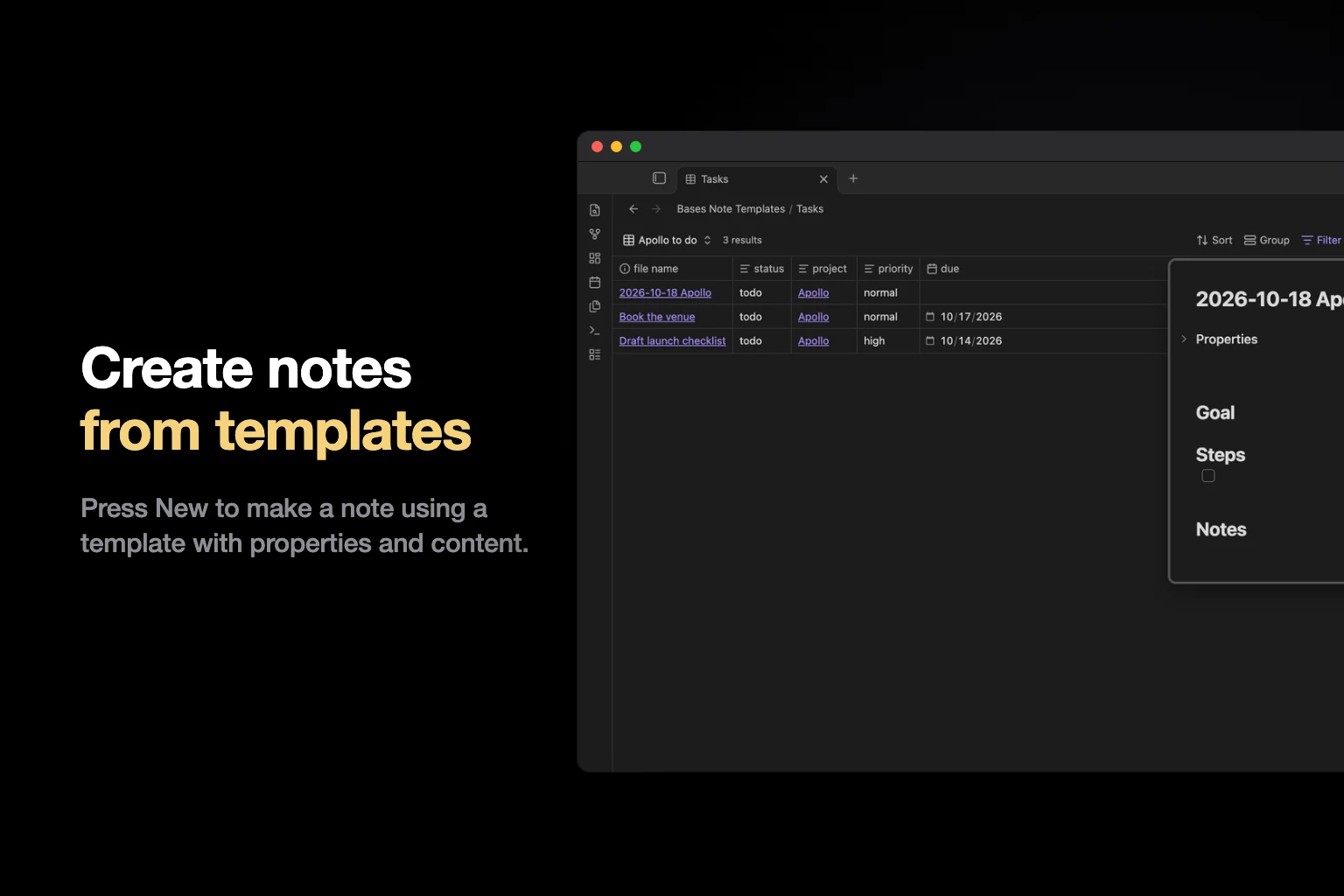
Bases Note Templates ทำให้ปุ่ม New ของฐาน (base) สร้างโน้ตใหม่จากเทมเพลตได้ คุณเลือกโน้ตเทมเพลตสำหรับฐานนั้น เมื่อกด New โน้ตใหม่จะมีคุณสมบัติและข้อความจากเทมเพลตนั้น รวมถึงค่าจากตัวกรองของฐาน อยู่ในโฟลเดอร์ที่ถูกต้อง และมีชื่อไฟล์ตามรูปแบบที่กำหนด
ฐานที่กรองด้วย status == "todo" และ project == "[[Apollo]]" จะสร้างโน้ตเช่น 2026-10-10 Apollo.md พร้อมกับ status: todo, project: "[[Apollo]]" และหัวข้อจากเทมเพลตงาน (task template) ที่มีอยู่แล้ว คุณไม่จำเป็นต้องสร้างโน้ต ลบออก แล้วแทรกเทมเพลตด้วยมืออีกต่อไป
เทมเพลตหนึ่งต่อฐาน ตัวกรอง โฟลเดอร์ และรูปแบบชื่อไฟล์สามารถตั้งได้ฟรี สำหรับ Pro เพิ่มเทมเพลตมากขึ้นพร้อมรายการเลือก หนึ่งเทมเพลตต่อทุกมุมมอง (view) รองรับ Templater และคัดลอกเป็นโน้ตใหม่ Pro ราคา 5 ดอลลาร์ต่อเดือน หรือ 15 ดอลลาร์ครั้งเดียว ผ่าน GitHub Sponsors ยอดชำระรวม 15 ดอลลาร์จะเพียงพอสำหรับการใช้งาน Pro โดยไม่ต้องชำระเพิ่มเติม ยังต้องเข้าสู่ระบบ และตรวจสอบข้อกำหนดด้านล่าง
เวอร์ชัน 1.3.4 ต้องการ Obsidian 1.13.4 หรือใหม่กว่า ใช้งานได้ทั้งบนเดสก์ท็อปและมือถือ
1 การติดตั้ง
ใน Obsidian เปิด Settings (ตั้งค่า) แล้วไปที่ Community plugins (ปลั๊กอินชุมชน) แล้วเลือก Browse (ค้นหา) ค้นหาคำว่า "Bases Note Templates" เลือก Install (ติดตั้ง) แล้วกด Enable (เปิดใช้งาน)
หากต้องการติดตั้งด้วยตนเอง ดาวน์โหลดไฟล์ main.js, manifest.json และ styles.css จากเวอร์ชันล่าสุด วางไฟล์ทั้งสามไฟล์ไว้ใน <vault>/.obsidian/plugins/bases-note-templates/ แล้วรีโหลดรายการปลั๊กอินชุมชน แล้วเปิดใช้งาน Bases Note Templates
Bases Note Templates ต้องการ Obsidian 1.13.4 หรือใหม่กว่า และปลั๊กอินแกนหลัก Bases ถูกทดสอบบนเดสก์ท็อปกับ Obsidian 1.13.4 และ 1.14.4
2 เริ่มต้นใช้งาน
- สร้างโน้ตชื่อ
Templates/Task.mdวางข้อความต่อไปนี้ลงในนั้น:
---
status: todo
---

1. สร้างโน้ตเทมเพลต เช่น `Templates/Task.md` ที่มีคุณสมบัติและหัวข้อที่โน้ตใหม่ต้องการ
2. เปิดไฟล์ฐาน (base) แล้วรัน "Set up templates for this base" (ตั้งค่าเทมเพลตสำหรับฐานนี้)
3. เลือกเทมเพลต ระบุโฟลเดอร์และรูปแบบชื่อไฟล์หากต้องการ แล้วเลือก Save (บันทึก)
4. กด New ในฐาน หรือรัน "New note from template in this base" (สร้างโน้ตใหม่จากเทมเพลตในฐานนี้)
5. สำหรับ Pro ให้สนับสนุนผ่าน GitHub แล้วเปิดการตั้งค่าและเลือก "Sign in with GitHub" (เข้าสู่ระบบด้วย GitHub")

ปลั๊กอินนี้ไม่ตั้งค่าปุ่มลัด (hotkey) ให้โดยอัตโนมัติ คุณสามารถกำหนดปุ่มลัดให้กับคำสั่งใดก็ได้ใน **Settings** (ตั้งค่า) > **Hotkeys** (ปุ่มลัด)
3 คุณสมบัติ
เทมเพลตสำหรับปุ่ม New
กด New ในฐานตามปกติ แอปจะสร้างโน้ตและเขียนค่าจากตัวกรอง แล้วปลั๊กอินจะเพิ่มเทมเพลต: คุณสมบัติของเทมเพลตจะถูกใส่ก่อน แล้วข้อความของเทมเพลตจะกลายเป็นเนื้อหาของโน้ต ป๊อปอัปของแอปจะแสดงผลลัพธ์ ทำให้คุณพิมพ์ได้ทันที
ปลั๊กอินจะรอให้แอปเสร็จสิ้นขั้นตอนของตัวเองก่อน แล้วแก้ไขโน้ตเพียงครั้งเดียว และเปลี่ยนชื่อไฟล์หากตั้งรูปแบบชื่อหรือโฟลเดอร์ไว้ หากฐานยังไม่มีการตั้งค่า ปลั๊กอินจะไม่แตะต้องโน้ต
ค่าตัวกรองเป็นคุณสมบัติ
ค่าจากตัวกรองจะมีลำดับสูงกว่าคุณสมบัติเดียวกันในเทมเพลต ตัวอย่างเช่น เทมเพลตระบุ status: draft แต่มุมมองแสดงเฉพาะ status == "todo" ดังนั้นโน้ตใหม่จะได้รับค่า todo และปรากฏในมุมมองนั้น ค่าว่างจะไม่ซ่อนค่าในเทมเพลต: แอปจะเพิ่มคุณสมบัติว่างสำหรับแต่ละคอลัมน์ และ priority: normal จากเทมเพลตจะยังคงอยู่
ปลั๊กอินอ่านกฎตัวกรองเดียวกันกับแอป: ==, >= และ <=, contains, containsAll และ containsAny, file.hasTag, file.inFolder, file.folder ==, file.hasProperty, และ !prop.isEmpty() ค่าสามารถเป็นข้อความ ตัวเลข true หรือ false รายการ link(), date() และ today() ทดสอบในแอปจะเปรียบเทียบผลลัพธ์กับสิ่งที่ปุ่ม New ของ Obsidian เขียนไว้สำหรับฐานเดียวกัน
คุณสมบัติเพิ่มเติม
ในหน้าตั้งค่าฐาน ให้เพิ่มคู่ชื่อ-ค่าภายใต้ "Extra properties" (คุณสมบัติเพิ่มเติม) โน้ตที่สร้างด้วยคำสั่ง ปุ่มหัวข้อ หรือปุ่ม New ของฐานนี้จะได้รับคู่นั้นเป็นคุณสมบัติ ใช้เพื่อตั้งค่า source, status ค่าเริ่มต้น หรือวันที่เช่น {{date:YYYY-MM-DD}} ปลั๊กอินจะแปลง {{date}}, {{time}}, {{base}}, {{view}} และ {{template}} ในค่าเพิ่มเติมนี้
ค่าตัวกรองหรือค่าเทมเพลตที่มีชื่อเดียวกันจะมีลำดับสูงกว่าคุณสมบัติเพิ่มเติม ดังนั้นคุณสมบัติเพิ่มเติมจึงเป็นค่าเริ่มต้น ไม่ใช่การแทนที่
โฟลเดอร์และรูปแบบชื่อไฟล์
รัน "Set up templates for this base" จากฐานที่เปิดอยู่ เลือกเทมเพลต โฟลเดอร์ และรูปแบบชื่อไฟล์ ถ้าไม่ตั้งโฟลเดอร์ โน้ตจะไปยังโฟลเดอร์ที่ตั้งไว้ในตัวกรอง เช่น file.inFolder("Tasks") หรือไปยังตำแหน่งเริ่มต้นสำหรับโน้ตใหม่
รูปแบบชื่อไฟล์สามารถใช้ {{date}}, {{date:YYYY-MM-DD}}, {{time}}, {{base}}, {{view}}, {{template}} และคุณสมบัติจากตัวกรอง เช่น {{project}} ลิงก์จะสูญเสียวงเล็บ ดังนั้น [[Apollo]] จะกลายเป็น Apollo ตัวอักษรที่ไม่สามารถใช้ในชื่อไฟล์จะกลายเป็นช่องว่าง หากชื่อนั้นถูกใช้แล้ว ปลั๊กอินจะเพิ่มตัวเลข เช่นเดียวกับแอป
เทมเพลตสามารถใช้ตัวแปรของปลั๊กอิน Templates แกนหลัก: {{title}}, {{date}} และ {{time}} ทั้งแบบมีหรือไม่มีรูปแบบ ใช้ได้ทั้งในเนื้อหาและในค่าสตริงภายในรายการ YAML และการจัดเรียงซ้อนกัน เช่น aliases: ["{{title}}"] จะได้ชื่อโน้ต ค่าซ้อนเช่น details: {name: "{{title}}"} ก็จะได้ชื่อเช่นกัน ชื่อเทมเพลต ชื่อโน้ต และชื่อคุณสมบัติจากตัวกรองสามารถใช้ข้อความยูนิโคด เช่น 日本語 และ Café ได้
ฐานที่ฝังอยู่ (embedded bases)
กด New ในฐานที่คุณฝังไว้ในโน้ต เช่น ![[Tasks.base]] หรือ ![[Tasks.base#Bugs]] โน้ตใหม่จะได้รับการตั้งค่าจากไฟล์ฐานนั้น: เทมเพลต ค่าตัวกรอง คุณสมบัติเพิ่มเติม โฟลเดอร์ และรูปแบบชื่อไฟล์ ปลั๊กอินใช้มุมมองที่ฐานฝังแสดง สำหรับตัวกรองเช่น project == this.file this คือโน้ตที่เก็บฐานฝังไว้ เช่นเดียวกับในแอป
บล็อก base ไม่มีไฟล์ฐาน ดังนั้นปลั๊กอินจะไม่เปลี่ยนแปลงโน้ตที่ปุ่ม New ของมันสร้าง
คำสั่งและปุ่มหัวข้อ
"New note from template in this base" (สร้างโน้ตใหม่จากเทมเพลตในฐานนี้) จะสร้างโน้ตเดียวกันโดยไม่ต้องใช้ปุ่ม New และเปิดในแท็บใหม่ ฐานที่ตั้งค่าแล้วจะมีปุ่มในหัวข้อแท็บที่ทำหน้าที่เดียวกัน ทั้งสองใช้เฉพาะอินเทอร์เฟซสาธารณะของ Obsidian
เทมเพลตเพิ่มเติมพร้อมรายการเลือก (Pro)
เพิ่มเทมเพลตได้สูงสุด 10 เทมเพลตต่อฐาน เมื่อกด New รันคำสั่ง หรือเลือกปุ่มหัวข้อ รายการจะถามว่าจะใช้เทมเพลตไหน ถ้ากด Escape โน้ตจะยังคงเป็นแบบที่แอปสร้างไว้
เทมเพลตสำหรับแต่ละมุมมอง (Pro)
ให้แต่ละมุมมองมีเทมเพลตของตัวเอง เช่น เทมเพลต Bug สำหรับมุมมอง Bugs ของฐาน Tasks ภายในมุมมองนั้น เทมเพลตของมุมมองจะอยู่ลำดับแรกในรายการ
คัดลอกเป็นโน้ตใหม่ (Pro)
คลิกขวาที่แถวในฐานแล้วเลือก "Duplicate as new note" (คัดลอกเป็นโน้ตใหม่) หรือรัน "Duplicate the current note as a new note" (คัดลอกโน้ตนี้เป็นโน้ตใหม่) ปลั๊กอินจะคัดลอกเนื้อหาของโน้ต รวมถึงคุณสมบัติ ไปยังโน้ตใหม่ในโฟลเดอร์เดียวกัน และเปิดมันขึ้นมา สำเนาจะมีคุณสมบัติเหมือนเดิม จึงปรากฏในฐานที่กรองตามโฟลเดอร์หรือคุณสมบัติ
สำหรับ Pro ปลั๊กอินสามารถส่งโน้ตใหม่ให้ Templater ได้ หากโน้ตยังมีแท็ก Templater หลังจาก Templater ได้รับโอกาสแล้ว ปลั๊กอินจะขอให้ Templater เติมข้อมูลในนั้น
4 คำสั่ง
เปิด Command palette (หน้าต่างคำสั่ง) แล้วพิมพ์ชื่อปลั๊กอินเพื่อดูคำสั่งเหล่านี้ คุณสามารถกำหนดปุ่มลัดให้แต่ละคำสั่งใน Settings > Hotkeys
| คำสั่ง | รหัสคำสั่ง |
|---|---|
| New note from template in this base | bases-note-templates:new-from-template |
| Set up templates for this base | bases-note-templates:set-up-base |
| Duplicate the current note as a new note | bases-note-templates:duplicate-note |
5 การตั้งค่า
หลังอัปเดตเวอร์ชันเล็กหรือใหญ่ ปลั๊กอินจะเปิดแท็บ "What's new" (สิ่งใหม่ที่ควรรู้) ไว้ในพื้นหลัง แท็บและบัตรการตั้งค่าจะแนะนำปลั๊กอิน NoteMods อื่น ๆ และ Zovo Chat และลิงก์ไปยัง notemods.com เพื่อให้ข้อเสนอแนะ (ความเป็นส่วนตัว) แท็บนี้ไม่ส่งข้อมูลใด ๆ ปิดแท็บนี้ได้ใน Settings
| การตั้งค่า | ค่าเริ่มต้น | ค่าที่อนุญาต |
|---|---|---|
| ใช้เทมเพลตพร้อมปุ่ม New | เปิด | เปิด หรือ ปิด สำหรับฐานในแท็บและฐานที่ฝัง |
| รูปแบบวันที่ | YYYY-MM-DD | ตัวอักษร moment.js |
| รูปแบบเวลา | HH:mm | ตัวอักษร moment.js |
| รัน Templater บนโน้ตใหม่ | เปิด | เปิด หรือ ปิด (Pro) |
"bases with templates (ฐานที่มีเทมเพลต)_ แสดงฐานทุกอันที่มีการตั้งค่า ลบรายการเพื่อเอาการตั้งค่าออก ปลั๊กอินจะเก็บการตั้งค่าไว้เมื่อคุณเปลี่ยนชื่อหรือย้ายฐาน เทมเพลต หรือโฟลเดอร์สำหรับโน้ตใหม่
6 Pro
Pro เปิดใช้งานเทมเพลตเพิ่มเติมสำหรับแต่ละฐานพร้อมรายการเลือก เทมเพลตสำหรับแต่ละมุมมอง Templater และคัดลอกเป็นโน้ตใหม่ วิธีการใช้:
- สนับสนุน theluckystrike บน GitHub Sponsors ด้วย 5 ดอลลาร์ต่อเดือน หรือ 15 ดอลลาร์ครั้งเดียว ยอดชำระรวม 15 ดอลลาร์จะเพียงพอสำหรับการใช้งาน Pro โดยไม่ต้องชำระเพิ่มเติม ยังต้องเข้าสู่ระบบ และตรวจสอบข้อกำหนดด้านล่าง
- ใน Obsidian เปิดการตั้งค่าของ Bases Note Templates และเลือก "Sign in with GitHub"
- ปลั๊กอินจะคัดลอกรหัสแล้วเปิดเว็บไซต์ github.com/login/device วางรหัสนั้นที่นั่นแล้วอนุมัติ
หากไม่มี Pro ฐานที่มีเทมเพลตมากกว่าหนึ่งจะใช้เทมเพลตแรก และเทมเพลตสำหรับมุมมองจะรออยู่ การตั้งค่าของคุณจะยังคงบันทึกไว้ และกลับมาใช้งานได้เมื่อเปิด Pro
7 ความเป็นส่วนตัว การชำระเงิน และเครือข่าย
คุณสมบัติหลักฟรี Pro ต้องการการสนับสนุนผ่าน GitHub Sponsors ของ theluckystrike: 5 ดอลลาร์ต่อเดือน หรือมากกว่า หรือ 15 ดอลลาร์ครั้งเดียว ยอดชำระรวม 15 ดอลลาร์จะเพียงพอสำหรับการใช้งาน Pro โดยไม่ต้องชำระเพิ่มเติม ยังต้องเข้าสู่ระบบ และตรวจสอบข้อกำหนดด้านล่าง โน้ตของคุณยังอ่านและแก้ไขได้ทั้งกับหรือไม่กับ Pro
การชำระเงินครั้งเดียวเปิด Pro ทั้งหมดในปลั๊กอิน NoteMods
GitHub จัดการการชำระเงิน สนับสนุนที่ https://github.com/sponsors/theluckystrike/sponsorships?tier_id=666162&frequency=one-time&metadata_source=bases-note-templates ไม่ต้องมีบัญชีสำหรับคุณสมบัติฟรี Pro ต้องใช้บัญชี GitHub ที่สนับสนุน
ก่อนที่คุณจะเลือก "Sign in with GitHub" ในหน้าตั้งค่า Bases Note Templates จะไม่ส่งคำขอเครือข่ายใด ๆ การเข้าสู่ระบบใช้ระบบอุปกรณ์ของ GitHub ปลั๊กอินส่ง client ID สาธารณะและ scope read:user ไปยัง https://github.com/login/device/code และแสดงรหัสให้คุณ ขณะที่คุณป้อนรหัสที่ https://github.com/login/device มันจะตรวจสอบสถานะการเข้าสู่ระบบทุกๆ ไม่กี่วินาทีผ่าน https://github.com/login/oauth/access_token scope อนุญาตเฉพาะการอ่านโปรไฟล์ GitHub ต้องการสิทธินี้เพื่อแสดงระดับการสนับสนุน ไม่อนุญาต scope ของรีพอซิทอรีหรือสิทธิ์เขียน
หลังจากเข้าสู่ระบบ ปลั๊กอินจะส่งคำขอหนึ่งครั้งไปยัง https://api.github.com/graphql ตรวจสอบว่าบัญชีที่เข้าสู่ระบบสนับสนุน theluckystrike สอบถามระดับการสนับสนุนและยอดรวมที่จ่ายให้ theluckystrike ปลั๊กอินใช้ผลการตรวจสอบที่สำเร็จได้ 7 วัน ผลการตรวจสอบล้มเหลวสามารถลองใหม่ได้หลัง 6 ชั่วโมง เลือก Refresh เพื่อขอตรวจสอบเร็วกว่า ปลั๊กอินไม่ส่งเนื้อหาโน้ต ชื่อไฟล์ หรือข้อมูลคลังอื่น ๆ และไม่มีการติดตามข้อมูล (telemetry)
หลังจากตรวจสอบสำเร็จ Pro สามารถทำงานได้แบบออฟไลน์สูงสุด 14 วัน การออกจากระบบ หรือคำตอบการสนับสนุนที่ไม่ใช่บวกจะปิด Pro ปลั๊กอินเก็บโทเค็น GitHub ผ่าน API จัดเก็บความลับของ Obsidian ไม่ใส่โทเค็นในการตั้งค่าที่บันทึกไว้หรือข้อมูลการสนับสนุนในท้องถิ่น ข้อมูลท้องถิ่นของอุปกรณ์นี้เก็บการเข้าสู่ระบบ GitHub ระดับ และเวลาการตรวจสอบล่าสุด การออกจากระบบจะล้างโทเค็น คุณยังสามารถยกเลิกการเข้าถึงได้ในตั้งค่า GitHub ภายใต้ Applications
8 คำถามและคำตอบ
แอปนี้ไม่ได้ทำสิ่งนี้อยู่แล้วหรือ?
บางส่วน ปุ่ม New เขียนค่าตัวกรอง และวางโน้ตไว้ในโฟลเดอร์ของ file.inFolder() Obsidian 1.13.4 และ 1.14.4 อ่านคีย์ซ่อน newItemTemplate ในไฟล์ฐาน แต่คัดลอกเฉพาะคุณสมบัติของเทมเพลต ไม่ใช่ข้อความ และค่าตัวกรองจะสูญหาย ไม่มีเทมเพลตสำหรับมุมมอง ไม่มีรูปแบบชื่อไฟล์ และไม่มีการตั้งค่าสำหรับสิ่งนี้
มันเปลี่ยนไฟล์ฐานของฉันหรือไม่?
ไม่ ข้อมูลการตั้งค่าอยู่ใน data.json ของปลั๊กอิน ไฟล์ฐานยังคงเหมือนเดิม
โน้ตใหม่สามารถมีคุณสมบัติที่ไม่อยู่ในตัวกรองหรือเทมเพลตได้หรือไม่?
ได้ เปิดการตั้งค่าฐานแล้วเพิ่มชื่อและค่าภายใต้ "Extra properties" โน้ตใหม่จากคำสั่ง ปุ่มหัวข้อ หรือปุ่ม New จะได้คู่นั้น และ {{date}}, {{time}}, {{base}}, {{view}} และ {{template}} ทำงานในค่า ค่าตัวกรองหรือค่าเทมเพลตที่มีชื่อเดียวกันจะมีลำดับสูงกว่า
New ทำงานในฐานที่ฝังได้หรือไม่?
ได้ เมื่อกด New ในฐานที่ฝังไว้ในไฟล์ เช่น ![[Tasks.base]] หรือ ![[Tasks.base#Bugs]] ปลั๊กอินจะใช้การตั้งค่าจากไฟล์ฐานนั้น ตามกฎฟรีและ Pro เดียวกัน บล็อก base ไม่รองรับ เพราะไม่มีไฟล์ฐาน ปุ่ม New ของมันทำงานเหมือนเดิมโดยไม่มีปลั๊กอิน
ถ้าปลั๊กอินอื่นสร้างโน้ตว่างขณะที่ฐานเปิดอยู่จะเกิดอะไรขึ้น?
ปลั๊กอินจะเปลี่ยนโน้ตใหม่ก็ต่อเมื่อโน้ตว่างและอยู่ในโฟลเดอร์ที่ปุ่ม New ของฐานนั้นวางโน้ต โน้ตอื่นจะถูกปล่อยไว้
ฟอร์มูล่าในตัวกรองรองรับหรือไม่?
ตัวกรองที่เปรียบเทียบด้วยฟอร์มูล่าหรือ this จะถูกข้ามเมื่อคำสั่งสร้างโน้ต ปุ่ม New ของแอปยังเขียนมันไว้
9 การสนับสนุน
รายงานบั๊กหรือขอฟีเจอร์ในระบบติดตามปัญหาของรีพอซิทอรีนี้ กรุณาใส่เวอร์ชัน Obsidian ของคุณ ตัวกรองของฐาน และเทมเพลตที่แสดงปัญหา
เพื่อสร้างจากแหล่งโค้ด:
npm ci
npm run build
npm test
การทดสอบตรวจสอบกรณีตัวอย่างสำหรับกฎตัวกรอง การรวมกัน และรูปแบบชื่อไฟล์ ทดสอบแบบสุดท้ายกด New ใน Obsidian จริง 1.13.4 และ 1.14.4 และเปรียบเทียบผลลัพธ์กับค่าตัวกรองของแอปเอง
10 ใบอนุญาต
MIT