Table CSV Encoding · توثيق إضافات Obsidian
وثائق إضافة ترميز جدول CSV (العربية)
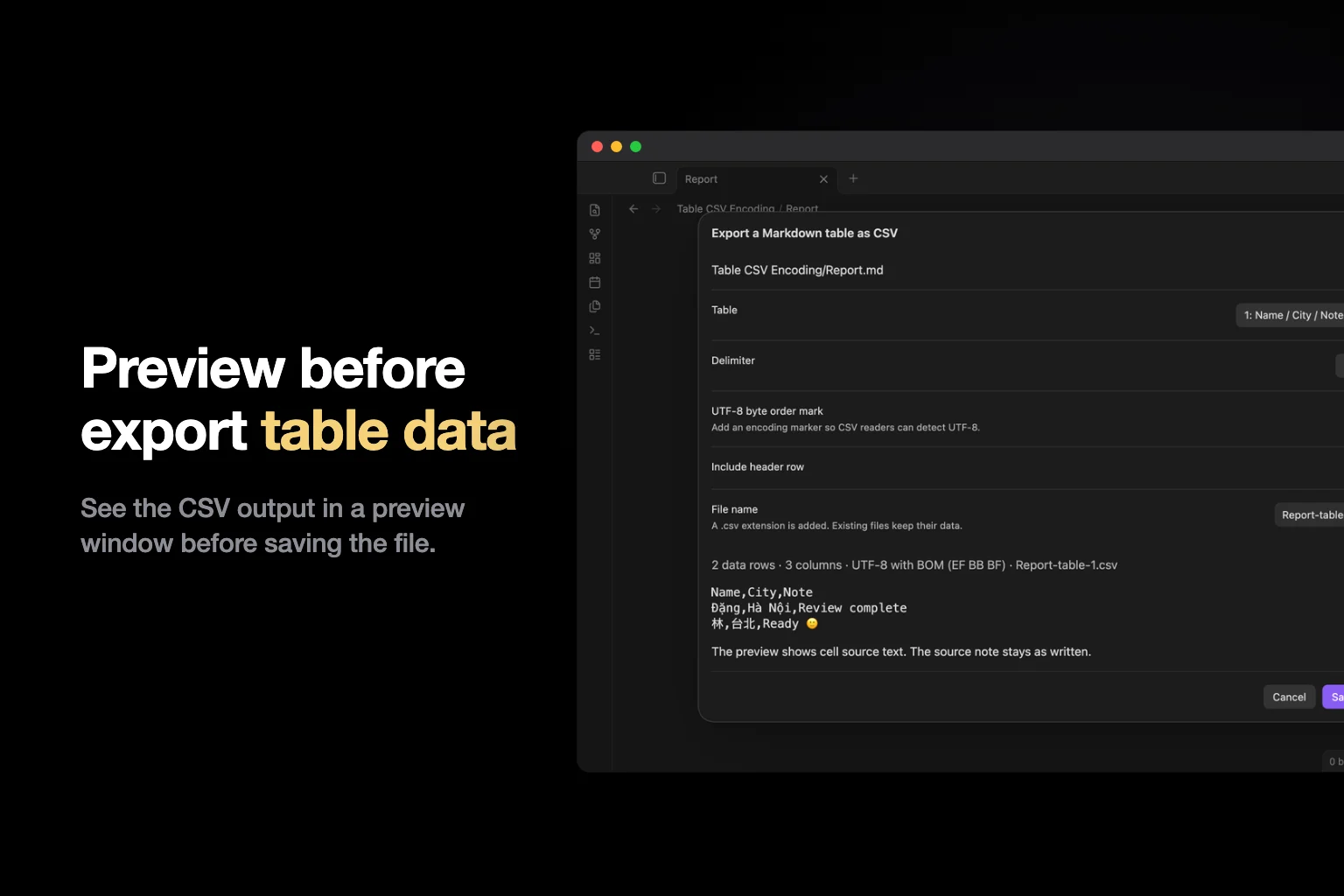
احفظ جدولًا من نوع Markdown باستخدام رموز الـ pipe كملف CSV بتنسيق UTF-8. اختر الجدول، والفاصل، وسطر العنوان، وعلامة ترتيب البايت قبل حفظ الملف. اقرأ المعاينة وحرّر اسم المخرجات. تبقى ملاحظتك المصدرية كما كتبتها.
تساعدك هذه الإضافة عندما يجب إخراج جدول من ملاحظة كملف. تحافظ على الحروف الفيتنامية، والنصوص الصينية، والرموز التعبيرية كنصوص Unicode. تُعد علامة ترتيب البايت (BOM) بتنسيق UTF-8 اختيارية، وتوفر إشارة واضحة للقارئ بتنسيق التشفير.
التصدير الفردي لجدول واحد مجاني. تضيف النسخة المميزة (Pro) دعمًا لتصدير مجموعات من المجلدات. لا يوجد حد لعدد التصديرات في الأمر المجاني.
الإصدار 1.1.3. يتطلب Obsidian الإصدار 1.13.4 أو أحدث. يعمل على سطح المكتب والهاتف المحمول.
1 التثبيت
يتطلب Obsidian الإصدار 1.13.4 أو أحدث.
للتثبيت اليدوي، احصل على الملفات main.js وmanifest.json وstyles.css من إصدار الإضافة. أنشئ مجلد .obsidian/plugins/table-csv-encoding داخل المخزن. نسخ هذه الملفات إلى هذا المجلد. أعد تحميل Obsidian وفعّل إضافة ترميز جدول CSV من خلال الإعدادات → الإضافات المجتمعية.
في الإعدادات → الإضافات المجتمعية، اختر تصفح وابحث باسمها. اختر التثبيت ثم التفعيل. قم بإنشاء ملفات الإصدار قبل استخدام نسخة المصدر كتثبيت يدوي.
2 البدء السريع
افتح ملاحظة تحتوي على جدول من نوع Markdown باستخدام رموز الـ pipe.
ضع المؤشر داخل الجدول الذي تريده.
افتح لوحة الأوامر.
شغّل "تصدير جدول Markdown كـ CSV".
اختر الجدول وتنسيق CSV.
اقرأ المعاينة واسم المخرجات.
اختر حفظ ملف CSV.
يظهر الملف المحفوظ افتراضيًا في مجلد الملاحظة المصدرية. يُحتفظ ببيانات الملف الموجود مسبقًا. إذا تم تصدير ملف لاحق بنفس الاسم، يُضاف له رقم مميز. استخدم إلغاء لغلق معاينة التصدير دون حفظ ملف.
بالنسبة للنسخة المميزة (Pro)، شغّل "تصدير جداول المجلد (مميز)". أدخل مسار مجلد المصدر. إذا كان المسار فارغًا، يتم فحص المخزن بالكامل. قم بإعداد القائمة قبل الكتابة الجماعية. يحتفظ الجماعي بحد أقصى 8,388,608 حرفًا من المصدر في الذاكرة. استخدم مجلدًا أصغر إذا توقف التحضير عند هذا الحد.
يقبل المُسحّل الملاحظات حتى 2,097,152 حرفًا. يتجاوز فحص المجلد الملفات التي تزيد عن 8 ميغابايت قبل قراءتها. يظهر معاينة النص حتى 30,000 حرف. يستخدم المخرجات الجدول الكامل المختار.
3 الميزات
عرض معاينة للجدول قبل التصدير
شغّل "تصدير جدول Markdown كـ CSV" من محرر مفتوح. يبحث الحوار في الجدول باستخدام رموز الـ pipe داخل الملاحظة. يختار الجدول تحت المؤشر إن أمكن. استخدم قائمة الجداول لاختيار أخرى. تعرض القائمة أسماء الرؤوس ورقم السطر الأصلي.
تُظهر المعاينة نص CSV من الجدول المختار. تُظهر عدد الصفوف والعمود. يُستخدم اسم الملف الافتراضي باسم الملاحظة ورقم الجدول. يمكنك استبدال هذا الاسم قبل الحفظ. تُعاد تعيين الاسم المقترح عند تغيير الجدول.
يُبدأ الملف المحفوظ ببايتات EF BB BF عند تفعيل خيار BOM. عند إيقافه، يُكتب UTF-8 النقي دون هذا البايت الأول. تُخفي المعاينة البايت غير المرئي وتُظهر الوضع المختار في ملخصها. تُغيّر هاتان الخياران علامة التشفير، وليس نص الخلية الأصلي.
اختيار فاصل منطقي حسب المنطقة
اختر الفاصلة، أو الفاصلة المنقوطة، أو علامة التبويب كفاصل حقول. يُغلف الخلية عند احتوائها على الفاصل المختار، أو علامة اقتباس مزدوجة، أو فاصل سطر. يُضاعف علامة الاقتباس داخل الخلية المغلفة. يستخدم CRLF بين السجلات.
يمكنك حذف سطر العنوان باستخدام خيار "تضمين سطر العنوان". يبقى سطر العنوان والفاصل الأصلي في الملاحظة. لا يصبح سطر الفاصل سجلًا في ملف CSV.
يُنسخ نص الخلية الأصلي. يحتفظ بالعلامات مثل النص العريض، والروابط، والنص الداخلي كنص. يصبح الـ pipe المُهرب في الجدول رمزًا حرفياً في الخلية. لا تقوم الإضافة بتحويل الروابط إلى نصوص أو تحويل الصيغ إلى قيم محسوبة. يحتفظ القيمة التي تبدأ بعلامة صيغة بعلامتها.
التحقق من شكل الصف قبل الكتابة
يجب أن يحتوي كل صف بيانات على نفس عدد الخلايا الموجودة في العنوان. يُعرض رقم السطر عند وجود صف قصير أو واسع، ويُوقف تصدير الجدول. صحّح الصف في الملاحظة، ثم افتح معاينة جديدة. لا تقوم الإضافة بحذف الخلايا الزائدة أو تخمين القيم المفقودة.
تُستبعد الجداول داخل كود محاط بـ fenced code أو في frontmatter من عملية الفحص. يقرأ المُسحّل جداول Markdown باستخدام رموز الـ pipe من المحرر، بما في ذلك الجداول داخل مربعات التحذير والاقتباسات. تبقى علامات الاقتباس في الملاحظة ولا تدخل ملف CSV. لا يقرأ نتيجة Dataview المُعالجة، أو عرض Bases، أو جدول HTML، أو ملف جداول إلكترونية. استخدم أداة تصدير مخصصة لهذه المصادر.
إذا تغير المصدر بعد فتح المعاينة، يُوقف التصدير. أغلق الحوار وقم بفحص جديد. يُحافظ على اتساق الملف المحفوظ مع النص الذي راجعته.
تصدير مجموعة من المجلدات باستخدام النسخة المميزة (Pro)
تقرأ النسخة المميزة (Pro) مجلد المصدر وفروعه. يُعدّ المُعدّل قائمة بالملفات المخطط لها قبل الكتابة. يُنشئ كل جدول صالح ملفًا منفصلًا. تُدرج القائمة أيضًا الجداول المعطّلة والملاحظات التي تجاوزت حد الفحص. لا تُنتج هذه العناصر ملفات مخرجة.
اختر "كتابة الملفات CSV المعدّة" بعد مراجعة القائمة. تُعيد الإضافة التحقق من نسخة المصدر. إذا تغير المصدر، يُوقف التصدير قبل إنشاء المجلد. يُكتب التصدير الجماعي في مجلد جديد مُسمّى بوقت التسجيل في جذر المخزن. تساعد المسارات النسبية على التمييز بين الملاحظات ذات الأسماء نفسها. يُحلّ التعارض في الأسماء باستخدام رقم مميز.
لا يُعاد كتابة الملفات من التصدير السابق. إذا فشل التصدير بعد إتمام بعض الملفات، تُظهر الرسالة مجلد المخرجات والعدد المكتمل. راجع هذا المجلد قبل تكرار العملية. إغلاق نافذة المعاينة المعدّة قبل الكتابة لا يُنتج أي ملفات.
4 الأوامر
افتح لوحة الأوامر واكتب اسم الإضافة لرؤية هذه الأوامر. يمكنك تعيين اختصار لوحة مفاتيح لكل أمر من خلال الإعدادات → اختصارات لوحة المفاتيح.
| الأمر | معرف الأمر |
|---|---|
| تصدير جدول Markdown كـ CSV | table-csv-encoding:export-table-csv |
| تصدير جداول المجلد (مميز) | table-csv-encoding:export-folder-csv |
5 الإعدادات
بعد كل تحديث صغير أو كبير، تفتح هذه الإضافة تبويب "ما الجديد" في الخلفية. يقترح التبويب وبطاقة الإعدادات إضافات أخرى من NoteMods، وZovo Chat، ويربط بـ notemods.com للإبلاغ عن المشكلات (الخصوصية). لا يُرسل التبويب أي بيانات. يمكنك إيقافه من خلال الإعدادات.
مجلد المخرجات يحدد مجلدًا موجودًا داخل المخزن لتصديرات النسخة المجانية. إذا كان القيمة فارغة، يُستخدم مجلد الملاحظة المصدرية. لا تؤثر هذه الإعدادات على موقع تصدير النسخة المميزة (Pro). تستخدم مخرجات المجموعة مجلدًا جديدًا في جذر المخزن.
مجلد المجموعات (Pro) يخزن المسار الأولي لمجلد المصدر في نافذة التصدير. استخدم مسارًا نسبيًا بالنسبة لجذر المخزن. ترفض الإضافة العناصر النقطية مثل ... تُحتفظ أسماء الجذور (stems) بحروف يوникود، وتتوقف عند 180 بايت UTF-8. تُحوّل الحروف غير المدعومة في الأسماء إلى _.
6 الخصوصية، الدفع، والشبكة
الميزات الأساسية مجانية. تتطلب الميزات المميزة (Pro) تبرعًا عبر GitHub Sponsors لـ theluckystrike: 5 دولارات شهريًا أو أكثر، أو 15 دولارًا دفعة واحدة. يُعتبر الدفع الكلي البالغ 15 دولارًا كافيًا لتفعيل Pro دون دفع إضافي. لا تزال عملية تسجيل الدخول والتحقق المذكورة أعلاه ضرورية. تبقى ملاحظاتك قابلة للقراءة والتحرير مع أو بدون Pro.
دفع واحد يُفعّل Pro في كل إضافة من NoteMods.
تتولى GitHub إدارة الدفع. تبرع من خلال: https://github.com/sponsors/theluckystrike/sponsorships?tier_id=666162&frequency=one-time&metadata_source=table-csv-encoding. لا تحتاج إلى حساب لاستخدام الميزات المجانية. تحتاج إلى حساب GitHub لاستخدام النسخة المميزة (Pro).
حتى تختار "تسجيل الدخول باستخدام GitHub" في الإعدادات، لا تقوم إضافة ترميز جدول CSV بأي طلبات شبكة. يستخدم تسجيل الدخول تدفق الجهاز من GitHub. ترسل الإضافة معرف العميل العام ونطاق read:user إلى https://github.com/login/device/code وتُظهر لك رمزًا. أثناء إدخال الرمز على https://github.com/login/device، تُرسل طلبًا كل بضع ثوانٍ إلى https://github.com/login/oauth/access_token للتحقق من حالة تسجيل الدخول. يُسمح بالنطاق فقط لقراءة الملف الشخصي. تحتاج GitHub إلى هذا الوصول لعرض مستوى التبرع. لا يُمنح أي نطاق لمستودعات ولا صلاحيات كتابة.
بعد تسجيل الدخول، ترسل الإضافة استعلامًا واحدًا إلى https://api.github.com/graphql. تتحقق مما إذا كان الحساب المسجل يُسهم في theluckystrike. تطلب مستوى التبرع والدفع الكلي المُسجّل. تُعاد استخدام النتيجة الناجحة لمدة 7 أيام. يمكن إعادة المحاولة بعد 6 ساعات في حال الفشل. اختر "تحديث" لطلب تحقق مبكر. لا تُرسل أي محتوى من الملاحظات، أو أسماء ملفات، أو بيانات أخرى من المخزن، ولا توجد أي تقارير تلقائية (telemetry).
بعد التحقق الناجح، يمكن لـ Pro العمل دون اتصال بالإنترنت لمدة تصل إلى 14 يومًا. يُوقف Pro عند تسجيل الخروج أو عند استجابة سلبية من التبرع. تُخزن إضافة GitHub التوكن عبر واجهة تخزين الأسرار في Obsidian. لا تضع التوكن في الإعدادات المحفوظة أو بيانات التبرع المحلية. يحتفظ التخزين المحلي على هذا الجهاز ببيانات تسجيل الدخول، والمستوى، ووقت آخر تحقق. يُمسح التوكن عند تسجيل الخروج. يمكنك أيضًا إلغاء الوصول من إعدادات GitHub، ضمن التطبيقات.
7 الأسئلة والأجوبة
هل تضمن علامة BOM استيرادًا صحيحًا في جدول إلكتروني؟
تُكتب الإضافة البايتات المختارة. لا تزال التطبيق المستقبل يتحكم في اختيار فاصله وتنسيقه. اختر UTF-8 والفاصل نفسه عند طلب ذلك في نافذة الاستيراد.
هل يُغيّر التصدير الملاحظة؟
تقرأ الإضافة المصدر وتحفظ ملف CSV جديد. لا تُستبدل نص الجدول ولا تُنقل الملاحظة. قم بإزالة الملف المخرج غير المرغوب فيه يدويًا.
8 الدعم
استخدم مُتتبع المشكلات لمشكلة قابلة للتكرار. أدرج إصدار Obsidian، وإصدار الإضافة، والفاصل المختار، وجدول عينة صغير. استبدل القيم الخاصة قبل مشاركتها. حدد النص المتوقع في الملف والنتيجة التي رأيتها. يستخدم المشروع ترخيص MIT.