Table CSV Encoding · Documentation des plugins Obsidian
Documentation du plugin Table CSV Encoding (Français)
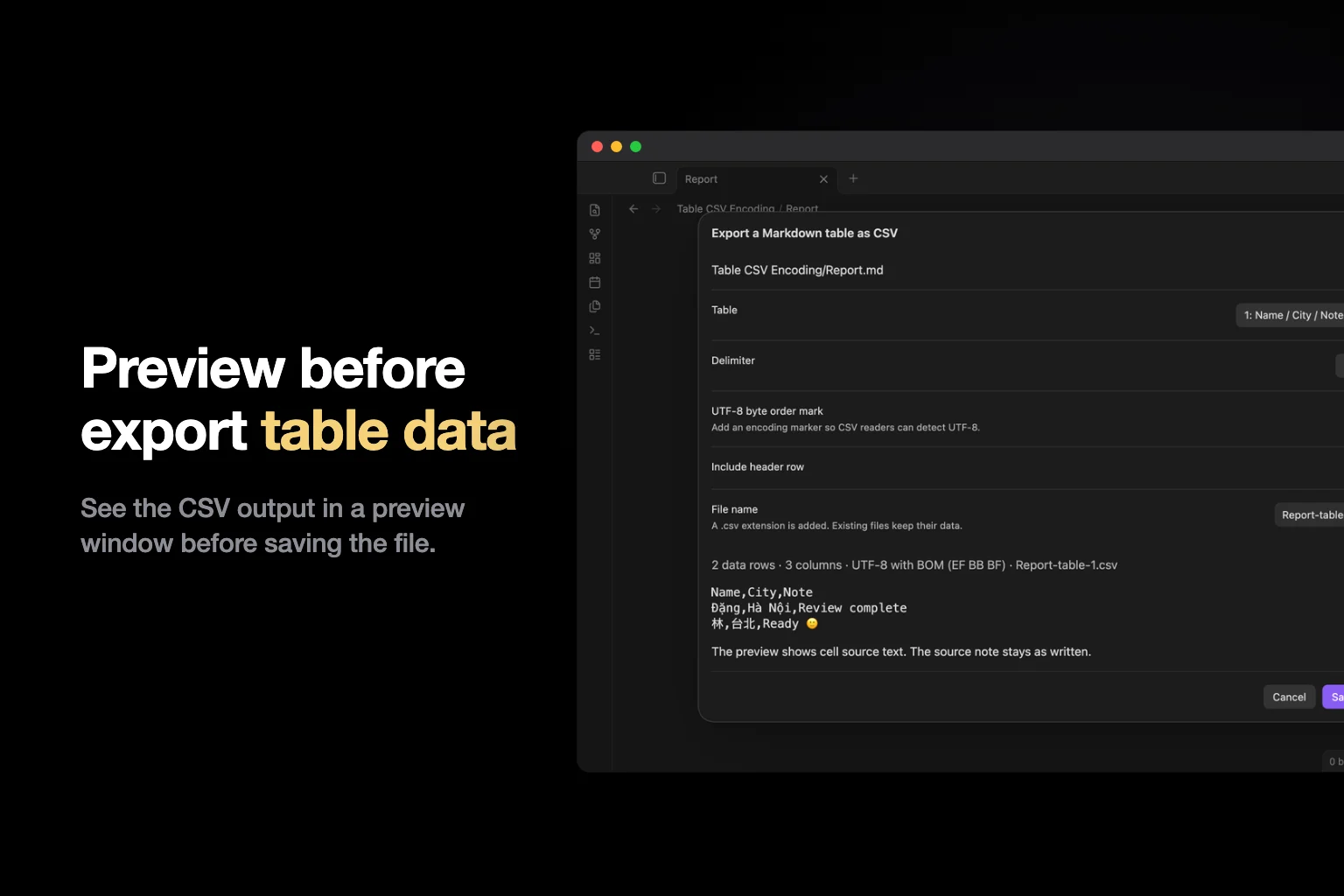
Enregistrez un tableau en pipe Markdown sous forme de fichier CSV UTF-8. Choisissez le tableau, le séparateur, la ligne d'en-tête et le marqueur d'ordre des octets avant d'écrire le fichier. Consultez l'aperçu et modifiez le nom de sortie. Votre note source reste telle quelle.
Ce plugin est utile lorsque vous devez exporter un tableau d'une note vers un fichier. Il préserve les lettres vietnamiennes, le texte chinois et les emoji sous forme de texte Unicode. Le marqueur d'ordre des octets UTF-8 (BOM) facultatif fournit au lecteur CSV un signal explicite d'encodage.
L'exportation d'un seul tableau est gratuite. La version Pro ajoute un lot d'exportation par dossier. La commande gratuite n'a pas de quota d'exportation.
Version 1.1.3. Nécessite Obsidian 1.13.4 ou ultérieur. Fonctionne sur ordinateur et mobile.
1 Installation
Nécessite Obsidian 1.13.4 ou ultérieur.
Pour une installation manuelle, téléchargez main.js, manifest.json et styles.css depuis la version du plugin. Créez le dossier .obsidian/plugins/table-csv-encoding dans la bibliothèque. Copiez ces fichiers dans ce dossier. Redémarrez Obsidian et activez Table CSV Encoding dans Paramètres → Plugins de la communauté.
Dans Paramètres → Plugins de la communauté, sélectionnez Parcourir et recherchez son nom. Sélectionnez Installer, puis Activer. Construisez les fichiers de version avant d'utiliser une copie source comme installation manuelle.
2 Premiers pas
Ouvrez une note contenant un tableau en pipe Markdown.
Placez le curseur à l'intérieur du tableau que vous souhaitez exporter.
Ouvrez la palette de commandes.
Exécutez Table CSV Encoding : Exporter un tableau Markdown en CSV.
Choisissez le tableau et le format CSV.
Consultez l'aperçu et le nom de sortie.
Sélectionnez Enregistrer le fichier CSV.
Un fichier enregistré apparaît par défaut dans le dossier de la note source. Un fichier existant conserve ses données. Une exportation ultérieure avec le même nom reçoit un suffixe numérique. Utilisez Annuler pour fermer l'aperçu d'exportation sans écrire de fichier.
Pour la version Pro, exécutez Exporter les tableaux du dossier (pro). Saisissez un chemin de dossier source. Un chemin vide analyse toute la bibliothèque. Préparez la liste avant d'écrire le lot. Un lot conserve au maximum 8 388 608 caractères sources en mémoire. Utilisez un dossier plus petit si cette limite bloque la préparation.
Le scanner accepte les notes jusqu'à 2 097 152 caractères. Les analyses de dossiers ignorent les fichiers de plus de 8 Mo avant de les lire. La prévisualisation du texte affiche jusqu'à 30 000 caractères. La sortie utilise le tableau entièrement sélectionné.
3 Fonctionnalités
Aperçu d’un tableau avant l’exportation
Exécutez Exporter un tableau Markdown en CSV depuis un éditeur ouvert. La boîte de dialogue recherche les tableaux en pipe dans la note. Elle sélectionne le tableau sous le curseur si possible. Utilisez la liste des tableaux pour en choisir un autre. La liste affiche les noms d’en-tête et le numéro de ligne source.
L'aperçu affiche le texte CSV issu du tableau sélectionné. Il indique le nombre de lignes de données et le nombre de colonnes. Le nom de fichier par défaut utilise le nom de la note et le numéro du tableau. Vous pouvez remplacer ce nom avant l’enregistrement. Changer de tableau réinitialise le nom suggéré pour ce tableau.
L'option BOM commence un fichier enregistré par les octets EF BB BF. Désactiver cette option écrit un UTF-8 standard sans ce préfixe. L'aperçu masque le préfixe invisible et affiche le mode sélectionné dans son résumé. Ces deux options modifient uniquement le marqueur d'encodage, pas le texte source des cellules.
Choisissez un séparateur régional
Choisissez la virgule, le point-virgule ou la tabulation comme séparateur de champ. Le codeur cite une cellule si elle contient le séparateur choisi, une guillemet double ou un saut de ligne. Il double une guillemet à l’intérieur d’un champ cité. Il utilise CRLF entre les enregistrements.
Vous pouvez omettre la ligne d’en-tête avec Inclure la ligne d’en-tête. La ligne d’en-tête et la ligne de séparateur Markdown d’origine restent dans la note. La ligne de séparateur ne devient pas un enregistrement CSV.
L’exportation copie le texte source des cellules. Elle conserve les marqueurs Markdown tels que le texte en gras, les liens et le code en ligne sous forme de texte. Une barre verticale échappée devient une barre verticale littérale dans la cellule CSV. Le plugin ne rend pas les liens en étiquettes ni ne convertit les formules en valeurs calculées. Une valeur commençant par un marqueur de formule conserve ce marqueur.
Vérifiez la forme des lignes avant l’écriture
Une ligne de données doit avoir le même nombre de cellules que son en-tête. Une ligne trop courte ou trop longue affiche le numéro de ligne source et bloque l’exportation du tableau. Corrigez la ligne dans la note, puis ouvrez un nouvel aperçu. Le plugin ne supprime pas les cellules supplémentaires ni ne devine les valeurs manquantes.
Les tableaux situés dans des blocs de code ou dans le frontmatter sont en dehors du balayage. Le scanner lit les tableaux en pipe Markdown depuis l’éditeur, y compris ceux dans les appels d’attention et les citations. Les marqueurs de guillemets restent dans la note et n’entrent pas dans le CSV. Il ne lit pas les résultats rendus de Dataview, les vues Bases, les tableaux HTML ou les fichiers de feuilles de calcul. Utilisez un outil d’exportation dédié pour ces sources.
Une modification de la source après l’ouverture de l’aperçu arrête l’exportation. Fermez la boîte de dialogue et rescannez. Cela garantit que le fichier enregistré reste cohérent avec le texte que vous avez examiné.
Exporter un lot de dossiers avec Pro
La version Pro lit un dossier source et ses sous-dossiers. Préparer le lot liste les fichiers CSV prévus avant l’écriture. Chaque tableau valide obtient un fichier séparé. La liste indique également les tableaux mal formés et les notes dépassant la limite de balayage. Ces entrées ne produisent pas de fichier de sortie.
Sélectionnez Écrire les fichiers CSV préparés après avoir inspecté la liste. Le plugin vérifie à nouveau les instantanés source. Une source modifiée arrête le lot avant la création du dossier. Un lot valide s’écrit dans un nouveau dossier avec horodatage au niveau racine de la bibliothèque. Les chemins relatifs de source aident à distinguer les notes ayant le même nom. Un suffixe numérique résout une autre collision de nom de fichier.
Un lot n’écrase pas les fichiers d’un lot antérieur. Si une écriture échoue après que certains fichiers sont terminés, une notification indique le dossier de sortie et le nombre de fichiers terminés. Inspectez ce dossier avant de répéter l’opération. Fermer une boîte de dialogue préparée sans écrire ne crée aucun fichier de sortie.
4 Commandes
Ouvrez la palette de commandes et tapez le nom du plugin pour voir ces commandes. Vous pouvez attribuer un raccourci à chacune dans Paramètres, Raccourcis.
| Commande | Identifiant de commande |
|---|---|
| Exporter un tableau Markdown en CSV | table-csv-encoding:export-table-csv |
| Exporter les tableaux du dossier (pro) | table-csv-encoding:export-folder-csv |
5 Paramètres
Après une mise à jour mineure ou majeure, ce plugin ouvre une onglet Quoi de neuf en arrière-plan. L’onglet et la carte de paramètres suggèrent d’autres plugins NoteMods et Zovo Chat, et lient vers notemods.com pour des commentaires (confidentialité). L’onglet n’envoie aucune donnée. Désactivez l’onglet dans Paramètres.
Le dossier de sortie sélectionne un dossier existant de la bibliothèque pour les exports gratuits. Une valeur vide utilise le dossier de la note source. Ce paramètre n’affecte pas la destination du lot Pro. Les sorties de lot utilisent leur propre nouveau dossier au niveau racine de la bibliothèque.
Le dossier pour les lots Pro stocke le chemin source initial pour la boîte de dialogue du lot. Utilisez un chemin relatif par rapport à la racine de la bibliothèque. Le plugin refuse les segments de point tels que ... Les racines de nom de fichier conservent les caractères Unicode et s’arrêtent à 180 octets UTF-8. Les caractères de nom de fichier non pris en charge deviennent des caractères _.
6 Vie privée, paiement et réseau
Les fonctionnalités de base sont gratuites. Les fonctionnalités Pro nécessitent un parrainage GitHub duluckystrike : 5 $ par mois ou plus, ou 15 $ une fois. Un paiement total de 15 $ satisfait le critère de paiement pour Pro sans paiement supplémentaire. La connexion et les vérifications ci-dessous s’appliquent toujours. Vos notes restent lisibles et modifiables avec ou sans Pro.
Un seul paiement active Pro dans tous les plugins NoteMods.
GitHub gère le paiement. Parrainez sur https://github.com/sponsors/theluckystrike/sponsorships?tier_id=666162&frequency=one-time&metadata_source=table-csv-encoding. Aucun compte n’est nécessaire pour les fonctionnalités gratuites. Pro nécessite le compte GitHub qui parraine.
Jusqu’à ce que vous sélectionniez « Se connecter avec GitHub » dans les paramètres, Table CSV Encoding ne fait aucune requête réseau. La connexion utilise le flux de périphérique GitHub. Table CSV Encoding envoie son ID client public et la portée read:user à https://github.com/login/device/code et vous affiche un code. Pendant que vous saisissez le code sur https://github.com/login/device, il interroge https://github.com/login/oauth/access_token toutes les quelques secondes pour vérifier l’état de connexion. La portée permet uniquement la lecture du profil. GitHub a besoin de cet accès pour afficher le niveau de parrainage. Il n’accorde aucune portée de dépôt ni aucun accès en écriture.
Après la connexion, Table CSV Encoding envoie une requête unique à https://api.github.com/graphql. Elle vérifie si le compte connecté parraine leluckystrike. Elle demande le niveau et le paiement total vers leluckystrike. Le plugin réutilise un contrôle réussi pendant 7 jours. Les échecs peuvent être réessayés après 6 heures. Sélectionnez Actualiser pour demander un contrôle plus tôt. Il n’envoie aucun contenu de note, aucun nom de fichier ni d’autres données de bibliothèque, et n’a aucune télémétrie.
Après un contrôle réussi, Pro peut fonctionner hors ligne pendant jusqu’à 14 jours. Déconnexion ou une réponse négative au parrainage désactive Pro. Le plugin stocke le jeton GitHub via l’API de stockage secret d’Obsidian. Il ne place pas le jeton dans ses paramètres sauvegardés ni dans ses données locales de parrainage. Le stockage local de cet appareil conserve votre connexion GitHub, le niveau et l’heure du dernier contrôle. La déconnexion efface le jeton. Vous pouvez également révoquer l’accès dans vos paramètres GitHub, sous Applications.
7 Questions et réponses
Le BOM garantit une importation correcte dans un tableur ?
Le plugin écrit les octets sélectionnés. L’application réceptrice conserve le contrôle de ses choix de séparateur et d’encodage. Sélectionnez UTF-8 et le même séparateur là où une boîte de dialogue d’importation vous le demande.
L’exportation modifie-t-elle une note ?
Le plugin lit la source et écrit un nouveau fichier CSV. Il ne remplace pas le texte du tableau ni ne déplace la note. Supprimez vous-même un fichier de sortie indésirable.
8 Support
Utilisez le suivi des problèmes pour un problème reproductible. Incluez la version d’Obsidian, la version du plugin, le séparateur choisi et un petit tableau d’exemple. Remplacez les valeurs de cellule privées avant de les partager. Précisez le texte de fichier attendu et le résultat observé. Le projet utilise la licence MIT.