Table CSV Encoding · Obsidian プラグイン ドキュメント
Table CSV Encoding ドキュメント (日本語)
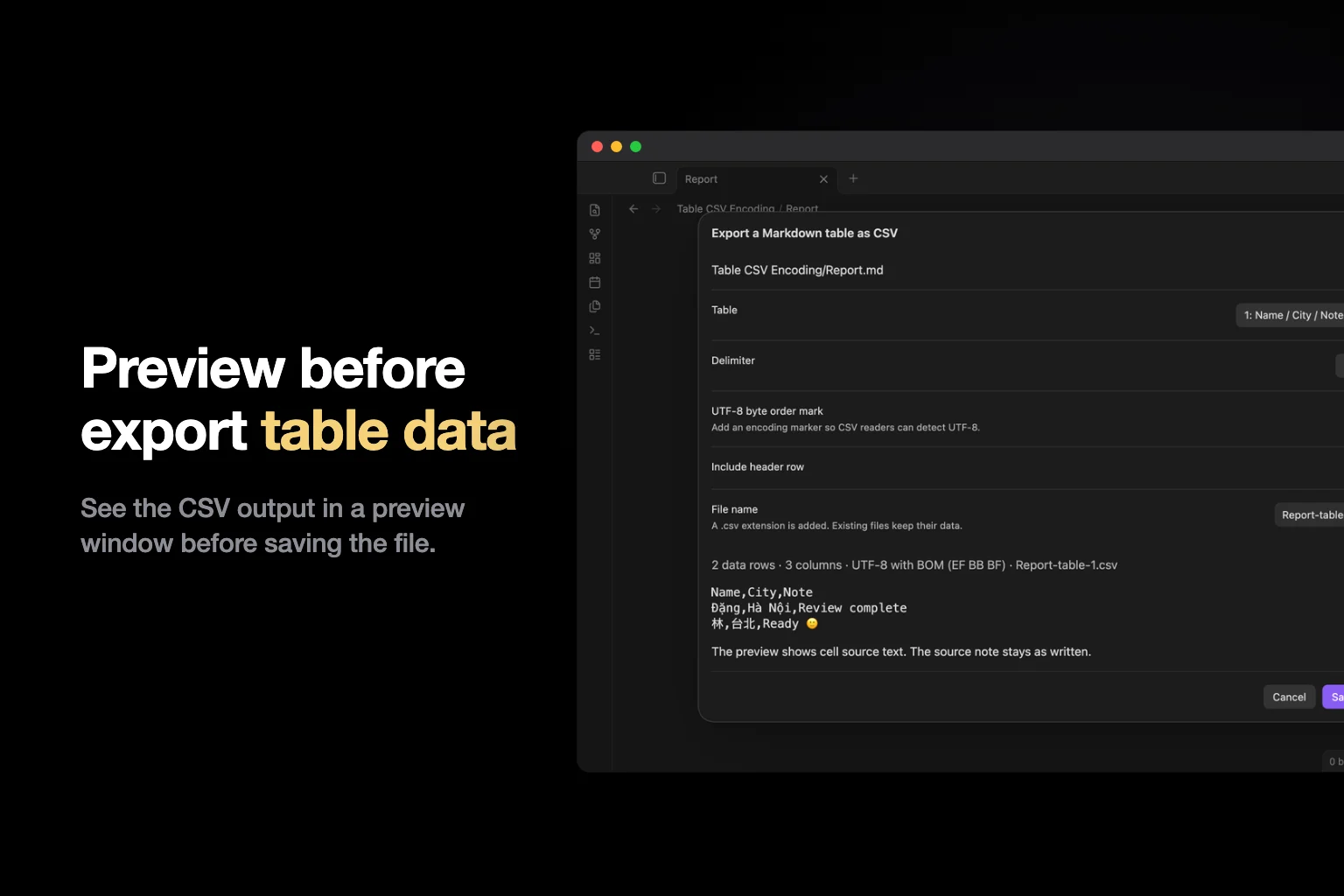
Markdown パイプテーブルを UTF-8 CSV ファイルとして保存します。ファイルを書き込む前に、テーブル、区切り文字、ヘッダー行、バイト順序マーク(BOM)を選択できます。プレビューを確認し、出力ファイル名を編集できます。元のノートはそのまま残ります。
このプラグインは、テーブルをノートからファイルとして出力する必要がある場合に役立ちます。ベトナム語の文字、中国語のテキスト、絵文字を Unicode テキストとして保持します。オプションの UTF-8 バイト順序マーク(BOM)により、CSV リーダーが明示的にエンコーディングを識別できるようになります。
単一テーブルのエクスポートは無料です。Pro では、レビュー済みフォルダのバッチエクスポートが追加されます。無料コマンドにはエクスポート制限がありません。
バージョン 1.1.3。Obsidian 1.13.4 以降が必要。デスクトップおよびモバイルで動作します。
1 インストール
Obsidian 1.13.4 以降が必要です。
手動インストールの場合は、プラグインリリースから main.js、manifest.json、styles.css を取得してください。ウォールト内に .obsidian/plugins/table-csv-encoding フォルダを作成し、これらのファイルをコピーします。Obsidian を再読み込みし、[設定] → [コミュニティプラグイン] で Table CSV Encoding を有効化してください。
[設定] → [コミュニティプラグイン] で「ブラウズ」を選択し、プラグイン名を検索して「インストール」を選び、その後「有効化」してください。ソースチェックアウトを手動インストールとして使用する前に、リリースファイルをビルドしてください。
2 使い方
Markdown パイプテーブルを含むノートを開きます。
出力したいテーブル内にカーソルを置きます。
コマンドパレットを開きます。
「Table CSV Encoding: Export a Markdown table as CSV」を実行します。
テーブルと CSV 形式を選択します。
プレビューと出力ファイル名を確認します。
「CSV ファイルを保存」を選択します。
保存されたファイルは、デフォルトで元のノートフォルダに作成されます。既存のファイルはそのデータを保持します。同じ名前の後続のエクスポートは番号付きサフィックスが付与されます。ファイルを書き込まずにプレビューを閉じるには「キャンセル」を使用してください。
Pro の場合、「Export folder tables (pro)」を実行し、ソースフォルダのパスを入力します。空のパスの場合はウォールト全体をスキャンします。バッチの書き込み前にリストを準備してください。バッチはメモリ内に最大 8,388,608 文字のソーステキストを保持します。この制限で準備が止まる場合は、より小さなフォルダを使用してください。
スキャナは最大 2,097,152 文字のノートを受け入れます。フォルダスキャンでは、8 MiB を超えるファイルは読み込み前にスキップされます。テキストプレビューは最大 30,000 文字を表示します。出力は選択された完全なテーブルを使用します。
3 機能
エクスポート前にテーブルをプレビュー
開いているエディタから「Markdown テーブルを CSV としてエクスポート」を実行します。ダイアログはノート内のパイプテーブルを検索します。可能な場合はカーソル下のテーブルが選択されます。別のテーブルを選択するにはテーブルリストを使用してください。リストにはヘッダー名とソース行番号が表示されます。
プレビューは選択したテーブルからの CSV テキストを表示します。データ行数と列数も表示されます。デフォルトのファイル名はノート名とテーブル番号を使用します。保存前に名前を変更できます。テーブルを変更すると、そのテーブルの推奨ファイル名がリセットされます。
BOM オプションは、保存されたファイルの先頭に EF BB BF のバイトを挿入します。オフにすると、プレーンな UTF-8(このプレフィックスなし)が書き込まれます。プレビューでは非表示のプレフィックスを表示せず、要約に選択されたモードを示します。この2つのオプションはエンコーディングマーカーを変更するものであり、ソースセルテキスト自体は変更しません。
地域別の区切り文字を選択
カンマ、セミコロン、タブのいずれかをフィールド区切り文字として選択できます。選択した区切り文字、ダブルクォート、改行を含むセルは引用符で囲まれます。引用符内のクォートは二重になります。レコード間には CRLF を使用します。
「ヘッダー行を含める」をオフにすると、ヘッダー行を省略できます。元の Markdown ヘッダーと区切り線はノートにそのまま残ります。区切り線は CSV レコードにはなりません。
エクスポートはセルのソーステキストをコピーします。太字、リンク、インラインコードなどの Markdown マーカーはテキストとして保持されます。エスケープされたテーブルパイプは CSV セル内でリテラルのパイプとして表示されます。このプラグインはリンクをラベルに変換したり、数式を計算値に変換したりしません。数式マーカーで始まる値はそのマーカーを保持したままになります。
書き込み前に行の形状を確認
データ行はヘッダーと同じ数のセルを持つ必要があります。短すぎる行や幅が広すぎる行は、ソース行番号とともに表示され、エクスポートをブロックします。ノート内で行を修正した後、新しいプレビューを開いてください。このプラグインは余分なセルを削除したり、欠落した値を推測したりしません。
Fenced コードブロックやフロントマター内のテーブルはスキャン対象外です。スキャナはエディタ内の Markdown パイプテーブル(コールアウトやブロック引用内も含む)を読み取ります。引用符マークはノートに残り、CSV には含まれません。レンダリングされた Dataview 結果、Bases ビュー、HTML テーブル、スプレッドシートファイルは読み取りません。これらのソース用には専用のエクスポートツールを使用してください。
プレビューが開いた後にソースが変更されると、エクスポートは停止します。ダイアログを閉じて再度スキャンしてください。これにより、保存されたファイルがレビューしたテキストと一致することが保証されます。
Pro でフォルダバッチをエクスポート
Pro はソースフォルダとそのサブフォルダを読み取ります。バッチ準備では、書き込み前の予定された CSV ファイルの一覧を表示します。有効な各テーブルは別々のファイルになります。一覧には不正なテーブルやスキャン制限を超えたノートも表示されます。これらのエントリは出力ファイルを生成しません。
リストを確認した後、「準備された CSV ファイルを書き込む」を選択します。プラグインはソーススナップショットを再確認します。変更されたソースはフォルダ作成前にバッチを停止します。有効なバッチは、ウォールトルートに新しいタイムスタンプ付きフォルダに書き込まれます。相対パスを使用すると、同じ名前のノートを区別できます。重複するファイル名は番号付きサフィックスで解決されます。
バッチは以前のバッチのファイルを上書きしません。一部のファイルの書き込みに失敗した場合、通知に出力フォルダと完了した数が表示されます。操作を繰り返す前にそのフォルダを確認してください。準備済みダイアログを書き込み前に閉じると、出力ファイルは一切作成されません。
4 コマンド
コマンドパレットを開き、プラグイン名を入力してこれらのコマンドを表示できます。[設定] → [ホットキー] で各コマンドにホットキーを割り当てられます。
| コマンド | コマンド ID |
|---|---|
| Markdown テーブルを CSV としてエクスポート | table-csv-encoding:export-table-csv |
| フォルダ内のテーブルをエクスポート(Pro) | table-csv-encoding:export-folder-csv |
5 設定
マイナーアップデートまたはメジャーアップデート後に、このプラグインはバックグラウンドで「新機能」タブを開きます。タブと設定カードは他の NoteMods プラグインや Zovo Chat を推奨し、notemods.com へのフィードバックリンクを提供します(プライバシー)。タブはデータを送信しません。設定でタブを無効化できます。
出力フォルダは、無料エクスポート用の既存のウォールトフォルダを選択します。空の値の場合は、元のノートフォルダが使用されます。この設定は Pro バッチの宛先を変更しません。バッチ出力はウォールトルートに独自の新しいフォルダを使用します。
Pro バッチ用のフォルダは、バッチダイアログの初期ソースパスを保存します。ウォールトルートからの相対パスを使用してください。.. のようなドットセグメントは拒否されます。ファイル名の接頭辞は Unicode 文字を保持し、180 バイト(UTF-8)まで有効です。サポートされていないファイル名文字は _ に置き換えられます。
6 プライバシー、支払い、ネットワーク
コア機能は無料です。Pro 機能には、theluckystrike の GitHub Sponsors でのスポンサーシップ(月額 5 ドル以上、または一括 15 ドル)が必要です。合計 15 ドルの支払いが、追加支払いなしに Pro の要件を満たします。サインインと以下のチェックは引き続き適用されます。Pro 有無に関わらず、ノートは読み取り可能かつ編集可能のままです。
一度の支払いですべての NoteMods プラグインで Pro を有効化。
支払いは GitHub が処理します。https://github.com/sponsors/theluckystrike/sponsorships?tier_id=666162&frequency=one-time&metadata_source=table-csv-encoding でスポンサーシップを申し込んでください。無料機能にはアカウントが不要です。Pro には、スポンサーシップを行った GitHub アカウントが必要です。
[設定]で「GitHub でサインイン」を選択するまで、Table CSV Encoding はネットワークリクエストを行いません。サインインは GitHub デバイスフローを使用します。Table CSV Encoding は公開クライアントIDとスコープ read:user を https://github.com/login/device/code に送信し、コードを表示します。https://github.com/login/device でコードを入力すると、数秒ごとに https://github.com/login/oauth/access_token を呼び出してサインインステータスを確認します。スコープはプロフィールの読み取りのみを許可します。GitHub はスポンサーシップのTierを表示するためにこのアクセスを必要とします。リポジトリスコープや書き込みアクセスは付与されません。
サインイン後、Table CSV Encoding は https://api.github.com/graphql に1回のクエリを送信します。サインインしたアカウントが theluckystrike をスポンサーシップしているかを確認します。Tier と theluckystrike への合計支払いを取得します。成功したチェックは7日間再利用されます。失敗したチェックは6時間後に再試行できます。[更新]を選択すると、より早いチェックを要求できます。ノートの内容、ファイル名、ウォールトデータは送信せず、テレメトリもありません。
成功したチェック後、Pro は最大14日間オフラインで動作できます。サインアウトまたは否定的なスポンサーシップ回答で Pro は無効になります。プラグインは Obsidian のシークレットストレージ API を使って GitHub トークンを保存します。トークンは保存された設定やローカルスポンサーシップデータに格納しません。このデバイスのローカルストレージには、GitHub ログイン、Tier、最終チェック時刻が保持されます。サインアウトでトークンは削除されます。GitHub 設定の「アプリケーション」でアクセスを無効化することもできます。
7 質問と回答
BOM は正しいスプレッドシートインポートを保証しますか?
このプラグインは選択されたバイトを書き込みます。受信アプリケーションは、区切り文字とエンコーディングの選択を自分で制御します。インポートダイアログで UTF-8 と同じ区切り文字を選択してください。
エクスポートはノートを変更しますか?
このプラグインはソースを読み取り、新しい CSV ファイルを書き込みます。テーブルテキストを置き換えたり、ノートを移動したりしません。不要な出力ファイルは自分で削除してください。
8 サポート
再現可能な問題については、イシュートラッカー を使用してください。Obsidian のバージョン、プラグインのバージョン、選択した区切り文字、および小さなサンプルテーブルを含めてください。共有する前にプライベートなセル値を置き換えてください。期待するファイルテキストと実際に得た結果を明記してください。このプロジェクトは MIT ライセンスを使用しています。