Table CSV Encoding · Obsidian-Plugin-Dokumentation
Table CSV Encoding Dokumentation (Deutsch)
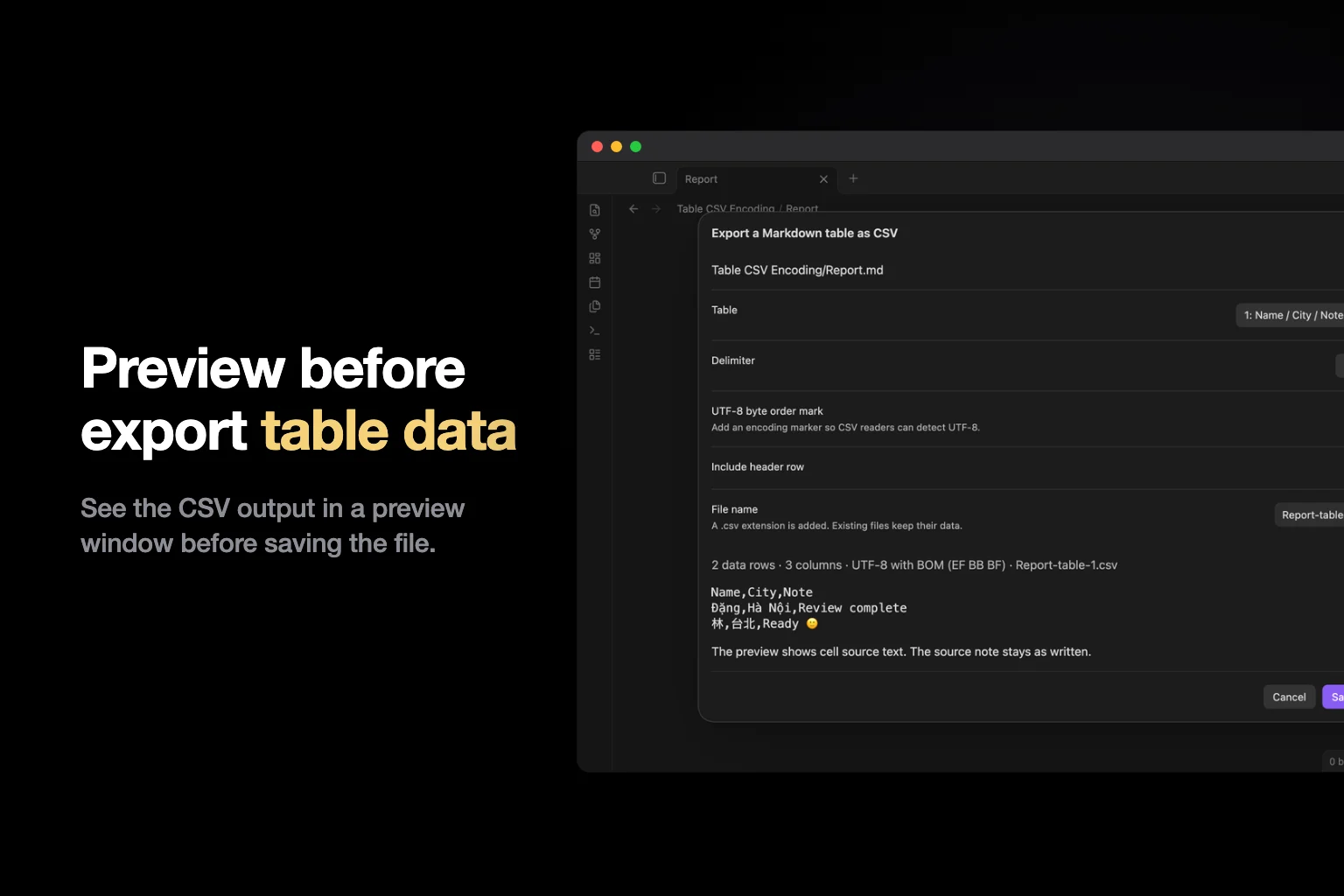
Speichern Sie eine Markdown-Pipe-Tabelle als UTF-8-CSV-Datei. Wählen Sie die Tabelle, das Trennzeichen, die Kopfzeile und das Byte-Order-Mark (BOM) vor dem Schreiben der Datei. Lesen Sie die Vorschau und bearbeiten Sie den Ausgabedateinamen. Ihre Quellnotiz bleibt unverändert.
Dieser Plugin ist hilfreich, wenn eine Tabelle aus einer Notiz als Datei herausgegeben werden muss. Er behält vietnamesische Buchstaben, chinesischen Text und Emoji als Unicode-Text bei. Das optionale UTF-8-Byte-Order-Mark (BOM) gibt einem CSV-Reader eindeutig an, dass die Datei im UTF-8-Format vorliegt.
Der Export einer einzelnen Tabelle ist kostenlos. Pro bietet einen überprüften Ordner-Batch-Export. Der kostenlose Befehl hat keine Export-Grenze.
Version 1.1.3. Erfordert Obsidian 1.13.4 oder höher. Funktioniert auf Desktop und Mobilgeräten.
1 Installation
Erfordert Obsidian 1.13.4 oder höher.
Für eine manuelle Installation erhalten Sie main.js, manifest.json und styles.css aus der Plugin-Veröffentlichung. Erstellen Sie den Ordner .obsidian/plugins/table-csv-encoding im Vault. Kopieren Sie diese Dateien in diesen Ordner. Starten Sie Obsidian neu und aktivieren Sie Table CSV Encoding unter Einstellungen → Community-Plugins.
In Einstellungen → Community-Plugins wählen Sie „Durchsuchen“ und suchen Sie nach dem Plugin-Namen. Wählen Sie „Installieren“, dann „Aktivieren“. Erstellen Sie die Build-Dateien, bevor Sie eine Quell-Checkout-Installation manuell durchführen.
2 Erste Schritte
Öffnen Sie eine Notiz mit einer Markdown-Pipe-Tabelle.
Setzen Sie den Cursor in die Tabelle, die Sie exportieren möchten.
Öffnen Sie die Befehlspalette.
Führen Sie „Table CSV Encoding: Exportiere eine Markdown-Tabelle als CSV“ aus.
Wählen Sie die Tabelle und das CSV-Format.
Lesen Sie die Vorschau und den Ausgabedateinamen.
Wählen Sie „CSV-Datei speichern“.
Eine gespeicherte Datei erscheint standardmäßig im Ordner der Quellnotiz. Eine vorhandene Datei behält ihre Daten bei. Ein späterer Export mit gleichem Namen erhält einen nummerierten Suffix. Wählen Sie „Abbrechen“, um eine Exportvorschau zu schließen, ohne eine Datei zu schreiben.
Für Pro führen Sie „Exporte Ordner-Tabellen (Pro)“ aus. Geben Sie einen Quellordnerpfad ein. Ein leerer Pfad scannt den gesamten Vault. Bereiten Sie die Liste vor, bevor Sie den Batch schreiben. Ein Batch hält maximal 8.388.608 Zeichen aus der Quelle im Speicher. Verwenden Sie einen kleineren Ordner, wenn diese Grenze die Vorbereitung stoppt.
Der Scanner akzeptiert Notizen bis zu 2.097.152 Zeichen. Ordner-Scans überspringen Dateien über 8 MiB, bevor sie gelesen werden. Die Textvorschau zeigt bis zu 30.000 Zeichen an. Die Ausgabe verwendet die vollständig ausgewählte Tabelle.
3 Funktionen
Vorschau einer Tabelle vor dem Export
Führen Sie „Exportiere eine Markdown-Tabelle als CSV“ aus einem geöffneten Editor aus. Das Dialogfeld findet Pipe-Tabellen in der Notiz. Es wählt die Tabelle unter dem Cursor aus, wenn möglich. Verwenden Sie die Tabellenliste, um eine andere auszuwählen. Die Liste zeigt Kopfzeilen-Namen und die Quellzeilennummer an.
Die Vorschau zeigt CSV-Text aus der gewählten Tabelle an. Sie zeigt die Anzahl der Datensätze und Spalten an. Der Standarddateiname verwendet den Notiznamen und die Tabellennummer. Sie können diesen Namen vor dem Speichern ersetzen. Ändern Sie die Tabelle, um den vorgeschlagenen Dateinamen für diese Tabelle zurückzusetzen.
Die BOM-Option beginnt eine gespeicherte Datei mit den Bytes EF BB BF. Deaktivieren Sie diese Option, um reines UTF-8 ohne diesen Präfix zu schreiben. Die Vorschau versteckt den unsichtbaren Präfix und zeigt den gewählten Modus in der Zusammenfassung an. Diese beiden Optionen ändern nur das Codierungszeichen, nicht den Quellzellen-Text.
Wählen Sie ein regionales Trennzeichen
Wählen Sie Komma, Semikolon oder Tab als Feldtrennzeichen. Der Encoder umschließt eine Zelle, wenn sie das gewählte Trennzeichen, ein doppeltes Anführungszeichen oder einen Zeilenumbruch enthält. Ein Anführungszeichen innerhalb einer zitierten Spalte wird verdoppelt. Es verwendet CRLF zwischen Datensätzen.
Sie können die Kopfzeile mit „Kopfzeile enthalten“ weglassen. Die ursprüngliche Markdown-Kopfzeile und die Trennlinie bleiben in der Notiz erhalten. Die Trennlinie wird nicht zu einem CSV-Datensatz.
Der Export kopiert den Quelltext der Zelle. Er behält Markdown-Marker wie Fettdruck, Links und Inline-Code als Text bei. Ein escaptes Tabellen-Pipe-Zeichen wird zu einem literalen Pipe-Zeichen in der CSV-Zelle. Der Plugin renderiert keine Links in Labels oder Formeln in berechnete Werte. Ein Wert, der mit einem Formel-Marker beginnt, behält diesen Marker.
Prüfen Sie die Zeilenform vor dem Schreiben
Eine Datenspalte muss die gleiche Anzahl an Zellen wie ihre Kopfzeile haben. Eine zu kurze oder zu breite Zeile zeigt die Quellzeilennummer an und blockiert den Tabellen-Export. Korrigieren Sie die Zeile in der Notiz und öffnen Sie eine neue Vorschau. Der Plugin wirft keine zusätzlichen Zellen ab oder errät fehlende Werte.
Tabellen innerhalb von fenced code und Frontmatter werden nicht gescannt. Der Scanner liest Markdown-Pipe-Tabellen aus dem Editor, einschließlich Tabellen in Callouts und Blockzitaten. Zitatzeichen bleiben in der Notiz und gelangen nicht in die CSV. Er liest keine gerenderten Dataview-Ergebnisse, Bases-Ansichten, HTML-Tabellen oder Tabellen-Dateien. Verwenden Sie ein spezielles Export-Tool für diese Quellen.
Eine Änderung der Quelle nach Öffnung der Vorschau stoppt den Export. Schließen Sie das Dialogfeld und scannen Sie erneut. Dies hält eine gespeicherte Datei konsistent mit dem Text, den Sie überprüft haben.
Exportieren Sie einen Ordner-Batch mit Pro
Pro liest einen Quellordner und seine Unterverzeichnisse. Die Vorbereitung des Batches listet die geplanten CSV-Dateien vor dem Schreiben auf. Jede gültige Tabelle erhält eine separate Datei. Die Liste nennt auch fehlerhafte Tabellen und Notizen über der Scan-Grenze. Diese Einträge erzeugen keine Ausgabedatei.
Wählen Sie „Vorbereitete CSV-Dateien schreiben“, nachdem Sie die Liste überprüft haben. Der Plugin prüft die Quell-Snapshots erneut. Eine geänderte Quelle stoppt den Batch vor der Ordnererstellung. Ein gültiger Batch schreibt in einen neuen, mit einem Zeitstempel versehenen Ordner im Vault-Root. Relative Quellpfade helfen, Notizen mit gleichem Namen zu unterscheiden. Ein nummerierter Suffix löst einen weiteren Dateinamen-Konflikt.
Ein Batch überschreibt keine Dateien aus einem früheren Batch. Wenn ein Schreibvorgang nach einigen Dateien fehlschlägt, zeigt die Meldung den Ausgabeverzeichnis und die Anzahl der abgeschlossenen Dateien an. Untersuchen Sie dieses Verzeichnis, bevor Sie die Aktion wiederholen. Das Schließen eines vorbereiteten Dialogfelds vor dem Schreiben erzeugt keine Ausgabedateien.
4 Befehle
Öffnen Sie die Befehlspalette und geben Sie den Plugin-Namen ein, um diese Befehle zu sehen. Sie können jedem Befehl eine Tastenkombination in Einstellungen → Tastenkombinationen zuweisen.
| Befehl | Befehls-ID |
|---|---|
| Exportiere eine Markdown-Tabelle als CSV | table-csv-encoding:export-table-csv |
| Exporte Ordner-Tabellen (Pro) | table-csv-encoding:export-folder-csv |
5 Einstellungen
Nach einer kleineren oder größeren Aktualisierung öffnet dieser Plugin automatisch eine „Was ist neu“-Registerkarte im Hintergrund. Die Registerkarte und die Einstellkarte empfehlen andere NoteMods-Plugins und Zovo Chat und verlinken zu notemods.com für Feedback (Datenschutz). Die Registerkarte sendet keine Daten. Deaktivieren Sie die Registerkarte in den Einstellungen.
Ausgabeverzeichnis wählt einen vorhandenen Vault-Ordner für kostenlose Exporte aus. Ein leerer Wert verwendet den Ordner der Quellnotiz. Diese Einstellung ändert nicht das Pro-Batch-Ziel. Batch-Ausgaben verwenden ihren eigenen neuen Ordner im Vault-Root.
Verzeichnis für Pro-Batches speichert den ursprünglichen Quellpfad für das Batch-Dialogfeld. Verwenden Sie einen Pfad relativ zum Vault-Root. Der Plugin lehnt Punktsegmente wie .. ab. Dateinamensammlungen behalten Unicode-Zeichen und enden bei 180 UTF-8-Bytes. Nicht unterstützte Dateinamensymbole werden zu _-Zeichen.
6 Datenschutz, Zahlung und Netzwerk
Die Kernfunktionen sind kostenlos. Pro-Funktionen erfordern eine GitHub-Sponsors-Spende an theluckystrike: 5 $ pro Monat oder mehr, oder einmalig 15 $. Eine Gesamtzahlung von 15 $ erfüllt die Zahlungsanforderung für Pro ohne weitere Zahlungen. Anmeldung und die unten stehenden Prüfungen gelten weiterhin. Ihre Notizen bleiben les- und bearbeitbar, mit oder ohne Pro.
Eine einmalige Zahlung aktiviert Pro in allen NoteMods-Plugins.
GitHub verarbeitet die Zahlung. Sponsoren Sie unter https://github.com/sponsors/theluckystrike/sponsorships?tier_id=666162&frequency=one-time&metadata_source=table-csv-encoding. Für die kostenlosen Funktionen benötigen Sie kein Konto. Pro benötigt das GitHub-Konto, das gesponsert.
Bis Sie „Mit GitHub anmelden“ in den Einstellungen auswählen, macht Table CSV Encoding keine Netzwerk-Anfragen. Die Anmeldung verwendet den GitHub-Geräte-Flow. Table CSV Encoding sendet seine öffentliche Client-ID und den Bereich read:user an https://github.com/login/device/code und zeigt Ihnen einen Code an. Während Sie den Code unter https://github.com/login/device eingeben, fragt es https://github.com/login/oauth/access_token alle paar Sekunden ab, um den Anmeldestatus zu prüfen. Der Bereich erlaubt nur Profil-Lesungen. GitHub benötigt diesen Zugriff, um die Sponsoring-Stufe anzuzeigen. Es gewährt keinen Repository-Zugriff und keinen Schreibzugriff.
Nach der Anmeldung sendet Table CSV Encoding eine Abfrage an https://api.github.com/graphql. Es prüft, ob das angemeldete Konto theluckystrike sponsert. Es fragt nach der Stufe und der Gesamtzahlung an theluckystrike an. Der Plugin verwendet eine erfolgreiche Prüfung für 7 Tage. Fehlgeschlagene Prüfungen können nach 6 Stunden erneut versucht werden. Wählen Sie „Aktualisieren“, um eine frühere Prüfung anzufordern. Es sendet keinen Notizinhalt, Dateinamen oder andere Vault-Daten und hat keine Telemetrie.
Nach einer erfolgreichen Prüfung kann Pro bis zu 14 Tage offline arbeiten. Abmelden oder eine negative Sponsoring-Antwort schaltet Pro aus. Der Plugin speichert den GitHub-Token über die Geheimnisspeicher-API von Obsidian. Er legt den Token nicht in den gespeicherten Einstellungen oder in den lokalen Sponsoring-Daten ab. Der lokale Speicher dieses Geräts behält Ihre GitHub-Anmeldung, die Stufe und die Zeit der letzten Prüfung. Abmelden löscht den Token. Sie können den Zugriff auch in Ihren GitHub-Einstellungen unter „Anwendungen“ widerrufen.
7 Fragen und Antworten
Garantiert das BOM einen korrekten Import in eine Tabellenkalkulation?
Der Plugin schreibt die gewählten Bytes. Die empfangende Anwendung entscheidet weiterhin über Trennzeichen und Codierung. Wählen Sie UTF-8 und dasselbe Trennzeichen, wenn der Importdialog danach fragt.
Verändert der Export eine Notiz?
Der Plugin liest die Quelle und schreibt eine neue CSV-Datei. Er ersetzt keinen Tabellentext oder verschiebt die Notiz. Entfernen Sie eine unerwünschte Ausgabedatei selbst.
8 Unterstützung
Verwenden Sie den Issue-Tracker für ein reproduzierbares Problem. Fügen Sie die Obsidian-Version, Plugin-Version, gewähltes Trennzeichen und eine kleine Beispiel-Tabelle hinzu. Ersetzen Sie private Zellenwerte, bevor Sie sie teilen. Geben Sie den erwarteten Dateiinhalt und das Ergebnis an, das Sie gesehen haben. Das Projekt verwendet die MIT-Lizenz.