Table CSV Encoding · เอกสารปลั๊กอิน Obsidian
คู่มือการใช้งานปลั๊กอิน Table CSV Encoding (ไทย)
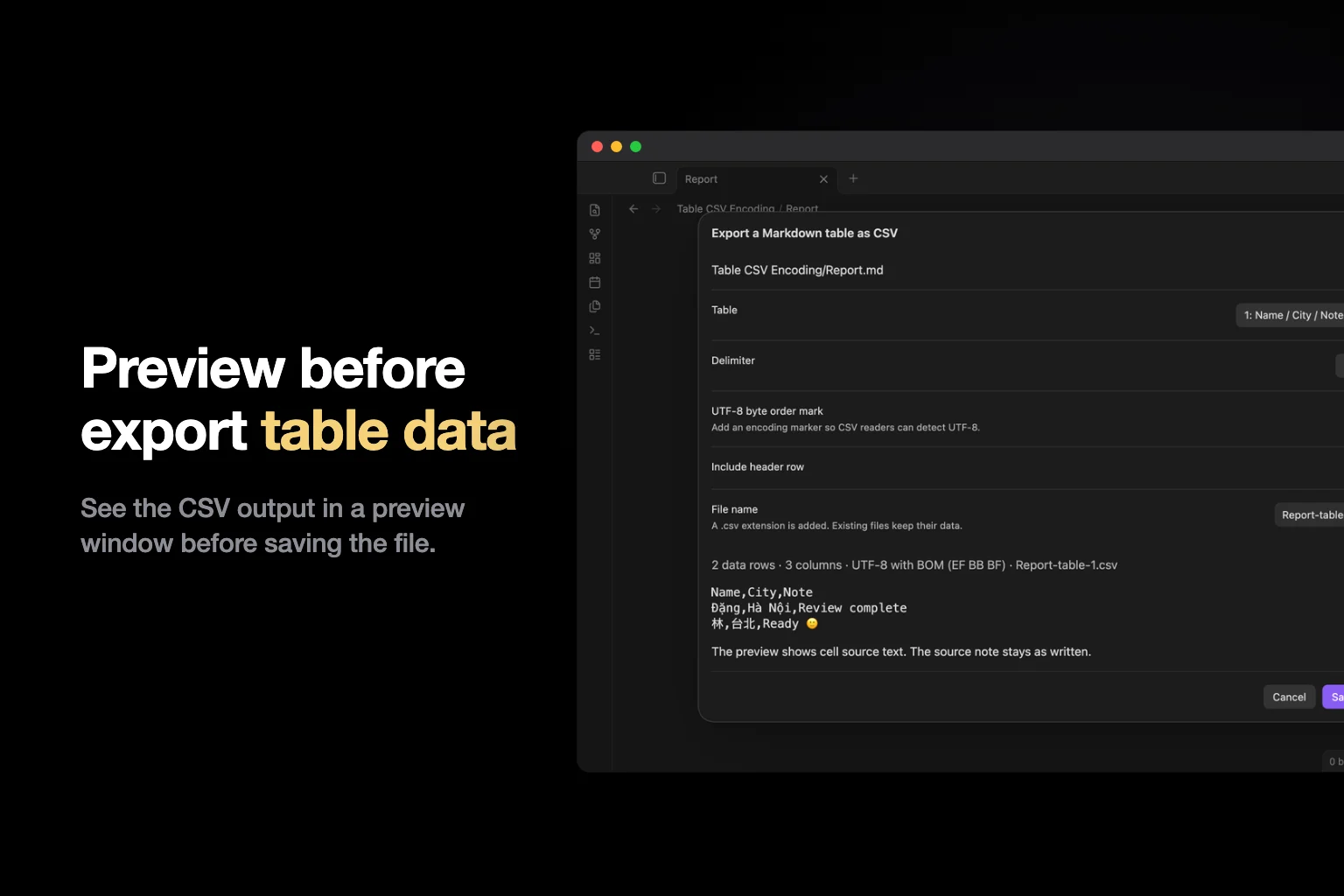
บันทึกตารางในรูปแบบ Markdown แบบ pipe เป็นไฟล์ CSV ที่มีการเข้ารหัส UTF-8 คุณสามารถเลือกตาราง ตัวแบ่งค่า แถวหัวตาราง และ BOM (Byte Order Mark) ก่อนบันทึกไฟล์ ดูตัวอย่างก่อนบันทึกและแก้ไขชื่อไฟล์ที่ต้องการ โน้ตต้นฉบับจะยังคงเหมือนเดิม
ปลั๊กอินนี้มีประโยชน์เมื่อต้องส่งออกตารางจากโน้ตไปยังไฟล์ ช่วยรักษาตัวอักษรเวียดนาม ข้อความจีน และอีโมจิในรูปแบบข้อความ Unicode ตัวเลือก BOM (Byte Order Mark) แบบ UTF-8 ช่วยให้โปรแกรมอ่าน CSV รับรู้การเข้ารหัสได้อย่างชัดเจน
การส่งออกตารางเดียวฟรี รุ่น Pro เพิ่มฟีเจอร์ส่งออกหลายไฟล์ในโฟลเดอร์ คำสั่งฟรีไม่มีข้อจำกัดการส่งออก
เวอร์ชัน 1.1.3 ต้องใช้ Obsidian เวอร์ชัน 1.13.4 หรือใหม่กว่า ทำงานได้ทั้งบนเดสก์ท็อปและมือถือ
1 การติดตั้ง
ต้องใช้ Obsidian เวอร์ชัน 1.13.4 หรือใหม่กว่า
สำหรับการติดตั้งด้วยตนเอง ให้ดาวน์โหลดไฟล์ main.js manifest.json และ styles.css จากเวอร์ชันปลั๊กอิน สร้างโฟลเดอร์ .obsidian/plugins/table-csv-encoding ภายในคลังข้อมูล (vault) แล้วคัดลอกไฟล์ทั้งสามไฟล์เข้าไปในโฟลเดอร์นั้น รีโหลด Obsidian และเปิดใช้งาน Table CSV Encoding ที่เมนู Settings → Community plugins
ใน Settings → Community plugins เลือก Browse แล้วค้นหาชื่อปลั๊กอิน คลิก Install แล้ว Enable สร้างไฟล์รีลีสก่อนใช้งานเวอร์ชันต้นฉบับ (source checkout) ในการติดตั้งด้วยตนเอง
2 เริ่มต้นใช้งาน
เปิดโน้ตที่มีตารางในรูปแบบ Markdown แบบ pipe
วางเคอร์เซอร์ไว้ภายในตารางที่ต้องการ
เปิด Command palette
รันคำสั่ง Table CSV Encoding: Export a Markdown table as CSV
เลือกตารางและรูปแบบ CSV
ดูตัวอย่างก่อนบันทึกและชื่อไฟล์ที่ต้องการ
เลือก Save CSV file
ไฟล์ที่บันทึกจะอยู่ในโฟลเดอร์เดียวกับโน้ตต้นฉบับโดยค่าเริ่มต้น ไฟล์ที่มีอยู่เดิมจะยังคงข้อมูลเดิม ไฟล์ที่ส่งออกในภายหลังด้วยชื่อเดียวกันจะได้รับเลขที่เพิ่มเติม ใช้ Cancel เพื่อปิดตัวอย่างการส่งออกโดยไม่บันทึกไฟล์
สำหรับรุ่น Pro ให้รัน Export folder tables (pro) ป้อนเส้นทางโฟลเดอร์ต้นทาง ช่องว่างจะสแกนคลังข้อมูลทั้งหมด จัดเตรียมรายการก่อนการส่งออกแบบแบตช์ แบตช์จะเก็บข้อมูลต้นทางได้สูงสุด 8,388,608 ตัวอักษรในหน่วยความจำ ใช้โฟลเดอร์ย่อยเล็กกว่านี้หากขีดจำกัดนี้หยุดการจัดเตรียม
ตัวสแกนรับโน้ตที่มีขนาดสูงสุด 2,097,152 ตัวอักษร ตัวสแกนจะข้ามไฟล์ที่มีขนาดเกิน 8 MiB ก่อนอ่าน ตัวอย่างข้อความแสดงผลได้สูงสุด 30,000 ตัวอักษร ผลลัพธ์ใช้ข้อมูลจากตารางที่เลือกทั้งหมด
3 คุณสมบัติ
ดูตัวอย่างตารางก่อนส่งออก
รันคำสั่ง Export a Markdown table as CSV จากตัวแก้ไขที่เปิดอยู่ ไดอะล็อกจะค้นหาตารางแบบ pipe ในโน้ต ถ้าเป็นไปได้จะเลือกตารางที่อยู่ใต้เคอร์เซอร์ ใช้รายการตารางเพื่อเลือกอีกตารางหนึ่ง รายการแสดงชื่อหัวตารางและหมายเลขบรรทัดต้นฉบับ
ตัวอย่างแสดงข้อความ CSV จากตารางที่เลือก แสดงจำนวนแถวข้อมูลและจำนวนคอลัมน์ ชื่อไฟล์เริ่มต้นใช้ชื่อโน้ตและเลขที่ตาราง คุณสามารถเปลี่ยนชื่อนี้ก่อนบันทึก ถ้าเปลี่ยนตาราง ชื่อไฟล์แนะนำจะถูกตั้งค่าใหม่สำหรับตารางนั้น
ตัวเลือก BOM จะเริ่มไฟล์ที่บันทึกด้วยไบต์ EF BB BF การปิดใช้งานจะเขียนเป็น UTF-8 ธรรมดาโดยไม่มีส่วนนำหน้า ตัวอย่างซ่อนส่วนนำหน้าที่มองไม่เห็นและแสดงโหมดที่เลือกในสรุป ตัวเลือกสองแบบนี้เปลี่ยนเฉพาะสัญลักษณ์การเข้ารหัส ไม่เปลี่ยนข้อความในเซลล์ต้นฉบับ
เลือกตัวแบ่งตามภูมิภาค
เลือกตัวแบ่งเป็นจุลภาค จุลภาคคั่น หรือแท็บ ตัวเข้ารหัสจะใส่เครื่องหมายคำพูด (quotes) ไว้รอบเซลล์ที่มีตัวแบ่งที่เลือก ตัวอักษรคู่ (double quote) หรือการขึ้นบรรทัดใหม่ ตัวอักษรคู่จะถูกคัดลอกสองครั้งในเซลล์ที่ถูกใส่เครื่องหมายคำพูด ใช้ CRLF ระหว่างแต่ละแถว
คุณสามารถเลือกไม่รวมแถวหัวตารางด้วยการตั้งค่า Include header row บรรทัดหัวตารางและบรรทัดตัวแบ่งในโน้ตต้นฉบับจะยังคงอยู่ บรรทัดตัวแบ่งจะไม่กลายเป็นแถวใน CSV
การส่งออกคัดลอกข้อความต้นฉบับของเซลล์ รักษาสัญลักษณ์ Markdown เช่น ตัวหนา ลิงก์ และโค้ดแบบบรรทัดเดียว ตัวแบ่งตารางที่ถูกย้อนกลับ (escaped table pipe) จะกลายเป็นตัวแบ่งจริงในเซลล์ CSV ปลั๊กอินไม่แปลงลิงก์เป็นข้อความหรือเปลี่ยนสูตรเป็นค่าคำนวณ ค่าที่เริ่มต้นด้วยสัญลักษณ์สูตรจะยังคงมีสัญลักษณ์นั้น
ตรวจสอบรูปร่างแถวก่อนเขียน
แถวข้อมูลต้องมีจำนวนเซลล์เท่ากับแถวหัวตาราง แถวที่สั้นหรือยาวเกินไปจะแสดงหมายเลขบรรทัดต้นฉบับและขัดขวางการส่งออกตาราง แก้ไขแถวในโน้ต แล้วเปิดตัวอย่างใหม่ ปลั๊กอินไม่ตัดเซลล์ที่เกินหรือเดาค่าที่ขาดหายไป
ตารางที่อยู่ใน fenced code และ frontmatter อยู่นอกขอบเขตการสแกน ตัวสแกนอ่านตารางแบบ pipe ในตัวแก้ไข รวมถึงตารางใน callouts และ block quotes ตัวอักษรเครื่องหมายคำพูดจะยังคงอยู่ในโน้ตและไม่เข้าไปใน CSV ตัวสแกนไม่อ่านผลลัพธ์ที่ถูกเรนเดอร์จาก Dataview วิว Bases ตาราง HTML หรือไฟล์สเปรดชีต ใช้เครื่องมือส่งออกเฉพาะสำหรับแหล่งข้อมูลเหล่านั้น
การเปลี่ยนแปลงข้อมูลต้นฉบับหลังเปิดตัวอย่างจะหยุดการส่งออก ปิดไดอะล็อกแล้วสแกนใหม่ เพื่อให้ไฟล์ที่บันทึกไว้สอดคล้องกับข้อความที่คุณตรวจสอบ
ส่งออกแบบแบตช์หลายไฟล์ด้วยรุ่น Pro
รุ่น Pro อ่านโฟลเดอร์ต้นทางและโฟลเดอร์ย่อยทั้งหมด ตัวเตรียมแบตช์จะแสดงรายการไฟล์ CSV ที่วางแผนไว้ก่อนการเขียน แต่ละตารางที่ถูกต้องจะได้รับไฟล์แยกต่างหาก รายการยังแสดงตารางที่ผิดรูปแบบและโน้ตที่เกินขีดจำกัดการสแกน รายการเหล่านี้จะไม่สร้างไฟล์ผลลัพธ์
เลือก Write prepared CSV files หลังจากตรวจสอบรายการแล้ว ปลั๊กอินจะตรวจสอบข้อมูลต้นทางอีกครั้ง ถ้าข้อมูลต้นทางเปลี่ยนแปลง แบตช์จะหยุดก่อนสร้างโฟลเดอร์ แบตช์ที่ถูกต้องจะเขียนลงในโฟลเดอร์ใหม่ที่มีเวลาบันทึก (timestamp) ที่รากคลังข้อมูล ใช้เส้นทางสัมพัทธ์เพื่อแยกโน้ตที่มีชื่อเดียวกัน ตัวเลขที่เพิ่มเติมช่วยแก้ปัญหาชื่อไฟล์ซ้ำกัน
แบตช์จะไม่ทับซ้อนไฟล์จากแบตช์ก่อนหน้า ถ้าการเขียนล้มเหลวหลังจากเขียนบางไฟล์สำเร็จ ระบบจะแจ้งโฟลเดอร์ผลลัพธ์และจำนวนไฟล์ที่เขียนสำเร็จ ตรวจสอบโฟลเดอร์นั้นก่อนทำซ้ำ ปิดไดอะล็อกที่เตรียมไว้ก่อนเขียนจะไม่สร้างไฟล์ผลลัพธ์
4 คำสั่ง
เปิด Command palette แล้วพิมพ์ชื่อปลั๊กอินเพื่อดูคำสั่งเหล่านี้ คุณสามารถตั้งค่าปุ่มลัด (hotkey) ได้ใน Settings, Hotkeys
| คำสั่ง | รหัสคำสั่ง |
|---|---|
| Export a Markdown table as CSV | table-csv-encoding:export-table-csv |
| Export folder tables (pro) | table-csv-encoding:export-folder-csv |
5 การตั้งค่า
หลังจากอัปเดตเวอร์ชันเล็กหรือใหญ่ ปลั๊กอินจะเปิดแท็บ "What's new" หนึ่งแท็บในพื้นหลัง แท็บและบัตรการตั้งค่าแนะนำปลั๊กอิน NoteMods อื่น ๆ และ Zovo Chat และลิงก์ไปยัง notemods.com เพื่อให้ข้อเสนอแนะ (ความเป็นส่วนตัว) แท็บนี้ไม่ส่งข้อมูลใด ๆ ปิดแท็บนี้ได้ใน Settings
Output folder เลือกโฟลเดอร์ในคลังข้อมูลที่มีอยู่สำหรับการส่งออกแบบฟรี ค่าว่างจะใช้โฟลเดอร์ของโน้ตต้นฉบับ การตั้งค่านี้ไม่เปลี่ยนตำแหน่งปลายทางของแบตช์รุ่น Pro ผลลัพธ์แบตช์ใช้โฟลเดอร์ใหม่ที่รากคลังข้อมูลของตัวเอง
Folder for Pro batches เก็บเส้นทางต้นทางเริ่มต้นสำหรับไดอะล็อกแบตช์ ใช้เส้นทางสัมพัทธ์จากรากคลังข้อมูล ปลั๊กอินปฏิเสธส่วนจุดเช่น .. ชื่อไฟล์ (filename stem) รองรับตัวอักษร Unicode และหยุดที่ 180 ไบต์ UTF-8 ตัวอักษรที่ไม่รองรับจะกลายเป็น _
6 ความเป็นส่วนตัว การชำระเงิน และเครือข่าย
คุณสมบัติหลักฟรี ฟีเจอร์ Pro ต้องการการสนับสนุนจาก GitHub Sponsors ของ theluckystrike: 5 ดอลลาร์ต่อเดือน หรือ 15 ดอลลาร์ครั้งเดียว ยอดชำระรวม 15 ดอลลาร์เพียงพอสำหรับการเปิดใช้งาน Pro โดยไม่ต้องชำระเพิ่ม ขั้นตอนการลงชื่อเข้าใช้และตรวจสอบต่อไปยังยังต้องทำ โน้ตของคุณยังอ่านและแก้ไขได้ทั้งเมื่อมีหรือไม่มี Pro
การชำระเงินครั้งเดียวเปิดใช้งาน Pro ในทุกปลั๊กอิน NoteMods
การชำระเงินจัดการโดย GitHub สนับสนุนที่ https://github.com/sponsors/theluckystrike/sponsorships?tier_id=666162&frequency=one-time&metadata_source=table-csv-encoding ไม่ต้องมีบัญชีสำหรับฟีเจอร์ฟรี รุ่น Pro ต้องใช้บัญชี GitHub ที่ให้การสนับสนุน
ก่อนที่คุณจะเลือก "Sign in with GitHub" ในหน้าตั้งค่า ปลั๊กอิน Table CSV Encoding จะไม่ส่งคำขอเครือข่ายใด ๆ การลงชื่อเข้าใช้ใช้ระบบอุปกรณ์ของ GitHub ปลั๊กอินส่ง Client ID สาธารณะและสิทธิ์ read:user ไปยัง https://github.com/login/device/code และแสดงรหัสให้คุณ ขณะที่คุณป้อนรหัสที่ https://github.com/login/device ระบบจะตรวจสอบสถานะการลงชื่อเข้าใช้ที่ https://github.com/login/oauth/access_token ทุกๆ ไม่กี่วินาที สิทธิ์นี้อนุญาตเฉพาะการอ่านโปรไฟล์ ไม่อนุญาตสิทธิ์การเข้าถึงรีพอซิทอรีหรือการเขียน
หลังจากลงชื่อเข้าใช้ ปลั๊กอินส่งคำขอเดียวไปยัง https://api.github.com/graphql เพื่อตรวจสอบว่าบัญชีที่ลงชื่อเข้าใช้ให้การสนับสนุน theluckystrike ระบบจะขอระดับการสนับสนุนและยอดรวมที่จ่ายไปยัง theluckystrike ปลั๊กอินใช้ผลการตรวจสอบที่สำเร็จได้ 7 วัน ถ้าตรวจสอบล้มเหลว สามารถลองใหม่ได้หลัง 6 ชั่วโมง เลือก Refresh เพื่อขอตรวจสอบเร็วกว่า ปลั๊กอินไม่ส่งเนื้อหาโน้ต ชื่อไฟล์ หรือข้อมูลคลังอื่น ๆ และไม่มีการเก็บข้อมูล (telemetry)
หลังจากตรวจสอบสำเร็จ รุ่น Pro สามารถทำงานได้แบบออฟไลน์สูงสุด 14 วัน ออกจากระบบหรือการตอบกลับการสนับสนุนที่ไม่ใช่จะปิด Pro ปลั๊กอินเก็บโทเค็น GitHub ผ่าน API จัดเก็บความลับของ Obsidian ไม่ใส่โทเค็นไว้ในตั้งค่าที่บันทึกหรือข้อมูลการสนับสนุนแบบท้องถิ่น หน่วยความจำท้องถิ่นของอุปกรณ์นี้เก็บข้อมูลการเข้าสู่ระบบ GitHub ระดับการสนับสนุน และเวลาการตรวจสอบล่าสุด ออกจากระบบจะล้างโทเค็น คุณยังสามารถยกเลิกการเข้าถึงได้ในตั้งค่า GitHub ภายใต้ Applications
7 คำถามและคำตอบ
BOM รับประกันการนำเข้าไฟล์สเปรดชีตได้ถูกต้องหรือไม่?
ปลั๊กอินเขียนไบต์ที่เลือกไว้ แต่แอปพลิเคชันรับไฟล์ยังคงควบคุมการเลือกตัวแบ่งและรหัสการเข้ารหัส ให้เลือก UTF-8 และตัวแบ่งเดียวกันในหน้าต่างนำเข้าเมื่อถูกถาม
การส่งออกเปลี่ยนแปลงโน้ตหรือไม่?
ปลั๊กอินอ่านข้อมูลต้นฉบับและเขียนไฟล์ CSV ใหม่ ไม่แทนที่ข้อความตารางหรือย้ายโน้ต ลบไฟล์ผลลัพธ์ที่ไม่ต้องการด้วยตนเอง
8 การสนับสนุน
ใช้ ระบบติดตามปัญหา สำหรับปัญหาที่สามารถทำซ้ำได้ ระบุเวอร์ชัน Obsidian เวอร์ชันปลั๊กอิน ตัวแบ่งที่เลือก และตารางตัวอย่างขนาดเล็ก แทนค่าเซลล์ส่วนตัวก่อนแชร์ ระบุข้อความไฟล์ที่คาดหวังและผลลัพธ์ที่ได้ โปรเจกต์ใช้สิทธิ์ MIT license