Bases Distinct Values · Obsidian-Plugin-Dokumentation
Bases Distinct Values Dokumentation (Deutsch)
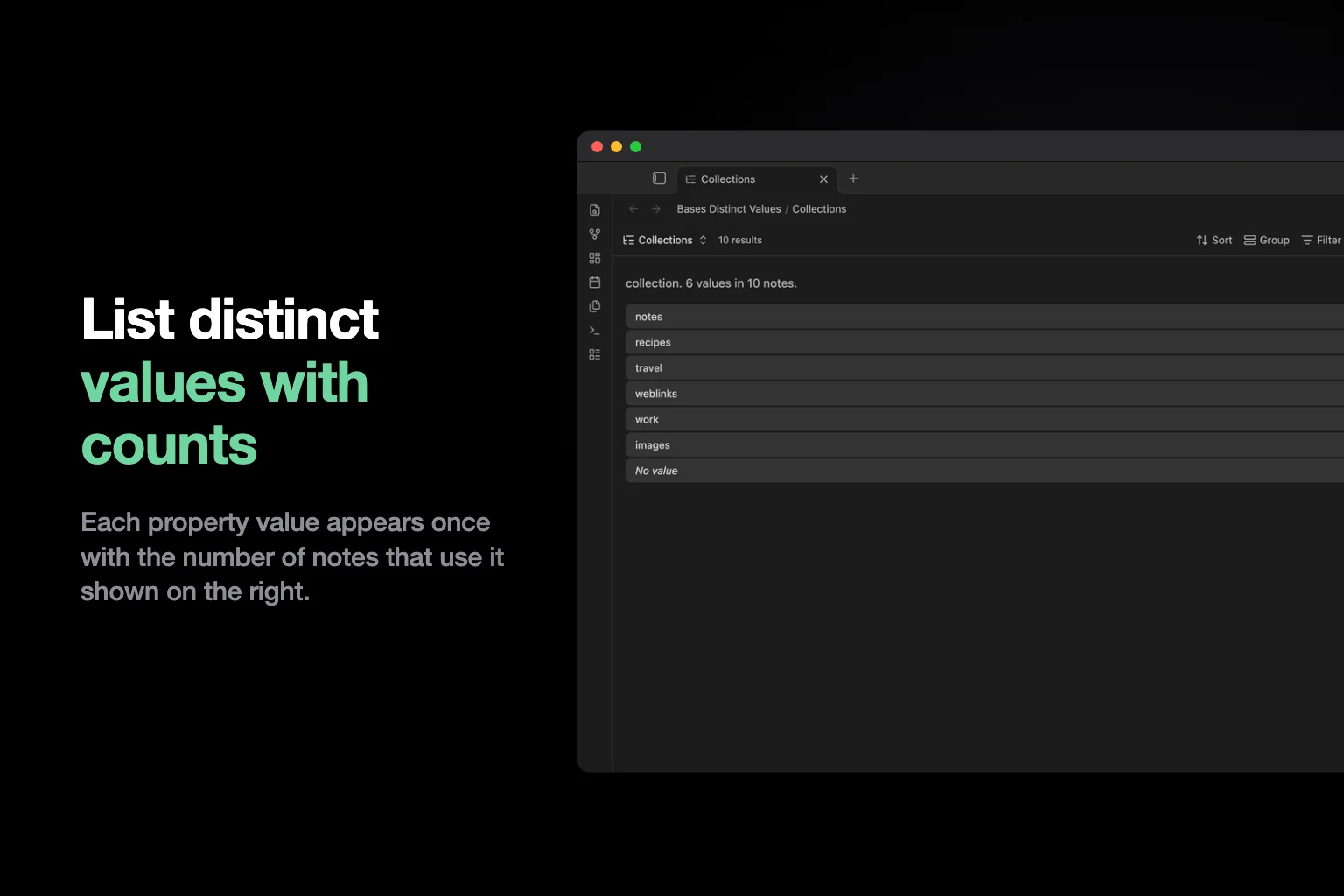
Listet die unterschiedlichen Werte einer Eigenschaft in einer Bases-Ansicht auf und filtert nach einem Wert.
Bases Distinct Values fügt eine Ansichtsart namens „Unterschiedliche Werte“ zu Obsidian Bases hinzu. Wählen Sie eine Eigenschaft wie collection oder status. Die Ansicht zeigt jeden unterschiedlichen Wert dieser Eigenschaft einmalig an, zusammen mit der Anzahl der Notizen, die diesen Wert besitzen. Wählen Sie einen Wert aus, um nur die Notizen mit diesem Wert anzuzeigen. Wählen Sie ihn erneut aus, um alle Werte wieder anzuzeigen.
Es beantwortet eine häufig gestellte Frage im Forum. Menschen fragen, wie man eine Basis zusammenfalten kann, sodass jeder eindeutige Wert einmal angezeigt wird, mit einer Anzahl daneben. Bislang war die übliche Antwort eine Dataview-Abfrage mit GROUP BY, plus eine zweite Abfrage für Notizen ohne Wert. Diese Ansicht erledigt beide Aufgaben innerhalb der bereits vorhandenen Basis.
Version 1.0.0. Erfordert Obsidian 1.10.3 oder höher. Funktioniert auf Desktop und Mobilgeräten.
1 Installation
Wenn Bases Distinct Values in der Community-Verzeichnis erscheint, öffnen Sie die Einstellungen, dann „Community-Plugins“, dann „Durchsuchen“ und suchen Sie nach „Bases Distinct Values“. Wählen Sie „Installieren“, dann „Aktivieren“.
Um manuell zu installieren, laden Sie main.js, manifest.json und styles.css aus der neuesten Version herunter. Legen Sie die drei Dateien in <vault>/.obsidian/plugins/bases-distinct-values/ ab. Starten Sie Obsidian neu oder laden Sie die Liste der Community-Plugins neu, dann aktivieren Sie Bases Distinct Values.
Das Kern-Plugin Bases muss aktiviert sein. Bases ist ab Obsidian 1.10 enthalten.
2 Erste Schritte
- Öffnen Sie eine
.base-Datei oder eine Notiz mit einer eingebetteten Basis. - Öffnen Sie das Ansichtsmenü in der linken oberen Ecke der Basis und fügen Sie eine neue Ansicht hinzu.
- Wählen Sie „Unterschiedliche Werte“ als Layout.
- Öffnen Sie die Ansichtsoptionen und wählen Sie die Eigenschaft im Feld „Eigenschaft“ aus.
- Wählen Sie eine Wertzeile aus, um ihre Notizen anzuzeigen. Wählen Sie sie erneut aus, um den Filter zurückzusetzen.
Wenn Sie das Feld „Eigenschaft“ leer lassen, verwendet die Ansicht die erste sichtbare Spalte, die kein Dateiname ist. Verwenden Sie das Menü „Eigenschaften“ der Basis, um die sichtbaren Spalten zu ändern. Wenn die Basis keine Spalte dieses Typs hat, bittet die Ansicht Sie, eine Eigenschaft auszuwählen.
Die Ansicht liest dieselben Zeilen wie die anderen Ansichten der Basis, nach Filtern und nach der Ergebnisbegrenzung. Sie verwendet nicht die Gruppierungs-Einstellung der Basis. Sie listet jeden Wert über alle Zeilen auf. Sie können eine Tabellenansicht und eine „Unterschiedliche Werte“-Ansicht in derselben Basis haben und zwischen ihnen mit dem Ansichtsmenü wechseln.
Formel-Eigenschaften und Dateieigenschaften funktionieren ebenfalls. Wählen Sie file.folder, um Notizen pro Ordner zu zählen, oder eine Formel, die einen kurzen Bezeichner liefert. Daten, Zahlen und Links werden als Textform angezeigt.
3 Funktionen
Unterschiedliche Werte mit Zählungen
Öffnen Sie eine Basis, fügen Sie eine Ansicht hinzu und wählen Sie „Unterschiedliche Werte“. Jeder Wert der gewählten Eigenschaft erhält eine Zeile. Die Zahl rechts neben der Zeile ist die Anzahl der Notizen, die diesen Wert besitzen.
Ein Beispiel: Drei Notizen haben collection: notes, collection: images und collection: notes. Die Ansicht zeigt „notes“ mit 2 und „images“ mit 1. Eine Listen-Eigenschaft zählt jedes Element. Eine Notiz mit collection: [notes, images] erhöht „notes“ um 1 und „images“ um 1. Eine Notiz, die ein Element in der Liste mehrfach wiederholt, zählt den Wert immer noch nur einmal.
Die Ansicht berücksichtigt Ihre Basis-Filter. Nur die Notizen, die die Basis anzeigt, werden gezählt. Der Text über der Liste gibt die Gesamtsumme an, z. B. „collection. 6 Werte in 10 Notizen.“
Filtern nach einem Wert
Wählen Sie eine Wertzeile aus, um zu filtern. Die Liste zeigt dann nur diesen Wert an, und darunter werden die Notizen mit diesem Wert aufgelistet. Jeder Notizname ist ein Link. Klicken Sie darauf, um die Notiz zu öffnen. Halten Sie Strg oder Cmd gedrückt, um sie in einem neuen Tab zu öffnen. Halten Sie Strg oder Cmd gedrückt und bewegen Sie die Maus über den Namen, um eine Seiten-Vorschau zu sehen.
Um alle Werte erneut anzuzeigen, wählen Sie die Schaltfläche „Alle Werte anzeigen“ oder wählen Sie denselben Wert ein zweites Mal aus. Der Filter existiert nur in der geöffneten Ansicht. Er verändert weder die Basis-Datei noch irgendeine Notiz. Eine Bearbeitung kann den ausgewählten Wert entfernen, z. B. ein Umbenennen in der letzten Notiz, die ihn enthielt. Die Ansicht hebt dann den Filter auf und zeigt alle Werte an.
Notizen ohne Wert
Notizen, bei denen die Eigenschaft fehlt, leer ist, eine leere Liste enthält oder nur Leerzeichen enthält, werden in einer Zeile namens „Kein Wert“ zusammengefasst. Diese Zeile steht immer am Ende, auch wenn sie die meisten Notizen enthält. Wählen Sie sie aus, um die Liste der Notizen anzuzeigen, die noch keinen Wert haben. Es ist dieselbe Liste, die Menschen heute mit einer zweiten Dataview-Abfrage erstellen.
4 Einstellungen
Bases Distinct Values hat keine Einstellungsseite. Jede Ansicht hat ihre eigenen Optionen im Menü „Ansichtsoptionen“ der Basis. Obsidian speichert sie in der Basis-Datei zusammen mit der Ansicht.
| Option | Standard | Was es tut |
|---|---|---|
| Eigenschaft | Erste sichtbare Spalte | Die Eigenschaft, deren Werte die Ansicht auflistet. |
| Werte sortieren | Meiste Notizen zuerst | Meiste Notizen zuerst oder A bis Z. Bei Gleichstand in der Notizenanzahl wird A bis Z verwendet. |
| Jedes Listen-Element zählen | Ein | Ein zählt jedes Element einer Liste. Aus zählt die gesamte Liste als einen Wert, wobei die Elemente durch Komma getrennt werden. |
| Groß-/Kleinschreibung ignorieren | Aus | Ein vereint „Draft“ und „draft“ in einer Zeile. Die Zeile zeigt die Form des ersten Notiz in Anzeigereihenfolge an. |
A bis Z verwendet numerische Reihenfolge, daher kommt „item 2“ vor „item 10“. Akzentuierte Buchstaben bleiben von einfachen Buchstaben unterschieden, daher sind „café“ und „cafe“ zwei Zeilen. Derselbe Buchstabe in zwei Unicode-Formen ist eine Zeile.
5 Datenschutz, Zahlungen und Netzwerk
Bases Distinct Values ist kostenlos und Open Source. Es hat keine kostenpflichtigen Funktionen, keine Lizenzschlüssel und keine Testphase. Es verlangt nicht, sich anzumelden oder ein Konto zu erstellen. Es stellt keine Netzwerkverbindungen her, hat keine Analytik, keine Telemetrie und keine Werbung. Es liest die Notizen, die die Basis anzeigt, über die Bases-API von Obsidian. Es schreibt nichts in Ihre Notizen. Die Ansichtseinstellungen werden von Obsidian in der Basis-Datei gespeichert. Die fundingUrl in manifest.json verweist auf die GitHub Sponsors-Seite des Autors. Eine Spende dort ist freiwillig und ändert nichts am Plugin.
6 Fragen und Antworten
Warum addieren sich die Zahlen zu mehr als die Anzahl der Notizen?
Eine Notiz mit einer Liste zählt einmal für jedes Element. Eine Notiz mit drei Tags in der Eigenschaft erhöht drei Zeilen um 1. Schalten Sie „Jedes Listen-Element zählen“ aus, um jede Notiz nur einmal zu zählen.
Kann ich einen Wert in allen zugehörigen Notizen von dieser Ansicht aus ändern?
Nein. Diese Ansicht liest nur. Sie schreibt niemals in eine Notiz oder in die Basis-Datei. Verwenden Sie eine Tabellenansicht oder ein Plugin für Massenbearbeitungen, um Werte zu ändern.
Verwendet es die Gruppierungs-Einstellung?
Nein. Gruppierung und unterschiedliche Werte beantworten dieselbe Frage auf zwei Arten. Die Ansicht listet Werte über alle Zeilen der Basis auf.
Wie viele Werte kann sie anzeigen?
Sie zählt jeden Wert. Um schnell zu bleiben, zeichnet sie die ersten 300 Zeilen der sortierten Liste. Eine Linie unter der Liste zeigt dann an, wie viele Werte existieren. Fügen Sie einen Filter zur Basis hinzu, um weniger Werte anzuzeigen. Die Notizenliste unter einem ausgewählten Wert zeigt die ersten 500 Notizen auf die gleiche Weise an.
Funktioniert es auf Mobilgeräten?
Ja. Die Ansicht verwendet einfache Schaltflächen und Links und enthält keinen Desktop-spezifischen Code.
Wo bleibt der Filter, wenn ich die Basis schließe?
Der Filter wird nicht gespeichert. Die Basis öffnet sich beim nächsten Mal mit allen Werten.
7 Unterstützung
Melden Sie einen Fehler oder fordern Sie eine Funktion im Issue-Tracker dieses Repositories an. Fügen Sie Ihre Obsidian-Version, Ihr Gerät und eine kurze Beispielbasis hinzu, die das Problem zeigt. Um die Arbeit zu unterstützen, nutzen Sie GitHub Sponsors.
Um aus dem Quellcode zu bauen:
npm ci
npm run build
npm test
Die Tests überprüfen 9 Goldene Fälle, wie drei Notizen, die „notes“ mit 2 und „images“ mit 1 ergeben, und die Ansicht in einem in-Memory-Dokument.
8 Lizenz
MIT