Bases Distinct Values · Tài liệu plugin Obsidian
Tài liệu Bases Distinct Values (Tiếng Việt)
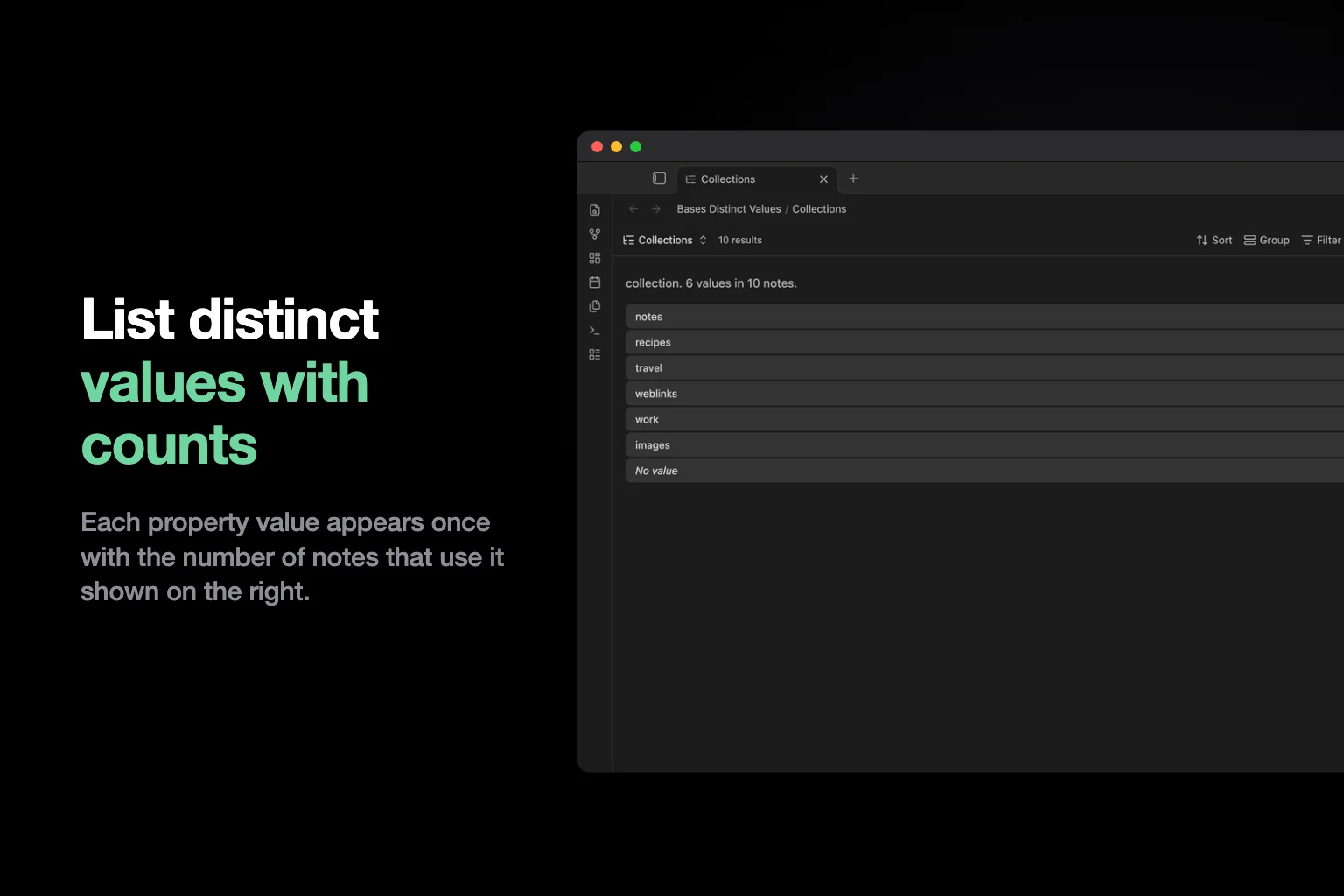
Liệt kê các giá trị khác nhau của một thuộc tính trong chế độ xem Bases và lọc theo một giá trị.
Bases Distinct Values thêm loại xem mới có tên là Distinct values (Giá trị khác nhau) vào Obsidian Bases. Chọn một thuộc tính, chẳng hạn như collection hoặc status. Xem này hiển thị mỗi giá trị khác nhau của thuộc tính đó một lần, kèm theo số lượng ghi chú có giá trị đó. Chọn một giá trị để chỉ xem các ghi chú có giá trị đó. Chọn lại lần nữa để xem lại tất cả các giá trị.
Plugin này giải quyết một câu hỏi phổ biến trên diễn đàn. Người dùng thường hỏi làm thế nào để thu gọn một cơ sở dữ liệu sao cho chỉ hiển thị mỗi giá trị duy nhất một lần, kèm theo con số đếm bên cạnh. Trước đây, câu trả lời thường là dùng truy vấn Dataview với GROUP BY, cộng thêm một truy vấn thứ hai để lấy các ghi chú không có giá trị. Xem này thực hiện cả hai công việc này ngay trong cơ sở dữ liệu mà bạn đã có.
Phiên bản 1.0.0. Yêu cầu Obsidian 1.10.3 hoặc mới hơn. Hoạt động trên cả máy tính và thiết bị di động.
1 Cài đặt
Khi Bases Distinct Values xuất hiện trong thư viện cộng đồng, hãy mở Settings (Cài đặt), sau đó chọn Community plugins (Plugin cộng đồng), chọn Browse (Duyệt), rồi tìm kiếm "Bases Distinct Values". Chọn Install (Cài đặt), sau đó Enable (Bật).
Để cài đặt thủ công, tải về main.js, manifest.json và styles.css từ bản phát hành mới nhất. Đặt ba tệp này vào thư mục <vault>/.obsidian/plugins/bases-distinct-values/. Khởi động lại Obsidian hoặc tải lại danh sách plugin cộng đồng, sau đó bật Bases Distinct Values.
Plugin Bases cốt lõi phải được bật. Bases đi kèm với Obsidian từ phiên bản 1.10 trở lên.
2 Bắt đầu sử dụng
- Mở một tệp
.base, hoặc một ghi chú có chứa cơ sở dữ liệu nhúng. - Mở menu xem ở góc trên bên trái của cơ sở dữ liệu và thêm một xem mới.
- Chọn Distinct values (Giá trị khác nhau) làm bố cục.
- Mở tùy chọn xem và chọn thuộc tính trong trường Property (Thuộc tính).
- Chọn một hàng giá trị để xem các ghi chú tương ứng. Chọn lại để xóa bộ lọc.
Nếu bạn để trống trường Property, xem này sẽ sử dụng cột đầu tiên hiển thị mà không phải là tên tệp. Sử dụng menu Properties (Thuộc tính) của cơ sở dữ liệu để thay đổi các cột hiển thị. Khi cơ sở dữ liệu không có cột nào phù hợp, xem sẽ yêu cầu bạn chọn một thuộc tính.
Xem này đọc cùng các dòng như các chế độ xem khác của cơ sở dữ liệu, sau khi áp dụng bộ lọc và giới hạn kết quả. Nó không sử dụng cài đặt nhóm (group by) của cơ sở dữ liệu. Nó liệt kê từng giá trị trên tất cả các dòng. Bạn có thể giữ cả chế độ xem bảng và chế độ xem Giá trị khác nhau trong cùng một cơ sở dữ liệu và chuyển đổi giữa chúng bằng menu xem.
Các thuộc tính công thức và thuộc tính tệp cũng hoạt động. Chọn file.folder để đếm số ghi chú theo thư mục, hoặc một công thức cho ra nhãn ngắn. Ngày tháng, số và liên kết sẽ hiển thị dưới dạng văn bản.
3 Tính năng
Giá trị khác nhau kèm theo số lượng
Mở một cơ sở dữ liệu, thêm một chế độ xem và chọn Distinct values. Mỗi giá trị của thuộc tính được chọn sẽ có một hàng riêng. Số ở bên phải hàng là số lượng ghi chú có giá trị đó.
Ví dụ: Ba ghi chú có collection: notes, collection: images và collection: notes. Xem này sẽ hiển thị "notes" với 2 và "images" với 1. Một thuộc tính kiểu danh sách sẽ đếm từng mục. Một ghi chú với collection: [notes, images] sẽ cộng 1 vào "notes" và 1 vào "images". Một ghi chú lặp lại một mục trong danh sách vẫn chỉ đếm một lần cho giá trị đó.
Xem này giữ nguyên bộ lọc của cơ sở dữ liệu. Chỉ những ghi chú được cơ sở dữ liệu hiển thị mới được đếm. Văn bản ở trên danh sách cho biết tổng cộng, ví dụ: "collection. 6 giá trị trong 10 ghi chú."
Lọc theo một giá trị
Chọn một hàng giá trị để lọc. Danh sách sau đó chỉ hiển thị giá trị đó, và bên dưới là các ghi chú có giá trị đó. Tên mỗi ghi chú là một liên kết. Nhấp vào để mở ghi chú. Nhấn giữ Ctrl hoặc Cmd để mở trong tab mới. Di chuột qua tên khi đang giữ Ctrl hoặc Cmd để xem trước trang.
Để hiển thị lại tất cả giá trị, chọn nút Show all values (Hiển thị tất cả giá trị) hoặc chọn lại giá trị đã chọn lần nữa. Bộ lọc chỉ tồn tại trong chế độ xem đang mở. Nó không thay đổi tệp cơ sở dữ liệu hay bất kỳ ghi chú nào. Một thay đổi có thể xóa giá trị đã chọn, ví dụ như đổi tên ghi chú cuối cùng có giá trị đó. Khi đó, xem sẽ bỏ bộ lọc và hiển thị lại tất cả giá trị.
Ghi chú không có giá trị
Các ghi chú mà thuộc tính bị thiếu, rỗng, danh sách rỗng hoặc chỉ chứa khoảng trắng sẽ được nhóm vào một hàng gọi là No value (Không có giá trị). Hàng này luôn nằm ở cuối, kể cả khi nó có nhiều ghi chú nhất. Chọn nó để xem danh sách các ghi chú vẫn chưa có giá trị. Đây chính là danh sách mà người dùng thường tạo bằng một truy vấn Dataview thứ hai hiện nay.
4 Cài đặt
Bases Distinct Values không có tab cài đặt riêng. Mỗi chế độ xem có các tùy chọn riêng trong menu View options (Tùy chọn xem) của cơ sở dữ liệu. Obsidian lưu các tùy chọn này trong tệp cơ sở dữ liệu cùng với chế độ xem.
| Tùy chọn | Giá trị mặc định | Chức năng |
|---|---|---|
| Property | Cột hiển thị đầu tiên | Thuộc tính mà chế độ xem liệt kê các giá trị. |
| Sort values | Nhiều ghi chú nhất trước | Sắp xếp theo số lượng ghi chú giảm dần, hoặc A đến Z. Các giá trị có cùng số lượng ghi chú sẽ được sắp xếp A đến Z. |
| Count each list item | Bật | Bật: đếm từng mục trong danh sách. Tắt: coi toàn bộ danh sách là một giá trị, các mục được nối bằng dấu phẩy. |
| Ignore letter case | Tắt | Bật: coi "Draft" và "draft" là cùng một giá trị. Hàng hiển thị theo dạng của ghi chú đầu tiên theo thứ tự hiển thị. |
Sắp xếp A đến Z sử dụng thứ tự số học, nên "item 2" đứng trước "item 10". Các ký tự có dấu (như café) khác biệt với ký tự không dấu (cafe), nên chúng là hai hàng riêng biệt. Cùng một ký tự được gõ bằng hai dạng Unicode khác nhau sẽ được coi là một hàng.
5 Quyền riêng tư, thanh toán và mạng lưới
Bases Distinct Values là miễn phí và mã nguồn mở. Nó không có tính năng trả phí, không cần khóa bản quyền hay bản dùng thử. Plugin này không yêu cầu bạn đăng nhập hoặc tạo tài khoản. Nó không thực hiện bất kỳ yêu cầu mạng nào, không có phân tích, theo dõi hoạt động hay quảng cáo. Nó chỉ đọc các ghi chú mà cơ sở dữ liệu hiển thị, thông qua API Bases của Obsidian. Nó không ghi bất kỳ dữ liệu nào vào các ghi chú của bạn. Các tùy chọn xem được lưu trong tệp cơ sở dữ liệu bởi chính Obsidian. Trường fundingUrl trong manifest.json trỏ đến trang GitHub Sponsors của tác giả. Việc quyên góp ở đó là tùy chọn và không ảnh hưởng gì đến plugin.
6 Câu hỏi và trả lời
Tại sao tổng số đếm lại lớn hơn số lượng ghi chú?
Một ghi chú có thuộc tính kiểu danh sách sẽ được đếm một lần cho mỗi mục. Một ghi chú có ba thẻ trong thuộc tính sẽ cộng 1 vào ba hàng khác nhau. Tắt tùy chọn Count each list item để đếm mỗi ghi chú chỉ một lần.
Tôi có thể thay đổi giá trị trong tất cả các ghi chú từ chế độ xem này không?
Không. Chế độ xem này chỉ đọc dữ liệu. Nó không bao giờ ghi vào ghi chú hay tệp cơ sở dữ liệu. Để thay đổi giá trị, hãy dùng chế độ xem bảng hoặc plugin chỉnh sửa hàng loạt.
Nó có sử dụng cài đặt nhóm (group by) không?
Không. Nhóm và giá trị khác nhau là hai cách trả lời cùng một câu hỏi. Chế độ xem này liệt kê các giá trị trên tất cả các dòng của cơ sở dữ liệu.
Nó có thể hiển thị bao nhiêu giá trị?
Nó đếm mọi giá trị. Để duy trì tốc độ, nó chỉ vẽ 300 hàng đầu tiên của danh sách đã sắp xếp. Dòng dưới danh sách sẽ cho biết có bao nhiêu giá trị thực sự tồn tại. Thêm bộ lọc vào cơ sở dữ liệu để xem ít giá trị hơn. Danh sách ghi chú dưới một giá trị đã chọn sẽ hiển thị 500 ghi chú đầu tiên theo cách tương tự.
Nó có hoạt động trên thiết bị di động không?
Có. Chế độ xem sử dụng các nút và liên kết đơn giản, không có mã dành riêng cho máy tính để bàn.
Bộ lọc sẽ đi đâu khi tôi đóng cơ sở dữ liệu?
Bộ lọc không được lưu. Cơ sở dữ liệu sẽ mở với tất cả các giá trị vào lần tiếp theo.
7 Hỗ trợ
Báo lỗi hoặc yêu cầu tính năng tại issue tracker của kho lưu trữ này. Gửi kèm phiên bản Obsidian, thiết bị bạn đang dùng và một cơ sở dữ liệu mẫu nhỏ mô tả vấn đề. Để hỗ trợ công việc, hãy dùng GitHub Sponsors.
Để xây dựng từ mã nguồn:
npm ci
npm run build
npm test
Các bài kiểm thử kiểm tra 9 trường hợp mẫu, chẳng hạn như ba ghi chú cho ra "notes" với 2 và "images" với 1, và chế độ xem trong tài liệu ảo.
8 Giấy phép
MIT