Bases Distinct Values · Documentazione plugin Obsidian
Documentazione di Bases Distinct Values (Italiano)
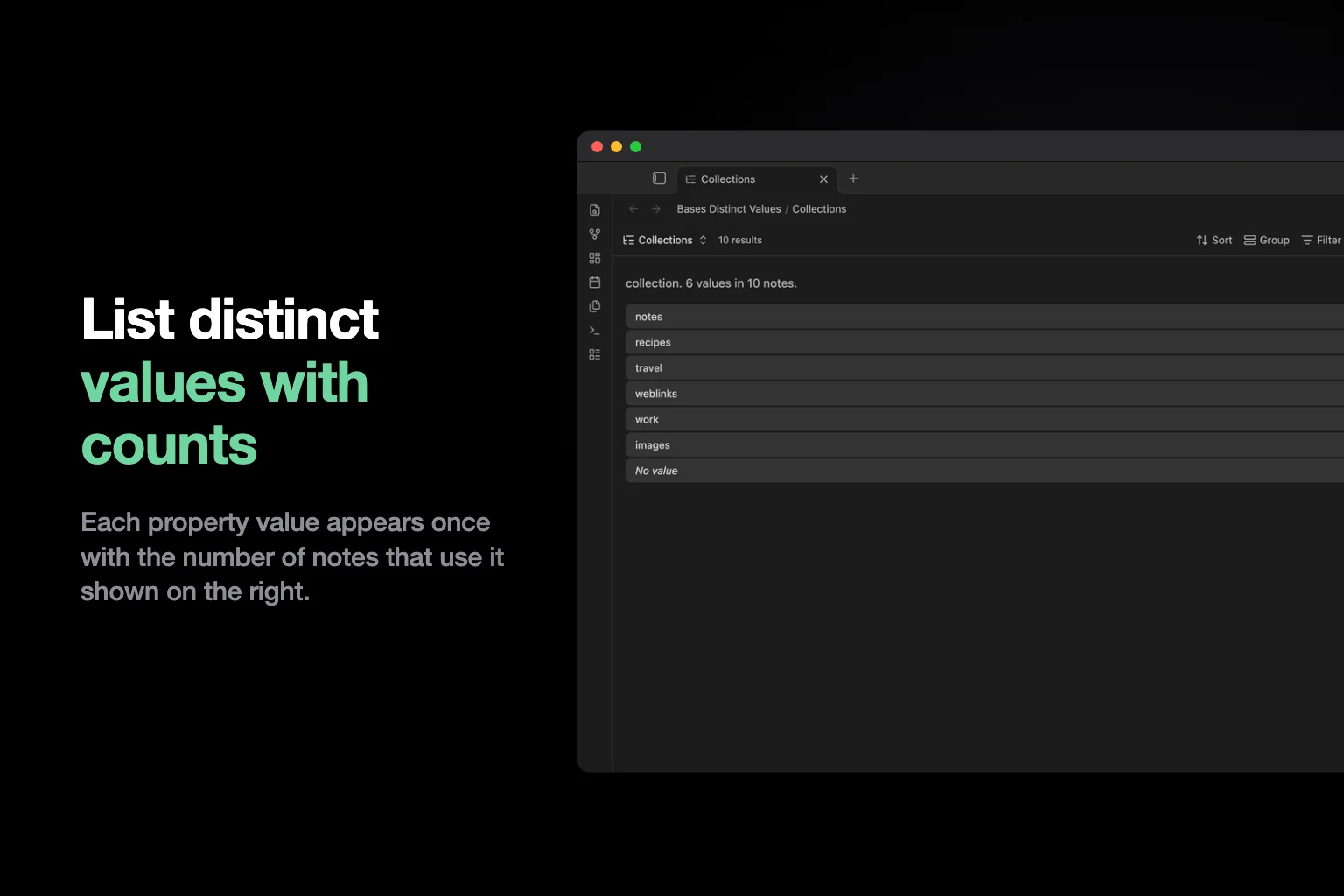
Elencare i valori distinti di una proprietà in una vista Bases e filtrare per uno.
Bases Distinct Values aggiunge un tipo di vista chiamato Valori distinti a Obsidian Bases. Scegli una proprietà, ad esempio collection o status. La vista mostra ogni valore diverso di quella proprietà una sola volta, con il numero di note che lo contengono. Seleziona un valore per vedere solo le note con quel valore. Selezionalo nuovamente per vedere tutti i valori.
Risponde a una domanda comune nei forum. Le persone chiedono come raggruppare una base in modo che mostri ogni valore unico una volta, con un conteggio accanto. Finora la risposta più comune era una query Dataview con GROUP BY, più una seconda query per le note senza valore. Questa vista fa entrambi i compiti all'interno della base che già hai.
Versione 1.0.0. Richiede Obsidian 1.10.3 o successivo. Funziona su desktop e mobile.
1 Installazione
Quando Bases Distinct Values è elencato nella directory della community, apri Impostazioni, poi Plugin della community, poi Sfoglia, e cerca "Bases Distinct Values". Seleziona Installa, poi Abilita.
Per installare manualmente, scarica main.js, manifest.json e styles.css dall'ultima release. Posiziona i tre file nella cartella <vault>/.obsidian/plugins/bases-distinct-values/. Riavvia Obsidian o ricarica l'elenco dei plugin della community, quindi attiva Bases Distinct Values.
Il plugin principale Bases deve essere attivo. Bases è incluso in Obsidian 1.10 e versioni successive.
2 Primi passi
- Apri un file
.base, oppure una nota con una base incorporata. - Apri il menu delle viste nell'angolo in alto a sinistra della base e aggiungi una nuova vista.
- Scegli Distinct values come layout.
- Apri le opzioni della vista e scegli la proprietà nel campo Proprietà.
- Seleziona una riga di valore per vedere le sue note. Selezionala nuovamente per rimuovere il filtro.
Se lasci il campo Proprietà vuoto, la vista utilizza la prima colonna visibile che non sia il nome del file. Usa il menu Proprietà della base per modificare le colonne visibili. Quando la base non ha colonne di quel tipo, la vista ti chiede di scegliere una proprietà.
La vista legge le stesse righe delle altre viste della base, dopo i filtri e il limite di risultati. Non utilizza l'impostazione di raggruppamento della base. Elencare ogni valore su tutte le righe. Puoi mantenere una vista tabella e una vista Valori distinti nella stessa base e passare da una all'altra tramite il menu delle viste.
Le proprietà formula e le proprietà del file funzionano ugualmente. Scegli file.folder per contare le note per cartella, oppure una formula che restituisce un breve etichetta. Date, numeri e collegamenti vengono visualizzati nella loro forma testuale.
3 Funzionalità
Valori distinti con conteggi
Apri una base, aggiungi una vista e scegli Valori distinti. Ogni valore della proprietà scelta ottiene una riga. Il numero a destra della riga è il conteggio delle note che contengono quel valore.
Un esempio. Tre note hanno collection: notes, collection: images e collection: notes. La vista mostra notes con 2 e images con 1. Una proprietà elenco conta ogni elemento. Una nota con collection: [notes, images] aggiunge 1 a notes e 1 a images. Una nota che ripete un elemento nella lista conta comunque una volta per quel valore.
La vista mantiene i filtri della base. Solo le note che la base mostra vengono conteggiate. Il testo sopra l'elenco indica i totali, ad esempio "collection. 6 valori in 10 note."
Filtra per un valore
Seleziona una riga di valore per filtrare. L'elenco mostra ora solo quel valore, e sotto di esso le note che lo contengono. Ogni nome di nota è un collegamento. Cliccandolo si apre la nota. Tenendo premuto Ctrl o Cmd si apre in una nuova scheda. Passa il mouse sul nome tenendo premuto Ctrl o Cmd per vedere un anteprima della pagina.
Per mostrare nuovamente tutti i valori, seleziona il pulsante Mostra tutti i valori o seleziona nuovamente lo stesso valore. Il filtro esiste solo nella vista aperta. Non modifica il file della base o alcuna nota. Una modifica può rimuovere il valore selezionato, ad esempio un cambio nome nell'ultima nota che lo conteneva. La vista poi rimuove il filtro e mostra tutti i valori.
Note senza valore
Le note in cui la proprietà manca, è vuota, un elenco vuoto o contiene solo spazi vanno in una riga chiamata Nessun valore. Questa riga è sempre in fondo, anche quando contiene il maggior numero di note. Selezionandola ottieni l'elenco delle note che ancora non hanno un valore. È lo stesso elenco che le persone creano oggi con una seconda query Dataview.
4 Impostazioni
Bases Distinct Values non ha una scheda impostazioni. Ogni vista ha le proprie opzioni nel menu Opzioni della vista della base. Obsidian le salva nel file della base con la vista.
| Opzione | Predefinito | Cosa fa |
|---|---|---|
| Proprietà | Prima colonna visibile | La proprietà i cui valori la vista elenca. |
| Ordina i valori | Più note per primo | Ordina per numero di note (decrescente), oppure A a Z. I pareggi nel conteggio delle note vengono ordinati A a Z. |
| Conta ogni elemento dell'elenco | Attivo | Attivo conta ogni elemento di un elenco. Disattivato conta un elenco intero come un singolo valore, con gli elementi uniti da una virgola. |
| Ignora maiuscole/minuscole | Disattivato | Attivato mette Draft e draft in una stessa riga. La riga mostra la forma del primo documento nell'ordine di visualizzazione. |
L'ordine A a Z usa l'ordine numerico, quindi item 2 viene prima di item 10. Le lettere con accento rimangono diverse dalle lettere senza accento, quindi café e cafe sono due righe. La stessa lettera digitata in due forme Unicode è una sola riga.
5 Privacy, pagamento e rete
Bases Distinct Values è gratuito e open source. Non ha funzionalità a pagamento, nessuna chiave di licenza e nessun periodo di prova. Non chiede di accedere o creare un account. Non effettua alcuna richiesta di rete, e non ha analisi, telemetria o annunci. Legge solo le note che la base mostra, tramite l'API Bases di Obsidian. Non scrive nulla nei tuoi file. Le opzioni della vista vengono salvate nel file della base da Obsidian stesso. Il campo fundingUrl in manifest.json punta alla pagina GitHub Sponsors dell'autore. Un contributo lì è opzionale e non cambia nulla nel plugin.
6 Domande e risposte
Perché i conteggi sommati superano il numero di note?
Una nota con un elenco conta una volta per ogni elemento. Una nota con tre tag nella proprietà aggiunge 1 a tre righe. Disattiva Conta ogni elemento dell'elenco per contare ogni nota una volta sola.
Posso modificare un valore in tutte le sue note da questa vista?
No. Questa vista legge solo. Non scrive mai in una nota o nel file della base. Usa una vista tabella o un plugin di modifica in blocco per modificare i valori.
Usa l'impostazione di raggruppamento?
No. Raggruppamento e valori distinti rispondono alla stessa domanda in due modi diversi. La vista elenca i valori su tutte le righe della base.
Quanti valori può mostrare?
Conta ogni valore. Per mantenere la velocità, disegna le prime 300 righe della lista ordinata. Una linea sotto l'elenco indica quanti valori esistono. Aggiungi un filtro alla base per vedere meno valori. L'elenco delle note sotto un valore selezionato mostra le prime 500 note nello stesso modo.
Funziona su mobile?
Sì. La vista usa pulsanti e collegamenti semplici, e non contiene codice specifico per desktop.
Dove va il filtro quando chiudo la base?
Il filtro non viene salvato. La base si apre con tutti i valori la prossima volta.
7 Supporto
Segnala un bug o chiedi una funzionalità nell'issue tracker di questo repository. Includi la tua versione di Obsidian, il tuo dispositivo e una breve base di esempio che riproduca il problema. Per supportare il lavoro, usa GitHub Sponsors.
Per costruire da sorgente:
npm ci
npm run build
npm test
I test controllano 9 casi d'oro, come tre note che danno notes 2 e images 1, e la vista in un documento in memoria.
8 Licenza
MIT