Bases Distinct Values · Documentação de plugins Obsidian
Documentação do plugin Bases Distinct Values (Português (Brasil))
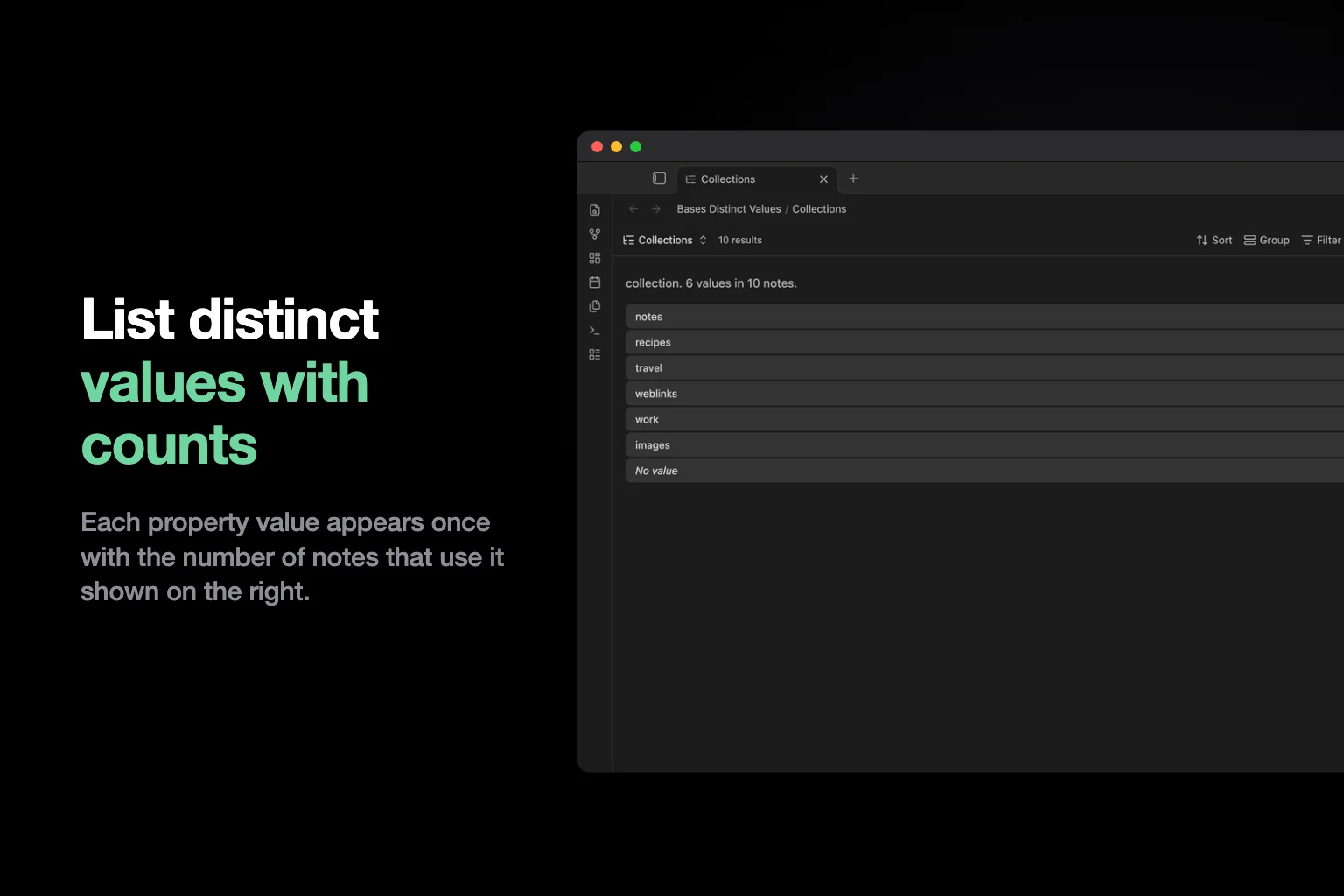
Liste os valores distintos de uma propriedade em uma visualização de Bases e filtre por um deles.
O plugin Bases Distinct Values adiciona um tipo de visualização chamado Valores distintos ao Obsidian Bases. Escolha uma propriedade, como collection ou status. A visualização mostra cada valor diferente dessa propriedade apenas uma vez, com o número de notas que o contêm. Selecione um valor para ver apenas as notas com esse valor. Selecione novamente para ver todos os valores.
Responde a uma pergunta comum da comunidade. As pessoas perguntam como colapsar uma base para que ela mostre cada valor único apenas uma vez, com uma contagem ao lado. Até agora, a resposta usual era uma consulta Dataview com GROUP BY, mais uma segunda consulta para as notas sem valor. Esta visualização faz ambos os trabalhos dentro da base que você já tem.
Versão 1.0.0. Requer Obsidian 1.10.3 ou posterior. Funciona em desktop e mobile.
1 Instalação
Quando o Bases Distinct Values estiver listado no diretório da comunidade, abra Configurações, depois Plugins da Comunidade, depois Navegar, e pesquise por "Bases Distinct Values". Selecione Instalar, depois Ativar.
Para instalar manualmente, baixe main.js, manifest.json e styles.css da versão mais recente. Coloque os três arquivos em <vault>/.obsidian/plugins/bases-distinct-values/. Reinicie o Obsidian ou recarregue a lista de plugins da comunidade, depois ative o Bases Distinct Values.
O plugin principal Bases deve estar ativado. O Bases vem com o Obsidian 1.10 e versões posteriores.
2 Começando
- Abra um arquivo
.base, ou uma nota com uma base embutida. - Abra o menu de visualizações no canto superior esquerdo da base e adicione uma nova visualização.
- Escolha Distinct values como o layout.
- Abra as opções da visualização e escolha a propriedade no campo Propriedade.
- Selecione uma linha de valor para ver suas notas. Selecione novamente para limpar o filtro.
Se deixar o campo Propriedade vazio, a visualização usa a primeira coluna visível que não seja o nome do arquivo. Use o menu Propriedades da base para alterar as colunas visíveis. Quando a base não tiver nenhuma coluna desse tipo, a visualização pedirá para escolher uma propriedade.
A visualização lê as mesmas linhas que as outras visualizações da base, após os filtros e o limite de resultados. Não usa a configuração de agrupamento da base. Lista cada valor em todas as linhas. Você pode manter uma visualização de tabela e uma visualização de Valores distintos na mesma base e alternar entre elas usando o menu de visualizações.
Propriedades fórmula e propriedades de arquivo também funcionam. Escolha file.folder para contar notas por pasta, ou uma fórmula que forneça uma etiqueta curta. Datas, números e links são exibidos na forma de texto.
3 Recursos
Valores distintos com contagens
Abra uma base, adicione uma visualização e escolha Valores distintos. Cada valor da propriedade escolhida recebe uma linha. O número à direita da linha é a contagem de notas que possuem esse valor.
Exemplo: três notas têm collection: notes, collection: images e collection: notes. A visualização mostra notes com 2 e images com 1. Uma propriedade de lista conta cada item. Uma nota com collection: [notes, images] adiciona 1 a notes e 1 a images. Uma nota que repete um item na lista ainda conta apenas uma vez para esse valor.
A visualização mantém seus filtros da base. Apenas as notas que a base mostra são contadas. O texto acima da lista mostra os totais, por exemplo "collection. 6 valores em 10 notas."
Filtrar por um valor
Selecione uma linha de valor para filtrar. A lista então mostra apenas esse valor, e abaixo dela as notas que o contêm. Cada nome de nota é um link. Clique nele para abrir a nota. Segure Ctrl ou Cmd para abri-la em uma nova aba. Passe o mouse sobre o nome com Ctrl ou Cmd pressionado para ver uma prévia da página.
Para mostrar todos os valores novamente, selecione o botão Mostrar todos os valores ou selecione o mesmo valor pela segunda vez. O filtro existe apenas na visualização aberta. Não altera o arquivo da base nem nenhuma nota. Uma edição pode remover o valor selecionado, por exemplo, uma renomeação na última nota que o continha. A visualização então remove o filtro e mostra todos os valores.
Notas sem valor
Notas onde a propriedade está ausente, vazia, uma lista vazia ou apenas espaços são agrupadas em uma única linha chamada Sem valor. Essa linha está sempre no final, mesmo que contenha mais notas. Selecione-a para obter a lista de notas que ainda precisam de um valor. É a mesma lista que as pessoas criam com uma segunda consulta Dataview hoje em dia.
4 Configurações
O Bases Distinct Values não tem uma aba de configurações. Cada visualização tem suas próprias opções no menu de opções da visualização da base. O Obsidian as salva no arquivo da base com a visualização.
| Opção | Padrão | O que faz |
|---|---|---|
| Propriedade | Primeira coluna visível | A propriedade cujos valores a visualização lista. |
| Ordenar valores | Mais notas primeiro | Mais notas primeiro, ou A a Z. Em caso de empate na contagem, ordena A a Z. |
| Contar cada item da lista | Ligado | Ligado conta cada item de uma lista. Desligado conta toda a lista como um único valor, com os itens unidos por vírgula. |
| Ignorar maiúsculas/minúsculas | Desligado | Ligado coloca Draft e draft em uma mesma linha. A linha mostra a forma do primeiro arquivo na ordem de visualização. |
A ordem A a Z usa ordem numérica, então item 2 vem antes de item 10. Letras acentuadas permanecem diferentes de letras sem acento, então café e cafe são duas linhas. A mesma letra digitada em duas formas Unicode é considerada uma linha.
5 Privacidade, pagamento e rede
O Bases Distinct Values é gratuito e de código aberto. Não possui recursos pagos, nenhuma chave de licença e nenhum período de teste. Não pede para fazer login ou criar uma conta. Não faz nenhuma requisição de rede, e não tem análise, telemetria ou anúncios. Lê apenas as notas que a base mostra, por meio da API Bases do Obsidian. Não escreve nada nos seus arquivos. As opções da visualização são salvas no arquivo da base pelo próprio Obsidian. O fundingUrl em manifest.json aponta para a página do GitHub Sponsors do autor. Um presente lá é opcional e não altera nada no plugin.
6 Perguntas e respostas
Por que as contagens somam mais do que o número de notas?
Uma nota com uma lista conta uma vez para cada item. Uma nota com três tags na propriedade adiciona 1 a três linhas. Desative "Contar cada item da lista" para contar cada nota apenas uma vez.
Posso alterar um valor em todas as suas notas a partir dessa visualização?
Não. Esta visualização apenas lê. Nunca escreve em uma nota ou no arquivo da base. Use uma visualização de tabela ou um plugin de edição em massa para alterar valores.
Ele usa a configuração de agrupamento?
Não. Agrupamento e valores distintos respondem à mesma pergunta de duas formas diferentes. A visualização lista os valores em todas as linhas da base.
Quantos valores ele pode mostrar?
Ele conta cada valor. Para manter o desempenho, desenha as primeiras 300 linhas da lista ordenada. Uma linha abaixo da lista informa quantos valores existem. Adicione um filtro à base para ver menos valores. A lista de notas sob um valor selecionado mostra as primeiras 500 notas da mesma forma.
Funciona em dispositivos móveis?
Sim. A visualização usa botões e links simples, e não tem código exclusivo para desktop.
Onde o filtro vai quando fecho a base?
O filtro não é salvo. A base abre com todos os valores na próxima vez.
7 Suporte
Relate um erro ou peça um recurso no rastreador de problemas deste repositório. Inclua sua versão do Obsidian, seu dispositivo e uma base de exemplo curta que mostre o problema. Para apoiar o trabalho, use GitHub Sponsors.
Para construir a partir do código-fonte:
npm ci
npm run build
npm test
Os testes verificam 9 casos de ouro, como três notas que geram notes com 2 e images com 1, e a visualização em um documento em memória.
8 Licença
MIT