Bases Distinct Values · Obsidian eklenti belgeleri
Bases Distinct Values belgeleri (Türkçe)
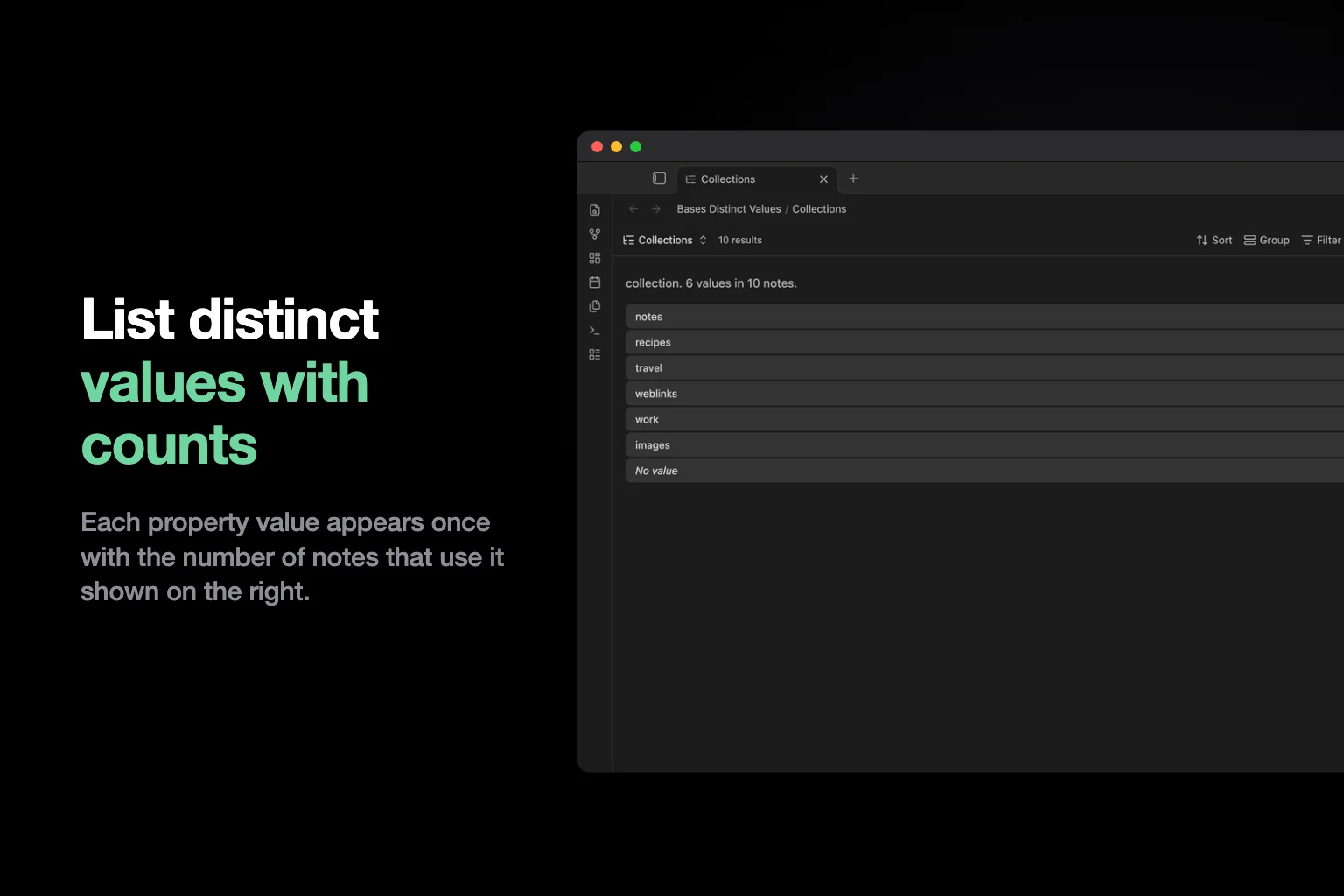
Bases görünümünde bir özelliğin farklı değerlerini listele ve bunlardan biriyle filtrele.
Bases Distinct Values, Obsidian Bases'e "Farklı değerler" adlı bir görünüm türü ekler. collection veya status gibi bir özelliği seçin. Görünüm, bu özelliğin her farklı değerini bir kez gösterir ve bu değeri taşıyan not sayısını belirtir. Bir değeri seçerek yalnızca bu değeri taşıyan notlara bakabilirsiniz. Aynı değeri tekrar seçerek tüm değerleri görebilirsiniz.
Bu, yaygın bir forum sorusuna yanıt verir. İnsanlar, bir tabloyu her benzersiz değeri bir kez gösteren, yanında bir sayaçla birlikte daraltmak istediğinde sorar. Şimdiye kadar yaygın cevap, GROUP BY ile bir Dataview sorgusu ve boş değer taşıyan notlar için ikinci bir sorgu kullanmaktı. Bu görünüm, zaten var olan tablonun içinde her iki görevi de yapar.
Sürüm 1.0.0. Obsidian 1.10.3 veya sonraki sürümlerini gerektirir. Masaüstü ve mobil cihazlarda çalışır.
1 Kurulum
Bases Distinct Values, topluluk dizininde listelendiğinde, Ayarlar (Settings) > Topluluk eklentileri (Community plugins) > Gözat (Browse) kısmına gidin ve "Bases Distinct Values" arayın. Kur (Install) seçeneğini seçin, ardından Etkinleştir (Enable) edin.
El ile kurmak için, en son sürümdeki main.js, manifest.json ve styles.css dosyalarını indirin. Üç dosyayı <vault>/.obsidian/plugins/bases-distinct-values/ klasörüne koyun. Obsidian’u yeniden başlatın veya topluluk eklentileri listesini yeniden yükleyin, ardından Bases Distinct Values’u etkinleştirin.
Temel Bases eklentisi açık olmalıdır. Bases, Obsidian 1.10 ve sonrası sürümlerde gelir.
2 Başlarken
- Bir
.basedosyasını açın veya gömülü bir tabloya sahip bir not açın. - Tablonun sol üst köşesindeki görünüm menüsünü açın ve yeni bir görünüm ekleyin.
- Düzen olarak "Farklı değerler" seçin.
- Görünüm ayarlarını açın ve "Özellik" alanında bir özellik seçin.
- Bir değer satırını seçerek onun notlarını görün. Aynı değeri tekrar seçerek filtreleri temizleyin.
"Özellik" alanı boş bırakılırsa, görünüm, dosya adı olmayan ilk görünür sütunu kullanır. Görünür sütunları değiştirmek için tablonun Özellikler (Properties) menüsünü kullanın. Tabloda bu tür bir sütun yoksa, görünüm size bir özellik seçmenizi ister.
Görünüm, diğer tablo görünümü gibi, filtreler ve sonuç sınırı uygulandıktan sonra aynı satırları okur. Tablonun "grupla" (group by) ayarını kullanmaz. Tüm satırlar üzerinden her değeri listeler. Aynı tabloda bir tablo görünümü ve bir "Farklı değerler" görünümü tutabilir ve görünüm menüsünden bunları birbirine geçirebilirsiniz.
Formül özelliklerini ve dosya özelliklerini de kullanabilirsiniz. file.folder seçerek klasörlere göre not sayısını sayabilirsiniz veya kısa bir etiket veren bir formül kullanabilirsiniz. Tarihler, sayılar ve bağlantılar metin biçimlerinde gösterilir.
3 Özellikler
Sayılarla birlikte farklı değerler
Bir tabloyu açın, görünüm ekleyin ve "Farklı değerler" seçin. Seçilen özelliğin her değeri için bir satır oluşturulur. Satırın sağında, bu değeri taşıyan not sayısını gösteren bir sayı yer alır.
Örnek: Üç not, collection: notes, collection: images ve collection: notes değerlerine sahiptir. Görünüm, notes için 2 ve images için 1 gösterir. Liste özelliklerinde her öğe ayrı ayrı sayılır. collection: [notes, images] değerine sahip bir not, notes ve images için her birine 1 ekler. Listede aynı öğeyi tekrarlayan bir not, bu değeri yalnızca bir kez sayar.
Görünüm, tablonuzdaki filtreleri korur. Sadece tablonuzun gösterdiği notlar sayılır. Listenin üstünde, toplam sayılar yer alır, örneğin "collection. 10 notta 6 değer".
Bir değere göre filtreleme
Bir değer satırını seçerek filtreleyin. Liste artık sadece bu değeri gösterir ve altına bu değeri taşıyan notlar listelenir. Her not adı bir bağlantıdır. Üzerine tıklayarak notu açabilirsiniz. Ctrl veya Cmd tuşunu basılı tutarak yeni sekmede açabilirsiniz. Ctrl veya Cmd tuşunu basılı tutarak not adının üzerine gelerek sayfa önizlemesini görebilirsiniz.
Tüm değerleri tekrar görmek için "Tüm değerleri göster" düğmesini seçin veya aynı değeri ikinci kez seçin. Filtre yalnızca açık görünümde kalır. Tablo dosyasını veya herhangi bir notu değiştirmez. Bir düzenleme, seçili değeri kaldırabilir, örneğin bu değeri taşıyan son notun adını değiştirmek. Görünüm bu durumda filtreyi kaldırır ve tüm değerleri gösterir.
Değeri olmayan notlar
Özellik eksik, boş, boş liste veya sadece boşluklardan oluşan notlar, "Değer yok" adlı bir satıra toplanır. Bu satır her zaman en altta yer alır, hatta en çok notu taşıyorsa bile. Bu satırı seçerek henüz bir değer almayan notların listesine ulaşabilirsiniz. Bugün bu listeyi, ikinci bir Dataview sorgusuyla oluşturuyoruz.
4 Ayarlar
Bases Distinct Values’ın ayar sekmesi yoktur. Her görünüm, tablonun görünüm ayarları menüsünde kendi ayarlarını içerir. Obsidian bu ayarları görünümle birlikte tablo dosyasında saklar.
| Ayar | Varsayılan | Ne işe yarar |
|---|---|---|
| Özellik | İlk görünür sütun | Görünümün listelemesi gereken özelliğin adı. |
| Değerleri sırala | En çok notlu önce | En çok notlu önce, ya da A'dan Z'ye. Not sayısı eşitse A'dan Z'ye sıralanır. |
| Liste öğelerini ayrı ayrı say | Açık | Açık, bir listenin her öğesini ayrı ayrı sayar. Kapalı, tüm listeyi bir değer olarak sayar ve öğeler virgülle birleştirilir. |
| Büyük/küçük harf duyarlılığı yok | Kapalı | Açık, "Draft" ve "draft" değerlerini aynı satıra koyar. Satır, görünüm sırasına göre ilk notun biçimini gösterir. |
A'dan Z'ye sıralama, sayısal sırayı kullanır, bu yüzden "item 2" "item 10"’dan önce gelir. Üst çizgili harfler düz harflerden farklı kalır, bu yüzden "café" ve "cafe" iki satır olur. Aynı harf iki farklı Unicode formunda yazıldığında bir satır olur.
5 Gizlilik, ödeme ve ağ
Bases Distinct Values ücretsiz ve açık kaynaklıdır. Ücretli özellikleri, lisans anahtarı veya deneme sürümü yoktur. Giriş yapmanızı veya hesap oluşturmanızı istemez. Hiçbir ağ isteği yapmaz, analitik, telemetri veya reklam içermez. Tablonun gösterdiği notları, Obsidian’ın Bases API’si üzerinden okur. Notlara hiçbir şey yazmaz. Görünüm ayarları, Obsidian kendisi tarafından tablo dosyasında saklanır. manifest.json dosyasındaki fundingUrl, yazarın GitHub Sponsors sayfasına yönlendirir. Bu sayfada bir bağış yapmak isteğe bağlıdır ve eklenti üzerinde hiçbir değişiklik yapmaz.
6 Sıkça Sorulan Sorular
Sayılar toplamı not sayısından fazla neden oluyor?
Bir liste içeren bir not, her öğe için bir kez sayılır. Özellikte üç etiketi olan bir not, üç satıra 1 ekler. Her öğeyi ayrı ayrı saymayı kapatmak için "Liste öğelerini ayrı ayrı say" ayarını kapatın.
Bu görünümde tüm notlarda bir değeri değiştirebilir miyim?
Hayır. Bu görünüm sadece okuma yapar. Hiçbir nota veya tablo dosyasına yazmaz. Değerleri değiştirmek için bir tablo görünümü veya toplu düzenleme eklentisi kullanın.
"Grupla" ayarını kullanıyor mu?
Hayır. Gruplama ve farklı değerler, aynı soruyu iki farklı şekilde cevaplar. Görünüm, tablonun tüm satırlarında değerleri listeler.
Kaç değer gösterebilir?
Her değeri sayar. Hızlı kalmak için, sıralanmış listenin ilk 300 satırını çizer. Listenin altındaki bir çizgi, kaç değer olduğunu gösterir. Tabloya bir filtre ekleyerek daha az değer görebilirsiniz. Seçilen bir değerin altındaki not listesi, aynı şekilde ilk 500 notu gösterir.
Mobil cihazlarda çalışıyor mu?
Evet. Görünüm düz butonlar ve bağlantılar kullanır ve masaüstü sadece kod içermez.
Tabloyu kapattığımda filtre nereye gidiyor?
Filtre kaydedilmez. Tablo, bir sonraki açılışında tüm değerlerle açılır.
7 Destek
Bir hata raporu verin veya bir özellik isteyin bu depo içindeki sorun takipçisinde. Obsidian sürümünüzü, cihazınızı ve sorunu gösteren kısa bir örnek tablo dosyası ekleyin. Çalışmaya destek olmak için GitHub Sponsors kullanın.
Kaynak kodundan derlemek için:
npm ci
npm run build
npm test
Testler, üç notun "notes" için 2, "images" için 1 vermesi gibi 9 altın durumu kontrol eder ve bellekteki bir belgede görünümün çalışıp çalışmadığını test eder.
8 Lisans
MIT