Bases Manual Order · Obsidian-Plugin-Dokumentation
Bases Manual Order Dokumentation (Deutsch)
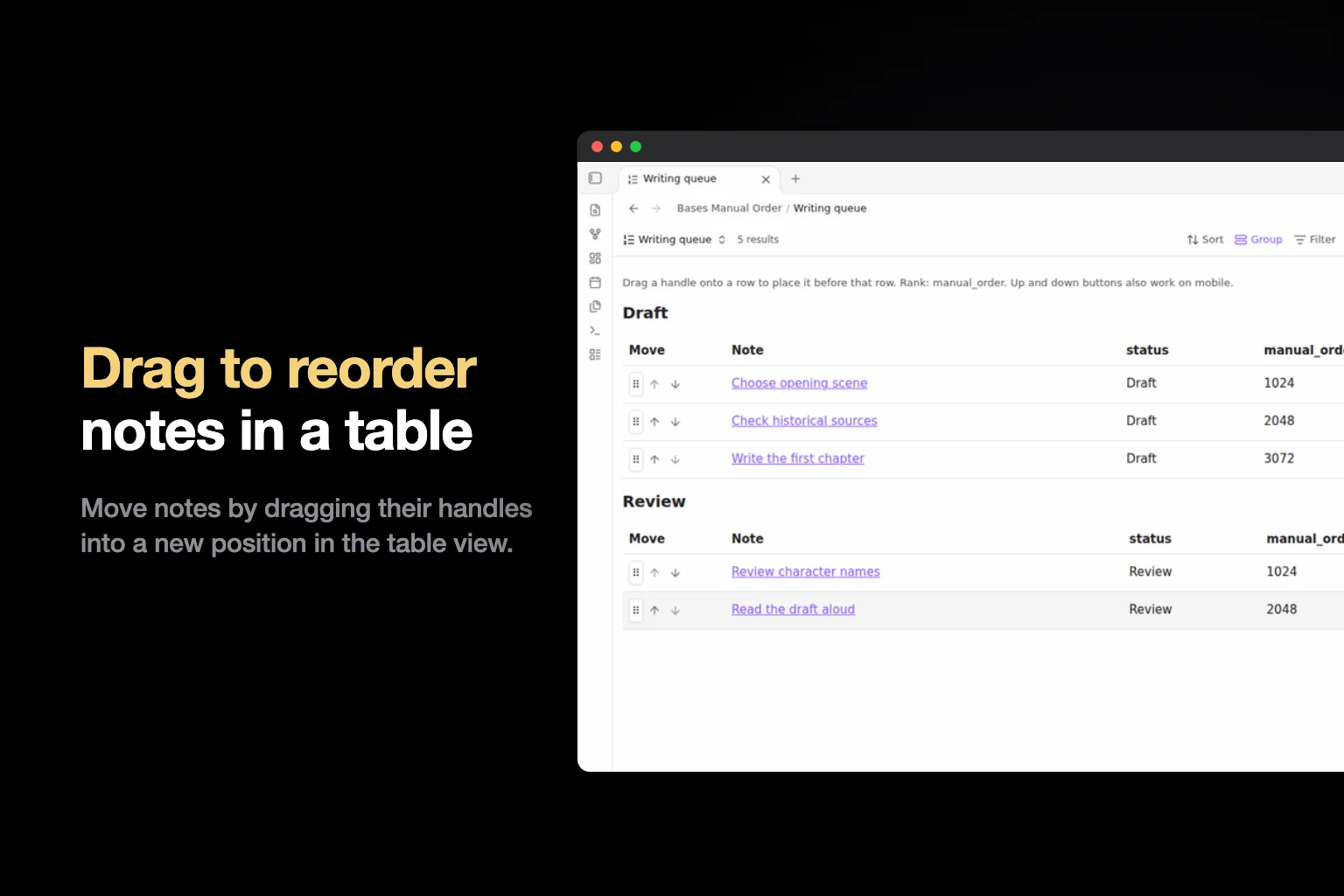
Stellen Sie Ihre Schreibwarteschlange, Leseliste oder Projektnotizen in der von Ihnen gewünschten Reihenfolge dar. Bases Manual Order fügt Bases eine Ansicht mit Tabellen- und kompakter Listenansicht hinzu. Ziehen Sie einen Zeilenhandle oder drücken Sie eine Bewegungstaste. Das Ergebnis wird als Zahl in den Notizeigenschaften gespeichert.
Die kostenlose Version enthält beide Ansichten, jede Zeile, Gruppierungen, Ziehhandles und Bewegungstasten unter Verwendung von manual_order. Pro fügt benutzerdefinierte Rang-Eigenschaften hinzu, um separate Reihenfolgen in verschiedenen Ansichten zu ermöglichen. Es kostet einmalig $15 oder $5 pro Monat. Pro erhalten, oder wählen Sie das $15-Einmalangebot.
Eine Warteschlange benötigt oft eine Bewertung, die ein Datum oder Titel nicht ausdrücken kann. Numerische Ränge halten Ihre Entscheidungen für andere Bases-Ansichten verfügbar.
Version 1.2.4. Erfordert Obsidian 1.13.4 oder neuer. Funktioniert auf Desktop und Mobilgeräten.
1 Installation
Öffnen Sie Einstellungen, Community-Plugins, Durchsuchen. Suchen Sie nach Bases Manual Order, installieren Sie es und aktivieren Sie es. Aktivieren Sie auch das Core-Plugin Bases. Die Ansicht erscheint im Ansichtstyp-Menü einer Basis.
Für die manuelle Installation legen Sie main.js, manifest.json und styles.css aus einer Version in <vault>/.obsidian/plugins/bases-manual-order/ ab. Laden Sie die Community-Plugins neu und aktivieren Sie das Plugin. Diese Version benötigt Obsidian 1.13.4 oder neuer. Sie nutzt öffentliche Bases-APIs und unterstützt Desktop und Mobilgeräte.
2 Erste Schritte
Öffnen Sie eine Basis, die Markdown-Notizen anzeigt.
Fügen Sie eine Ansicht hinzu und wählen Sie „Manuelle Reihenfolge“ als Typ aus.
Wählen Sie über das Eigenschaften-Menü die Eigenschaften aus, die Sie anzeigen möchten.
Wählen Sie in den Ansichtsoptionen „Tabelle“ oder „Liste“.
Ziehen Sie einen Handle auf die Zeile, die danach folgen soll, oder verwenden Sie die Pfeiltasten.
Öffnen Sie die Basis erneut, um die Reihenfolge aus Ihren gespeicherten Notizeigenschaften zu lesen.
Um die gleiche Reihenfolge in einer nativen Bases-Tabelle anzuzeigen, sortieren Sie diese aufsteigend nach manual_order. Das Plugin stellt seine eigene Ansicht bereit und fügt keine Handles in die integrierte Tabelle oder Liste hinzu. Numerische Ränge bestimmen die Reihenfolge in dieser Ansicht.
Verwenden Sie eine Rang-Eigenschaft über mehrere Ansichten derselben Warteschlange hinweg. Mit Pro können Sie separate Felder für unabhängige Warteschlangen wählen. Eigenschaftsnamen müssen mit einem Buchstaben oder Unterstrich beginnen und nur Buchstaben, Zahlen, Unterstriche oder Bindestriche enthalten, maximal 80 Zeichen lang sein.
3 Funktionen
Zeilen in einer Tabelle verschieben
Wählen Sie „Manuelle Reihenfolge“ im Bases-Ansichtsmenü aus. Die Tabelle zeigt Notizverweise und die über die Bases-Symbolleiste ausgewählten Eigenschaften an. Jede Zeile verfügt über einen Ziehhandle. Ziehen Sie diesen Handle auf eine andere Zeile, um die Quelle direkt vor die Zielzeile zu platzieren. Die Pfeiltasten bewegen eine Position nach oben oder unten. Um eine Zeile zuletzt zu platzieren, verwenden Sie die nach-unten-Taste, bis sie am Ende steht.
Die Ansicht folgt Ihren Basisfiltern und Gruppierungen. Zeilen werden innerhalb ihrer aktuellen Gruppe verschoben. Das Ablegen in einer anderen Gruppe hat keine Wirkung, sodass das Anordnen einer Warteschlange keine Status- oder Projektwerte versehentlich ändern kann. Öffnen Sie eine Notiz, indem Sie auf ihren Namen klicken. Halten Sie Strg oder Cmd gedrückt, um eine weitere Registerkarte zu öffnen.
Kompakte Liste mit Bewegungstasten
Stellen Sie im Ansichtsoptionen „Liste“ ein, wenn Sie nur Titel benötigen. Sie verwendet dieselben gespeicherten Ränge wie die Tabelle. Wechseln Sie zwischen den Ansichten, ohne eine weitere Reihe von Reihenfolgewerten zu erstellen. Beide Ansichten verfügen über Tasten mit Beschriftungen, die den Notiznamen enthalten, sodass Tastaturnutzer mit Tab zu einer Taste gelangen und sie mit Enter oder Leertaste aktivieren können.
Verwenden Sie diese Tasten auch auf Touchscreens. Sie bieten die vollständige Sortieroperation ohne Desktop-Ziehgesten. Erste Auf-Taste und letzte Ab-Taste sind deaktiviert.
Ränge, die in Ihren Notizen verbleiben
Eine normale Verschiebung ändert nur eine Notiz. Zum Beispiel erhält eine Notiz, die zwischen den Rängen 1024 und 2048 platziert wird, den Rang 1536. Neue, nicht bewertete Notizen erhalten Zahlen nach dem aktuellen Maximum, bevor die Verschiebung geplant wird. Bestehende bewertete Notizen behalten ihre Werte, es sei denn, gleichwertige Ränge oder erschöpfte numerische Lücken erfordern eine Neuberechnung. Eine Verschiebung, die mehr als zehn Notizen schreibt, erfordert eine Bestätigung und zeigt die Anzahl an. Obsidian serialisiert die Frontmatter neu, sodass YAML-Kommentare und Formatierung sich ändern können. Die Notizinhalte bleiben unverändert.
Fehlende Ränge erscheinen nach nummerierten Zeilen. Gleichwertige Ränge haben eine stabile Reihenfolge basierend auf dem vollständigen Dateipfad. Text, Listen und andere nicht-numerische Werte im Rangfeld stoppen die Verschiebung mit einer Erklärung. Das Plugin ersetzt solche Werte nicht stillschweigend. Reparieren Sie die Eigenschaft oder wählen Sie ein anderes numerisches Feld aus, bevor Sie erneut versuchen.
Separate Reihenfolgen mit Pro
Pro ermöglicht es jeder Ansicht, eine benutzerdefinierte Rang-Eigenschaft auszuwählen. Zum Beispiel können Sie reading_order für eine Forschungssequenz und draft_order für einen Kapitelplan verwenden. Das Verschieben einer Zeile in einer Reihenfolge lässt den Wert der anderen Eigenschaft unberührt. Alle Notizen bleiben gewöhnliche Markdown-Dateien, und ihre gespeicherten Zahlen bleiben auch dann verfügbar, wenn Pro deaktiviert ist.
Ohne Pro verwenden neue Ansichten manual_order. In einer Ansicht, die mit einem benutzerdefinierten Feld konfiguriert ist, zeigt eine Verschiebung ohne Pro die Pro-Meldung an und schreibt nichts. Die Rang-Eigenschaft der Notizen bleibt unverändert. Die Kernfunktion zum Reihenfolgebestimmen hat keine Zeilenbegrenzung und keine Testphase.
4 Einstellungen
Nach einer kleineren oder größeren Aktualisierung öffnet dieses Plugin automatisch eine „Was ist neu“-Registerkarte im Hintergrund. Die Registerkarte und die Einstellkarte empfehlen andere NoteMods-Plugins und Zovo Chat und verweisen auf notemods.com für Feedback (Datenschutz). Die Registerkarte sendet keine Daten. Deaktivieren Sie die Registerkarte in den Einstellungen.
Die Ansichtsoptionen enthalten Layout und Rang-Eigenschaft. Sie werden mit der Ansicht in der Basis-Konfiguration gespeichert. Die Plugin-Einstellkarte erklärt das Standardfeld und enthält die optionale GitHub-Anmeldung. Es gibt keinen Startzahlungs-Dialog.
Nur Notizen, die in der betroffenen Gruppe angezeigt werden, werden aktualisiert. Versteckte Notizen behalten ihre Zahlen und können Ränge mit sichtbaren Notizen teilen. Löschen Sie Filter und Ergebnisbegrenzungen, um eine vollständige Warteschlange zu ordnen.
5 Datenschutz, Zahlung und Netzwerk
Die Kernfunktionen sind kostenlos. Pro-Funktionen erfordern eine GitHub Sponsors-Spende an theluckystrike: $5 pro Monat oder mehr, oder einmalig $15. Eine Gesamtzahlung von $15 erfüllt die Zahlungsanforderung für Pro ohne weitere Zahlungen. Die Anmeldung und die nachfolgenden Überprüfungen gelten weiterhin. Ihre Notizen bleiben les- und bearbeitbar, mit oder ohne Pro.
Eine Einmalzahlung aktiviert Pro in allen NoteMods-Plugins.
GitHub verwaltet die Zahlung. Spenden Sie unter https://github.com/sponsors/theluckystrike/sponsorships?tier_id=666162&frequency=one-time&metadata_source=bases-manual-order. Für die kostenlosen Funktionen benötigen Sie kein Konto. Pro benötigt das GitHub-Konto, das gesponsert.
Bis Sie „Mit GitHub anmelden“ in den Einstellungen auswählen, stellt Bases Manual Order keine Netzwerkverbindungen her. Die Anmeldung nutzt den GitHub-Gerätefluss. Bases Manual Order sendet seine öffentliche Client-ID und den Bereich read:user an https://github.com/login/device/code und zeigt Ihnen einen Code an. Während Sie den Code unter https://github.com/login/device eingeben, prüft es alle paar Sekunden https://github.com/login/oauth/access_token, um den Anmeldestatus zu überprüfen. Der Bereich erlaubt nur das Lesen des Profils. GitHub benötigt diesen Zugriff, um die Sponsoring-Stufe anzuzeigen. Es gewährt keinen Repository-Zugriff und keinen Schreibzugriff.
Nach der Anmeldung sendet Bases Manual Order eine Abfrage an https://api.github.com/graphql. Es prüft, ob das angemeldete Konto theluckystrike sponsert. Es fragt nach der Stufe und der Gesamtzahl der Zahlungen an theluckystrike ab. Das Plugin wiederverwendet einen erfolgreichen Check für 7 Tage. Fehlgeschlagene Checks können nach 6 Stunden erneut versucht werden. Wählen Sie „Aktualisieren“, um eine frühere Prüfung anzufordern. Es sendet keinen Notizinhalt, Dateinamen oder andere Vault-Daten und hat keine Telemetrie.
Nach einem erfolgreichen Check kann Pro bis zu 14 Tage offline funktionieren. Abmelden oder eine negative Sponsoring-Antwort schaltet Pro aus. Das Plugin speichert den GitHub-Token über die Geheimnisspeicher-API von Obsidian. Es speichert den Token nicht in seinen gespeicherten Einstellungen oder in seinen lokalen Sponsoring-Daten. Die lokale Speicherung dieses Geräts behält Ihre GitHub-Anmeldung, die Stufe und die Zeit des letzten Checks. Abmelden löscht den Token. Sie können den Zugriff auch in Ihren GitHub-Einstellungen unter „Anwendungen“ widerrufen.
6 Fragen und Antworten
Kann ich eine Verschiebung rückgängig machen? Verwenden Sie die entgegengesetzte Bewegungstaste, um die Zeile zurückzustellen. Dieses Plugin fügt keine Rückgängig-Geschichte hinzu. Behalten Sie normale Vault-Backups für die Wiederherstellung früherer Eigenschaftswerte bei.
Was passiert, wenn ein Schreibvorgang fehlschlägt? Jede Notiz wird über die Frontmatter-API von Obsidian aktualisiert, wobei überprüft wird, ob ihr Rang immer noch dem geplanten Wert entspricht. Ein Fehler stoppt weitere Schreibvorgänge und versucht, bereits abgeschlossene Schreibvorgänge auf ihre vorherigen Ränge zurückzustellen. Wenn die Rückstellung fehlschlägt oder ein Rang gleichzeitig geändert wurde, wird eine Meldung mit den betroffenen Notizen angezeigt, um sie zu überprüfen. Ein Gruppenupdate ist keine Transaktion über mehrere Dateien.
Ersetzt dies ein Kanban-Board? Es ordnet Zeilen in Tabellen und Listen an. Es verschiebt keine Karten zwischen Statusspalten, erstellt keine Aufgaben oder bearbeitet Status-Eigenschaften. Nur Markdown-Notizen können Ränge erhalten. Anhänge erscheinen nach Notizen ohne Bewegungskontrollen.
Können zwei Geräte gleichzeitig dieselbe Warteschlange anordnen? Vermeiden Sie gleichzeitige Verschiebungen in einer gemeinsam genutzten Warteschlange. Der Prüfungsmechanismus für den vorherigen Wert hilft bei lokalen gleichzeitigen Bearbeitungen, kann aber Konflikte durch synchronisierte Schreibvorgänge von einem anderen Gerät nicht lösen.
7 Support
Melden Sie reproduzierbare Probleme über den Repository-Issue-Tracker. Geben Sie Ihre Obsidian-Version, Ansicht, Eigenschaftsname und an, ob Filter oder Gruppierung aktiv waren. Verwenden Sie ein kleines Beispiel mit entfernten privaten Informationen. Besuchen Sie NoteMods für die Produkt-Sammlung. Der Quellcode steht unter der MIT-Lizenz zur Verfügung.