Bases Manual Order · Documentation des plugins Obsidian
Documentation de Bases Manual Order (Français)
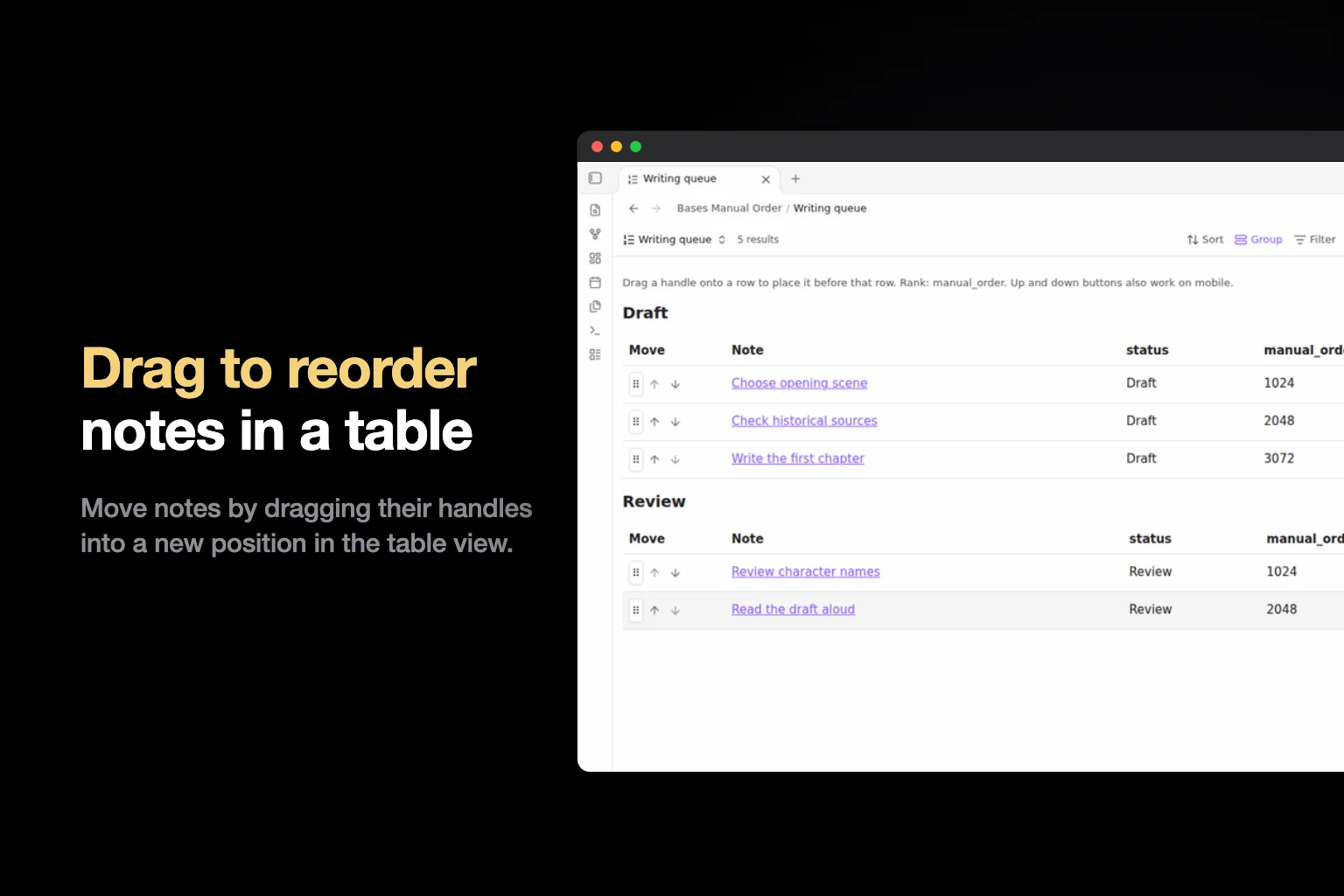
Placez votre file d'attente, votre liste de lecture ou vos notes de projet dans l'ordre que vous souhaitez. Bases Manual Order ajoute une vue à Bases avec un layout en tableau et un layout compact en liste. Glissez une poignée de ligne ou appuyez sur un bouton de déplacement. Le résultat est enregistré sous forme de nombre dans les propriétés de la note.
La version gratuite inclut les deux layouts, toutes les lignes, le regroupement, les poignées de glissement et les boutons de déplacement utilisant manual_order. La version Pro ajoute des propriétés de classement personnalisées pour des ordres distincts dans différentes vues. Elle coûte 15 $ une fois ou 5 $ par mois. Obtenir Pro, ou choisir l'offre 15 $ une fois.
Une file d'attente a souvent besoin d'un jugement que la date ou le titre ne peuvent exprimer. Les classements numériques gardent vos choix disponibles pour les autres vues de Bases.
Version 1.2.4. Nécessite Obsidian 1.13.4 ou ultérieur. Fonctionne sur ordinateur et mobile.
1 Installation
Ouvrez Paramètres, Plugins de la communauté, Parcourir. Recherchez Bases Manual Order, installez-le et activez-le. Activez également le plugin principal Bases. La vue apparaît dans le menu des types de vue d'une base.
Pour une installation manuelle, placez main.js, manifest.json et styles.css d'une version dans <vault>/.obsidian/plugins/bases-manual-order/. Rechargez les plugins de la communauté et activez-le. Cette version nécessite Obsidian 1.13.4 ou une version ultérieure. Elle utilise les API publiques de Bases et est compatible avec l'ordinateur et le mobile.
2 Premiers pas
Ouvrez une base qui affiche des notes Markdown.
Ajoutez une vue et choisissez "Ordre manuel" comme type.
Sélectionnez les propriétés que vous souhaitez afficher via le menu Propriétés.
Choisissez Tableau ou Liste dans les options de la vue.
Glissez la poignée sur la ligne qui doit la suivre, ou utilisez les boutons fléchés.
Reouvrez la base pour voir l'ordre lu à partir de vos propriétés sauvegardées.
Pour afficher le même ordre dans un tableau natif de Bases, triez ce tableau par ordre croissant sur manual_order. Le plugin fournit sa propre vue et n'ajoute pas de poignées au tableau ou à la liste intégrés. Les classements numériques déterminent l'ordre dans cette vue.
Utilisez une seule propriété de classement dans les vues de la même file d'attente. Avec Pro, choisissez des champs séparés pour des files d'attente non liées. Les noms de propriété doivent commencer par une lettre ou un trait de soulignement et ne contenir que des lettres, des chiffres, des traits de soulignement ou des traits d'union, avec au maximum 80 caractères.
3 Fonctionnalités
Glisser les lignes dans un tableau
Choisissez "Ordre manuel" dans le menu des vues de Bases. Le tableau affiche les liens vers les notes et les propriétés sélectionnées via la barre d'outils de Bases. Chaque ligne dispose d'une poignée de glissement. Déposez cette poignée sur une autre ligne pour placer la source immédiatement avant la cible. Les boutons haut et bas déplacent une position à la fois. Pour placer une ligne à la fin, utilisez son bouton bas jusqu'à ce qu'elle atteigne la fin.
La vue suit les filtres et les groupes de votre base. Les lignes se déplacent uniquement dans leur groupe actuel. Déposer sur un autre groupe n'a aucun effet, donc organiser une file d'attente ne peut pas modifier accidentellement une valeur d'état ou de projet. Ouvrez une note en sélectionnant son nom. Maintenez Ctrl ou Cmd enfoncé tout en sélectionnant le lien pour ouvrir une autre fenêtre.
Une liste compacte et des boutons de déplacement
Définissez le Layout sur Liste dans les options de la vue lorsque vous n'avez besoin que des titres. Elle utilise les mêmes classements sauvegardés que le tableau. Basculez entre les layouts sans créer un autre ensemble de valeurs d'ordre. Les deux layouts disposent de boutons dont les libellés incluent le nom de la note, permettant aux utilisateurs au clavier d'utiliser Tab pour accéder à un bouton et de l'activer avec Entrée ou Espace.
Utilisez ces boutons sur un écran tactile également. Ils offrent l'opération complète de tri sans nécessiter un geste de glissement sur ordinateur. Les premiers boutons haut et derniers boutons bas sont désactivés.
Classements qui restent dans vos notes
Un déplacement ordinaire modifie une seule note. Par exemple, placer une note entre les classements 1024 et 2048 lui attribue le classement 1536. Les nouvelles notes non classées reçoivent des numéros après le maximum actuel avant que le déplacement ne soit planifié. Les notes déjà classées conservent leurs valeurs, sauf si des classements égaux ou des lacunes numériques épuisées nécessitent un rééquilibrage. Un déplacement écrivant plus de dix notes demande une confirmation et affiche le nombre. Obsidian re-sérialise le frontmatter, donc les commentaires YAML et la mise en forme peuvent changer. Le corps des notes reste intact.
Les classements manquants apparaissent après les lignes numérotées. Les classements égaux ont un ordre stable basé sur le chemin complet du fichier. Le texte, les listes et d'autres valeurs non numériques dans le champ de classement interrompent le déplacement avec une explication. Le plugin ne remplace pas silencieusement ces valeurs. Réparez la propriété ou choisissez un autre champ numérique avant de réessayer.
Ordres séparés avec Pro
Pro permet à chaque vue de choisir une propriété de classement personnalisée. Par exemple, utilisez reading_order pour une séquence de lecture et draft_order pour un plan de chapitre. Déplacer une ligne dans un classement laisse le nombre de l'autre propriété inchangé. Toutes les notes restent des fichiers Markdown ordinaires, et leurs nombres sauvegardés restent disponibles même si Pro est désactivé.
Sans Pro, les nouvelles vues utilisent manual_order. Dans une vue configurée avec un champ personnalisé, un déplacement sans Pro affiche une notification Pro et n'écrit rien. La propriété de classement des notes reste inchangée. La fonctionnalité de base de tri des lignes n'a ni limite de lignes ni période d'essai.
4 Paramètres
Après une mise à jour mineure ou majeure, ce plugin ouvre une onglet "Quoi de neuf" en arrière-plan. L'onglet et la carte de paramètres suggèrent d'autres plugins NoteMods et Zovo Chat, et lient vers notemods.com pour des retours (confidentialité). L'onglet n'envoie aucune donnée. Désactivez l'onglet dans les Paramètres.
Les options de vue contiennent Layout et Propriété de classement. Elles sont sauvegardées avec la vue dans la configuration de la base. L'onglet des paramètres du plugin explique le champ par défaut et contient la connexion GitHub facultative. Aucune demande de paiement au lancement.
Seules les notes affichées dans le groupe concerné sont mises à jour. Les notes masquées conservent leurs numéros et peuvent partager des classements avec des notes visibles. Effacez les filtres et les limites de résultats pour organiser une file d'attente complète.
5 Confidentialité, paiement et réseau
Les fonctionnalités de base sont gratuites. Les fonctionnalités Pro nécessitent un parrainage GitHub de theluckystrike : 5 $ par mois ou plus, ou 15 $ une fois. Un paiement total de 15 $ satisfait le critère de paiement pour Pro sans paiement supplémentaire. La connexion et les vérifications ci-dessous s'appliquent toujours. Vos notes restent lisibles et modifiables avec ou sans Pro.
Un seul paiement active Pro dans tous les plugins NoteMods.
GitHub gère le paiement. Parrainez à https://github.com/sponsors/theluckystrike/sponsorships?tier_id=666162&frequency=one-time&metadata_source=bases-manual-order. Aucun compte n'est nécessaire pour les fonctionnalités gratuites. Pro nécessite le compte GitHub qui parraine.
Jusqu'à ce que vous sélectionniez "Se connecter avec GitHub" dans les paramètres, Bases Manual Order ne fait aucune requête réseau. La connexion utilise le flux de périphérique GitHub. Bases Manual Order envoie son ID client public et l'étendue read:user à https://github.com/login/device/code et vous affiche un code. Pendant que vous saisissez ce code sur https://github.com/login/device, il interroge https://github.com/login/oauth/access_token toutes les quelques secondes pour vérifier l'état de connexion. L'étendue permet uniquement la lecture du profil. GitHub en a besoin pour afficher le niveau de parrainage. Elle n'accorde aucun accès aux dépôts ni aucun accès en écriture.
Après la connexion, Bases Manual Order envoie une requête unique à https://api.github.com/graphql. Elle vérifie si le compte connecté parraine theluckystrike. Elle demande le niveau et le paiement total vers theluckystrike. Le plugin réutilise un contrôle réussi pendant 7 jours. Les échecs peuvent être réessayés après 6 heures. Sélectionnez Rafraîchir pour demander un contrôle plus tôt. Il n'envoie aucun contenu de note, aucun nom de fichier ou autres données du coffre-fort, et n'a aucune télémétrie.
Après un contrôle réussi, Pro peut fonctionner hors ligne pendant jusqu'à 14 jours. Déconnectez-vous ou une réponse négative au parrainage désactive Pro. Le plugin stocke le jeton GitHub via l'API de stockage secret d'Obsidian. Il ne place pas le jeton dans ses paramètres sauvegardés ni dans ses données locales de parrainage. Le stockage local de cet appareil conserve votre connexion GitHub, le niveau et l'heure du dernier contrôle. La déconnexion efface le jeton. Vous pouvez également révoquer l'accès dans vos paramètres GitHub, sous Applications.
6 Questions et réponses
Puis-je annuler un déplacement ? Utilisez le bouton de déplacement opposé pour remettre la ligne à sa place. Ce plugin n'ajoute pas d'historique d'annulation. Gardez des sauvegardes normales du coffre-fort pour récupérer des valeurs antérieures des propriétés.
Que se passe-t-il si une écriture échoue ? Chaque note est mise à jour via l'API frontmatter d'Obsidian, avec un contrôle vérifiant que son classement correspond toujours à la valeur prévue. Une erreur arrête les écritures suivantes et tente de restaurer les écritures terminées à leurs anciens classements. Si la restauration échoue ou si un classement a changé simultanément, une notification nomme les notes concernées pour examen. Une mise à jour de groupe n'est pas une transaction entre fichiers.
Ce plugin remplace-t-il un tableau Kanban ? Il organise les lignes dans des tableaux et des listes. Il ne déplace pas les cartes entre les colonnes d'état, ne crée pas de tâches ni ne modifie les propriétés d'état. Seules les notes Markdown peuvent recevoir des classements. Les pièces jointes apparaissent après les notes sans contrôles de déplacement.
Deux appareils peuvent-ils organiser la même file d'attente en même temps ? Évitez les déplacements simultanés sur une file d'attente partagée. Le contrôle de la valeur précédente aide avec les modifications locales concurrentes, mais ne peut pas résoudre les écritures en conflit provenant d'un autre appareil.
7 Support
Signalez les problèmes reproductibles via le traqueur d'erreurs du dépôt. Incluez votre version d'Obsidian, le layout, le nom de la propriété et indiquez si les filtres ou le regroupement étaient actifs. Utilisez un exemple simple avec les informations privées supprimées. Visitez NoteMods pour la collection de produits. Le code source est disponible sous licence MIT.