Bases Manual Order · Documentação de plugins Obsidian
Documentação do plugin Bases Manual Order (Português)
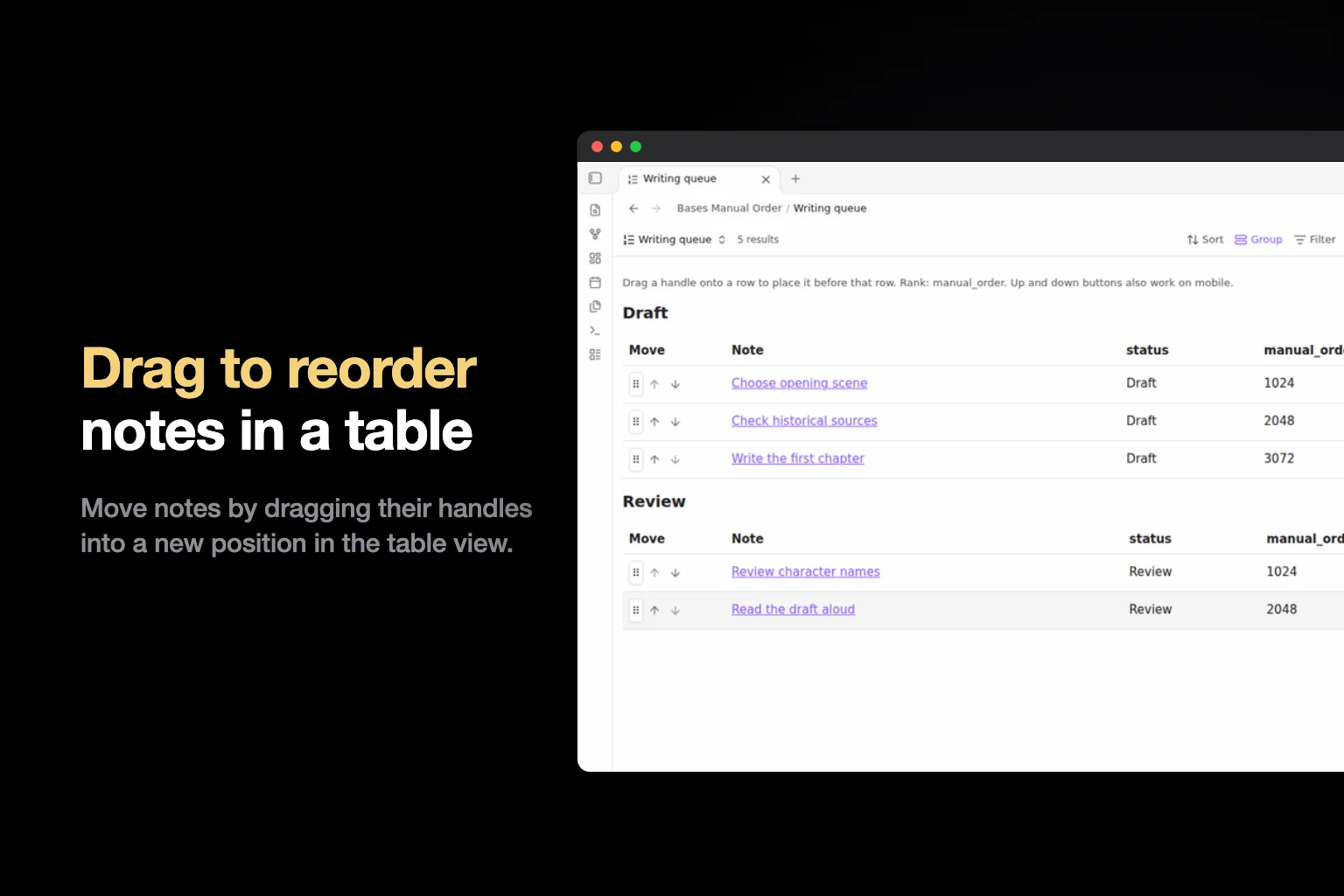
Coloque a sua fila de escrita, lista de leitura ou notas de projeto na ordem que desejar. O Bases Manual Order adiciona uma vista ao Bases com um layout de tabela e um layout compacto de lista. Arraste um manípulo de linha ou pressione um botão de movimentação. O resultado é guardado como um número nas propriedades da nota.
A versão gratuita inclui ambos os layouts, todas as linhas, agrupamentos, manípulos de arrasto e botões de movimentação utilizando manual_order. A versão Pro adiciona propriedades de classificação personalizadas para ordens separadas em diferentes vistas. Custo: 15 dólares uma vez ou 5 dólares por mês. Obter Pro, ou escolha a oferta de 15 dólares uma vez.
Uma fila muitas vezes exige uma decisão que uma data ou título não consegue expressar. Classificações numéricas mantêm as suas escolhas disponíveis para outras vistas do Bases.
Versão 1.2.4. Requer Obsidian 1.13.4 ou posterior. Funciona em computador e dispositivos móveis.
1 Instalação
Abra Configurações, Plugins da Comunidade, Navegar. Procure por Bases Manual Order, instale e ative-o. Ative também o plugin principal Bases. A vista aparece no menu de tipo de vista de uma base.
Para instalação manual, coloque main.js, manifest.json e styles.css de uma versão lançada em <vault>/.obsidian/plugins/bases-manual-order/. Recarregue os plugins da comunidade e ative-o. Esta versão exige Obsidian 1.13.4 ou superior. Utiliza APIs públicas do Bases e suporta computador e dispositivos móveis.
2 Começar
Abra uma base que mostre notas Markdown.
Adicione uma vista e escolha "Ordem manual" como tipo.
Selecione as propriedades que deseja ver através do menu Propriedades.
Escolha Tabela ou Lista nas opções da vista.
Arraste um manípulo para a linha que deverá seguir, ou use os botões de seta.
Reabra a base para ver a ordem lida a partir das propriedades guardadas das notas.
Para mostrar a mesma ordem numa tabela nativa do Bases, ordene essa tabela por ordem crescente com manual_order. O plugin fornece a sua própria vista e não adiciona manípulos à tabela ou lista integradas. As classificações numéricas determinam a ordem nesta vista.
Use uma única propriedade de classificação em vistas da mesma fila. Com o Pro, escolha campos separados para filas não relacionadas. Os nomes das propriedades devem começar por uma letra ou sublinhado e conter apenas letras, números, caracteres de sublinhado ou hífenes, com no máximo 80 caracteres.
3 Funcionalidades
Arrastar linhas numa tabela
Escolha "Ordem manual" no menu de vistas do Bases. A tabela mostra ligações de notas e as propriedades selecionadas através da barra de ferramentas do Bases. Cada linha tem um manípulo de arrasto. Solte esse manípulo numa outra linha para colocar a fonte imediatamente antes da meta. Os botões para cima e para baixo movem uma posição de cada vez. Para colocar uma linha no fim, use o botão para baixo até atingir o final.
A vista segue os filtros e agrupamentos da sua base. As linhas movem-se dentro do grupo atual. Soltar numa outra categoria não tem efeito, por isso organizar uma fila não pode alterar acidentalmente um estado ou valor de projeto. Abra uma nota selecionando o seu nome. Mantenha premido Ctrl ou Cmd ao selecionar a ligação para abrir num outro painel.
Uma lista compacta e botões de movimentação
Defina o Layout como Lista nas opções da vista quando só precisar dos títulos. Utiliza as mesmas classificações guardadas da tabela. Alterne entre layouts sem criar outro conjunto de valores de ordem. Ambos os layouts têm botões com rótulos que incluem o nome da nota, por isso os utilizadores com teclado podem usar Tab para ir a um botão e ativar com Enter ou Espaço.
Use estes botões num ecrã tátil também. Eles fornecem a operação completa de ordenação sem necessidade de gestos de arrasto no desktop. Os primeiros botões para cima e últimos botões para baixo estão desativados.
Classificações que permanecem nas suas notas
Um movimento normal altera uma única nota. Por exemplo, colocar uma nota entre as classificações 1024 e 2048 dá-lhe a classificação 1536. Novas notas sem classificação recebem números após o máximo atual antes do movimento ser planeado. As notas com classificação existentes mantêm os seus valores, exceto se houver classificações iguais ou lacunas numéricas esgotadas, que exigem uma reorganização. Um movimento que escreve mais de dez notas exige confirmação e mostra a contagem. O Obsidian re-serializa o frontmatter, por isso comentários e formatação YAML podem mudar. O corpo da nota permanece intacto.
As classificações em falta aparecem após as linhas numeradas. Classificações iguais têm uma ordem estável baseada no caminho completo do ficheiro. Texto, listas e outros valores não numéricos no campo de classificação interrompem o movimento com uma explicação. O plugin não substitui silenciosamente esses valores. Corrija a propriedade ou escolha outro campo numérico antes de tentar novamente.
Ordens separadas com Pro
O Pro permite que cada vista escolha uma propriedade de classificação personalizada. Por exemplo, use reading_order para uma sequência de leitura e draft_order para um plano de capítulo. Mover uma linha numa ordenação deixa o número da outra propriedade inalterado. Todas as notas permanecem ficheiros Markdown comuns, e os números guardados estão disponíveis mesmo quando o Pro está desativado.
Sem o Pro, novas vistas usam manual_order. Num visualizador configurado com um campo personalizado, um movimento sem Pro mostra uma notificação do Pro e não escreve nada. A propriedade de classificação das notas permanece inalterada. A funcionalidade central de ordenação de linhas não tem limite de linhas nem período de teste.
4 Definições
Após uma atualização menor ou maior, este plugin abre uma aba "O que há de novo" em segundo plano. A aba e o cartão de definições sugerem outros plugins NoteMods e o Zovo Chat e ligam para notemods.com para feedback (privacidade). A aba não envia dados. Desative a aba nas Definições.
As opções da vista contêm Layout e Propriedade de Classificação. São guardadas com a vista na configuração da base. O cartão de definições do plugin explica o campo predefinido e contém o início de sessão opcional do GitHub. Não há aviso de pagamento na inicialização.
Apenas as notas mostradas no grupo afetado são atualizadas. As notas ocultas mantêm os seus números e podem partilhar classificações com notas visíveis. Limpe os filtros e os limites de resultados para organizar uma fila completa.
5 Privacidade, pagamento e rede
As funcionalidades principais são gratuitas. As funcionalidades Pro exigem uma subscrição do GitHub Sponsors para oluckystrike: 5 dólares por mês ou mais, ou 15 dólares uma vez. Um pagamento total de 15 dólares cumpre o requisito de pagamento para o Pro sem pagamentos adicionais. O início de sessão e as verificações abaixo ainda se aplicam. As suas notas permanecem legíveis e editáveis com ou sem Pro.
Um único pagamento ativa o Pro em todos os plugins NoteMods.
O GitHub gere o pagamento. Subscreva em https://github.com/sponsors/theluckystrike/sponsorships?tier_id=666162&frequency=one-time&metadata_source=bases-manual-order. Não é necessário conta para as funcionalidades gratuitas. O Pro exige a conta do GitHub que fez a subscrição.
Até selecionar "Iniciar sessão com GitHub" nas definições, o Bases Manual Order não faz pedidos de rede. O início de sessão utiliza o fluxo de dispositivo do GitHub. O Bases Manual Order envia o seu ID de cliente público e o âmbito read:user para https://github.com/login/device/code e mostra-lhe um código. Enquanto introduz o código em https://github.com/login/device, verifica a cada alguns segundos o estado de início de sessão em https://github.com/login/oauth/access_token. O âmbito permite apenas leituras do perfil. O GitHub precisa deste acesso para mostrar a categoria de subscrição. Não concede âmbito de repositório nem acesso de escrita.
Após o início de sessão, o Bases Manual Order envia uma única consulta para https://api.github.com/graphql. Verifica se a conta iniciada sessão subscreve oluckystrike. Pede a categoria e o pagamento total feito ao olookystrike. O plugin reutiliza uma verificação bem-sucedida durante 7 dias. As verificações falhadas podem tentar novamente após 6 horas. Selecione Atualizar para solicitar uma verificação mais cedo. Não envia conteúdo de notas, nomes de ficheiros ou outros dados do cofre, e não tem telemetria.
Após uma verificação bem-sucedida, o Pro pode funcionar offline durante até 14 dias. Terminar sessão ou uma resposta negativa de subscrição desativa o Pro. O plugin armazena o token do GitHub através da API de armazenamento secreto do Obsidian. Não coloca o token nas suas definições guardadas nem nos seus dados locais de subscrição. O armazenamento local deste dispositivo mantém o seu início de sessão do GitHub, a categoria e o momento da última verificação. Terminar sessão apaga o token. Também pode revogar o acesso nas suas definições do GitHub, em Aplicações.
6 Perguntas e respostas
Posso desfazer um movimento? Use o botão de movimento oposto para voltar a colocar a linha. Este plugin não adiciona um histórico de desfazer. Mantenha cópias de segurança normais do cofre para recuperar valores anteriores das propriedades.
O que acontece se uma escrita falhar? Cada nota é atualizada através da API de frontmatter do Obsidian, com uma verificação de que a sua classificação ainda corresponde ao valor planeado. Uma falha interrompe as escritas seguintes e tenta restaurar as escritas concluídas para as suas classificações anteriores. Se a restauração falhar ou uma classificação mudar em simultâneo, uma notificação indica as notas afetadas para revisão. Uma atualização de grupo não é uma transação entre ficheiros.
Substitui um quadro Kanban? Organiza linhas em tabelas e listas. Não move cartões entre colunas de estado, cria tarefas ou edita propriedades de estado. Apenas notas Markdown podem receber classificações. Os anexos aparecem após as notas sem controlos de movimentação.
Podem dois dispositivos organizar a mesma fila ao mesmo tempo? Evite movimentos simultâneos numa fila partilhada. A verificação do valor anterior ajuda com edições locais concorrentes, mas não consegue resolver escritas conflitantes de sincronização de outro dispositivo.
7 Suporte
Reporte problemas reprodutíveis através do rastreador de problemas do repositório. Inclua a versão do Obsidian, o layout, o nome da propriedade e se os filtros ou agrupamentos estavam ativos. Use um exemplo pequeno com informações privadas removidas. Visite NoteMods para a coleção de produtos. O código-fonte está disponível sob a licença MIT.