Bases Manual Order · Documentazione plugin Obsidian
Documentazione di Bases Manual Order (Italiano)
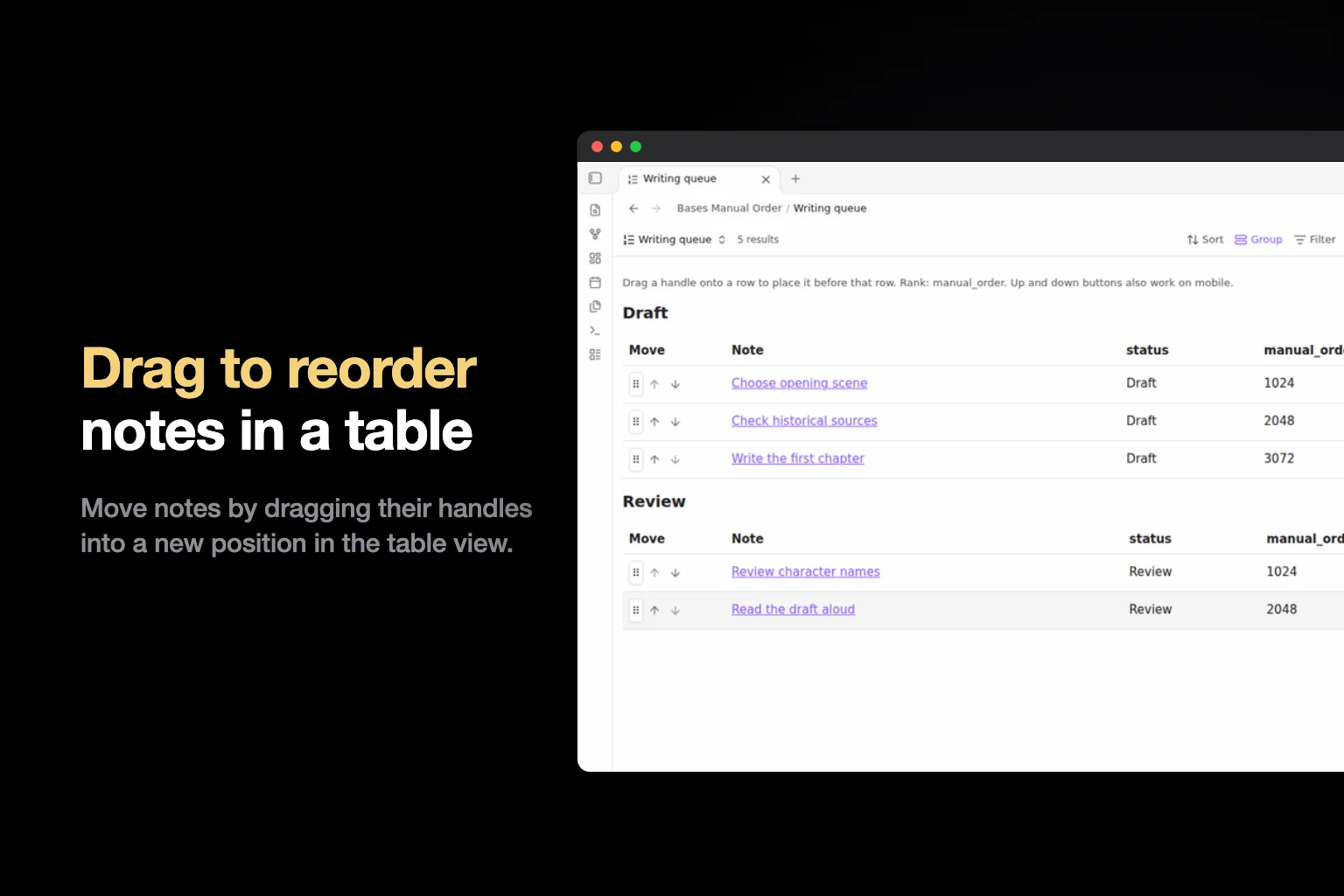
Metti in ordine la tua coda di scrittura, la tua lista di lettura o i tuoi appunti sui progetti. Bases Manual Order aggiunge una vista a Bases con un layout tabellare e un layout compatto a elenco. Trascina un maniglia di riga o premi un pulsante di spostamento. Il risultato viene salvato come numero nelle proprietà del nota.
La versione gratuita include entrambi i layout, tutte le righe, il raggruppamento, le maniglie di trascinamento e i pulsanti di spostamento utilizzando manual_order. La versione Pro aggiunge proprietà di classifica personalizzate per ordini separati in diverse viste. Il costo è di 15 $ una tantum o 5 $ al mese. Acquista Pro, oppure scegli l'offerta una tantum a 15 $.
Una coda spesso richiede una valutazione che una data o un titolo non possono esprimere. I numeri di classifica mantengono le tue scelte disponibili per altre viste di Bases.
Versione 1.2.4. Richiede Obsidian 1.13.4 o successivo. Funziona su desktop e mobile.
1 Installazione
Apri Impostazioni, Plugin della community, Sfoglia. Cerca Bases Manual Order, installalo e abilitalo. Abilita anche il plugin principale Bases. La vista appare nel menu dei tipi di vista di una base.
Per l'installazione manuale, inserisci main.js, manifest.json e styles.css da una release nella cartella <vault>/.obsidian/plugins/bases-manual-order/. Ricarica i plugin della community e abilitalo. Questa versione richiede Obsidian 1.13.4 o successivo. Utilizza le API pubbliche di Bases e supporta desktop e mobile.
2 Iniziare
Apri una base che mostra note Markdown.
Aggiungi una vista e scegli "Ordine manuale" come tipo.
Seleziona le proprietà che vuoi visualizzare tramite il menu Proprietà.
Scegli "Tabella" o "Elenco" nelle opzioni della vista.
Trascina la maniglia sulla riga che deve seguire, oppure usa i pulsanti freccia.
Riapri la base per vedere l'ordine letto dalle proprietà salvate delle note.
Per mostrare lo stesso ordine in una tabella nativa di Bases, ordina la tabella in modo crescente per manual_order. Il plugin fornisce la propria vista e non aggiunge maniglie alla tabella o all'elenco integrati. I numeri di classifica determinano l'ordine in questa vista.
Usa una sola proprietà di classifica tra le viste della stessa coda. Con Pro, scegli campi separati per code non correlate. I nomi delle proprietà devono iniziare con una lettera o un underscore e contenere solo lettere, numeri, caratteri di sottolineatura o trattini, con un massimo di 80 caratteri.
3 Funzionalità
Trascina le righe in una tabella
Scegli "Ordine manuale" dal menu delle viste di Bases. La tabella mostra collegamenti alle note e le proprietà selezionate tramite la barra degli strumenti di Bases. Ogni riga ha una maniglia di trascinamento. Rilascia la maniglia su un'altra riga per posizionare la riga di origine immediatamente prima di quella di destinazione. I pulsanti su e giù spostano una posizione alla volta. Per portare una riga in fondo, usa il pulsante giù fino a quando non raggiunge la fine.
La vista segue i filtri e i raggruppamenti della tua base. Le righe si spostano all'interno del gruppo corrente. Rilasciare su un altro gruppo non ha effetto, quindi organizzare una coda non può cambiare accidentalmente uno stato o un valore di progetto. Apri una nota selezionando il suo nome. Tieni premuto Ctrl o Cmd mentre selezioni il collegamento per aprire un'altra finestra.
Un elenco compatto e pulsanti di spostamento
Imposta "Layout" su "Elenco" nelle opzioni della vista quando hai bisogno solo dei titoli. Utilizza gli stessi numeri di classifica salvati della tabella. Passa tra i layout senza creare un'altra serie di valori di ordine. Entrambi i layout hanno pulsanti con etichette che includono il nome della nota, quindi gli utenti della tastiera possono andare al pulsante con Tab e attivarlo con Invio o Spazio.
Usa anche questi pulsanti su uno schermo touch. Forniscono l'intera operazione di ordinamento senza dover usare il gesto di trascinamento del desktop. Il primo pulsante su e l'ultimo pulsante giù sono disabilitati.
Classifiche che rimangono nelle tue note
Un normale spostamento modifica una sola nota. Ad esempio, posizionare una nota tra le classifiche 1024 e 2048 le assegna la classifica 1536. Le nuove note non classificate ricevono numeri dopo il massimo corrente prima che venga pianificato lo spostamento. Le note già classificate mantengono i loro valori a meno che non siano necessari riequilibri a causa di classifiche uguali o spazi numerici esauriti. Uno spostamento che scrive più di dieci note richiede una conferma e mostra il conteggio. Obsidian riesegue la serializzazione del frontmatter, quindi commenti YAML e formattazione possono cambiare. Il corpo della nota rimane intatto.
Le classifiche mancanti appaiono dopo le righe numerate. Classifiche uguali hanno un ordine stabile basato sul percorso completo del file. Testo, elenchi e altri valori non numerici nel campo della classifica bloccano lo spostamento con una spiegazione. Il plugin non sostituisce silenziosamente questi valori. Ripara la proprietà o scegli un altro campo numerico prima di riprovare.
Ordini separati con Pro
Pro permette a ogni vista di scegliere una proprietà di classifica personalizzata. Ad esempio, usa reading_order per una sequenza di lettura e draft_order per un piano di capitoli. Spostare una riga in un ordine non modifica il numero dell'altra proprietà. Tutte le note rimangono file Markdown normali e i numeri salvati rimangono disponibili anche quando Pro è disattivato.
Senza Pro, le nuove viste usano manual_order. In una vista configurata con un campo personalizzato, uno spostamento senza Pro mostra l'avviso Pro e non scrive nulla. La proprietà di classifica delle note rimane invariata. La funzionalità principale di ordinamento delle righe non ha limiti di righe né periodo di prova.
4 Impostazioni
Dopo un aggiornamento minore o maggiore, questo plugin apre una scheda "Cosa c'è di nuovo" in background. La scheda e la scheda delle impostazioni suggeriscono altri plugin NoteMods e Zovo Chat e collegano a notemods.com per il feedback (privacy). La scheda non invia dati. Disattivala nelle Impostazioni.
Le opzioni della vista contengono "Layout" e "Proprietà di classifica". Sono salvate con la vista nella configurazione della base. La scheda delle impostazioni del plugin spiega il campo predefinito e contiene il login opzionale con GitHub. Non c'è alcun promemoria di pagamento all'avvio.
Solo le note visualizzate nel gruppo interessato vengono aggiornate. Le note nascoste mantengono i loro numeri e possono condividere classifiche con note visibili. Svuota i filtri e i limiti dei risultati per organizzare una coda completa.
5 Privacy, pagamento e rete
Le funzionalità principali sono gratuite. Le funzionalità Pro richiedono una sponsorizzazione su GitHub di theluckystrike: 5 $ al mese o più, oppure 15 $ una tantum. Un pagamento totale di 15 $ soddisfa il requisito di pagamento per Pro senza ulteriori pagamenti. Il login e i controlli seguenti continuano a valere. Le tue note rimangono leggibili e modificabili con o senza Pro.
Un pagamento una tantum attiva Pro in tutti i plugin NoteMods.
GitHub gestisce il pagamento. Sponsorizza su https://github.com/sponsors/theluckystrike/sponsorships?tier_id=666162&frequency=one-time&metadata_source=bases-manual-order. Non è necessario un account per le funzionalità gratuite. Pro richiede l'account GitHub che effettua la sponsorizzazione.
Fino a quando non selezioni "Accedi con GitHub" nelle impostazioni, Bases Manual Order non effettua richieste di rete. Il login utilizza il flusso dispositivo di GitHub. Bases Manual Order invia il suo ID client pubblico e lo scope read:user a https://github.com/login/device/code e ti mostra un codice. Mentre inserisci il codice su https://github.com/login/device, controlla ogni pochi secondi lo stato di accesso tramite https://github.com/login/oauth/access_token. Lo scope permette solo la lettura del profilo. GitHub ne ha bisogno per mostrare il livello di sponsorizzazione. Non concede alcuno scope di repository né accesso in scrittura.
Dopo il login, Bases Manual Order invia una query a https://api.github.com/graphql. Verifica se l'account collegato sponsorizza theluckystrike. Richiede il livello e il pagamento totale a theluckystrike. Il plugin riutilizza un controllo riuscito per 7 giorni. I controlli falliti possono riprovare dopo 6 ore. Seleziona "Aggiorna" per richiedere un controllo anticipato. Non invia contenuti delle note, nomi di file o altri dati del vault, e non ha telemetria.
Dopo un controllo riuscito, Pro può funzionare offline per fino a 14 giorni. Disconnettersi o una risposta negativa sulla sponsorizzazione disattiva Pro. Il plugin memorizza il token GitHub tramite l'API di archiviazione segreta di Obsidian. Non inserisce il token nelle sue impostazioni salvate né nei suoi dati locali di sponsorizzazione. L'archiviazione locale di questo dispositivo conserva il tuo accesso a GitHub, il livello e l'ora dell'ultimo controllo. Disconnettersi cancella il token. Puoi anche revocare l'accesso nelle impostazioni GitHub, sotto Applicazioni.
6 Domande e risposte
Posso annullare uno spostamento? Usa il pulsante di spostamento opposto per ripristinare la riga. Questo plugin non aggiunge una cronologia di annullamento. Mantieni backup normali del vault per ripristinare valori precedenti delle proprietà.
Cosa succede se un salvataggio fallisce? Ogni nota viene aggiornata tramite l'API del frontmatter di Obsidian, con un controllo che la sua classifica corrisponda ancora al valore pianificato. Un errore interrompe ulteriori scritture e tenta di ripristinare le scritture completate al loro valore precedente. Se il ripristino fallisce o una classifica è cambiata contemporaneamente, viene mostrato un avviso con i nomi delle note interessate per la revisione. Un aggiornamento di gruppo non è una transazione tra file.
Sostituisce una bacheca Kanban? Ordina le righe in tabelle e elenchi. Non sposta carte tra colonne di stato, non crea compiti né modifica le proprietà di stato. Solo le note Markdown possono ricevere classifiche. Gli allegati appaiono dopo le note senza controlli di spostamento.
Due dispositivi possono organizzare la stessa coda contemporaneamente? Evita spostamenti simultanei su una coda condivisa. Il controllo del valore precedente aiuta con modifiche locali concorrenti, ma non può risolvere scritture in conflitto da un altro dispositivo.
7 Supporto
Segnala problemi riproducibili tramite il tracker di issue del repository. Includi la tua versione di Obsidian, il layout, il nome della proprietà e se fossero attivi filtri o raggruppamenti. Usa un esempio piccolo con informazioni private rimosse. Visita NoteMods per la raccolta di prodotti. Il codice sorgente è disponibile sotto licenza MIT.