Bases Manual Order · เอกสารปลั๊กอิน Obsidian
คู่มือการใช้งาน Bases Manual Order (ไทย)
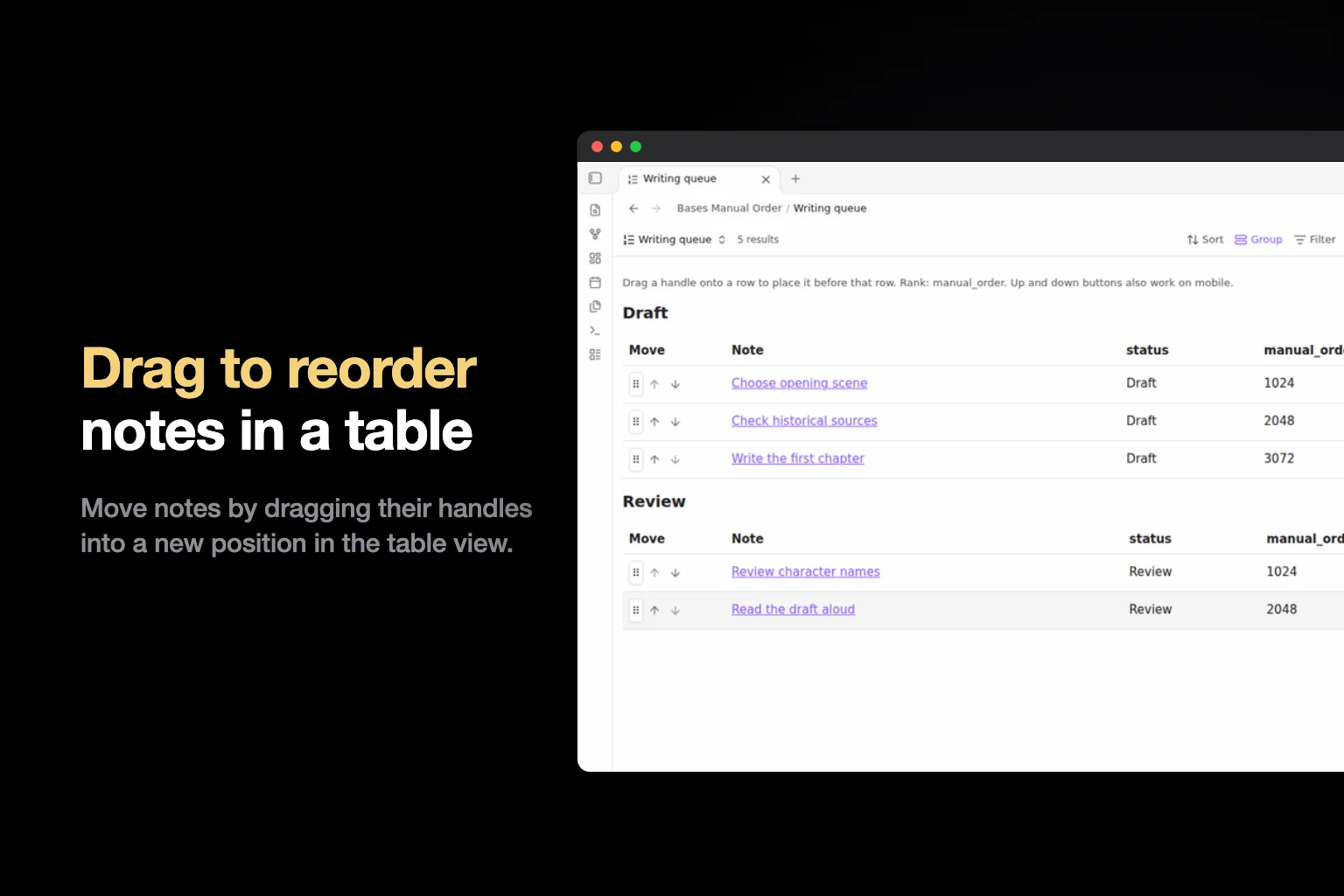
จัดเรียงรายการเขียน รายการอ่าน หรือบันทึกโครงการตามลำดับที่คุณต้องการ บวกกับ Bases Manual Order เพิ่มมุมมองแบบตารางและแบบรายการย่อให้กับ Bases คุณสามารถลากแถบย้ายแถว หรือกดปุ่มย้ายได้ ผลลัพธ์จะถูกบันทึกเป็นตัวเลขในคุณสมบัติของโน้ต
เวอร์ชันฟรี รวมทั้งสองรูปแบบการจัดเรียง ทุกแถว การจัดกลุ่ม แถบลาก และปุ่มย้าย ใช้คุณสมบัติ manual_order รุ่น Pro เพิ่มคุณสมบัติลำดับเฉพาะสำหรับการจัดเรียงต่างกันในมุมมองต่าง ๆ ราคา $15 ครั้งเดียว หรือ $5 ต่อเดือน ซื้อ Pro หรือเลือกข้อเสนอครั้งเดียวที่ราคา $15 (คลิกเพื่อสมัคร)
รายการที่ต้องจัดลำดับมักต้องการการตัดสินใจที่ไม่สามารถแสดงได้ด้วยวันที่หรือชื่อเรื่อง ตัวเลขลำดับช่วยให้การตัดสินใจของคุณยังคงใช้งานได้ในมุมมอง Bases อื่น ๆ
เวอร์ชัน 1.2.4 ต้องใช้ Obsidian 1.13.4 หรือใหม่กว่า ใช้งานได้ทั้งบนเดสก์ท็อปและมือถือ
1 การติดตั้ง
เปิด Settings (ตั้งค่า), Community plugins (ปลั๊กอินชุมชน), Browse (ค้นหา) ค้นหา Bases Manual Order ติดตั้งและเปิดใช้งาน รวมถึงเปิดใช้งานปลั๊กอินหลัก Bases ด้วย มุมมองจะปรากฏในเมนูประเภทมุมมองของฐานข้อมูล
สำหรับการติดตั้งด้วยตนเอง ให้วางไฟล์ main.js, manifest.json และ styles.css จากเวอร์ชันปล่อยใน <vault>/.obsidian/plugins/bases-manual-order/ รีโหลดปลั๊กอินชุมชนและเปิดใช้งาน รุ่นนี้ต้องการ Obsidian 1.13.4 หรือใหม่กว่า ใช้ API สาธารณะของ Bases และรองรับทั้งเดสก์ท็อปและมือถือ
2 เริ่มต้นใช้งาน
เปิดฐานข้อมูลที่แสดงโน้ต Markdown
เพิ่มมุมมองใหม่ และเลือก Manual order (จัดเรียงด้วยตนเอง) เป็นประเภท
เลือกคุณสมบัติที่ต้องการดูผ่านเมนู Properties (คุณสมบัติ)
เลือก Table (ตาราง) หรือ List (รายการ) ในตัวเลือกมุมมอง
ลากแถบย้ายไปยังแถวที่ต้องการวางต่อไป หรือใช้ปุ่มลูกศร
เปิดฐานข้อมูลใหม่เพื่อดูลำดับที่อ่านจากคุณสมบัติโน้ตที่บันทึกไว้
เพื่อแสดงลำดับเดียวกันในตาราง Bases แบบดั้งเดิม ให้เรียงลำดับข้อมูลขึ้นจาก manual_order ปลั๊กอินนี้จัดเตรียมมุมมองของตัวเอง และไม่เพิ่มแถบย้ายให้กับตารางหรือรายการที่มีอยู่แล้ว ตัวเลขลำดับจะกำหนดลำดับในมุมมองนี้
ใช้คุณสมบัติลำดับเดียวกันในมุมมองต่าง ๆ ของรายการเดียวกัน หากต้องการจัดเรียงรายการที่ไม่เกี่ยวข้องกัน ให้เลือกฟิลด์ต่างกันด้วย Pro ชื่อคุณสมบัติจะต้องเริ่มด้วยตัวอักษรหรือเครื่องหมายขีดล่าง และประกอบด้วยตัวอักษร ตัวเลข เครื่องหมายขีดล่าง หรือขีด ไม่เกิน 80 ตัวอักษร
3 คุณสมบัติ
ลากแถวในตาราง
เลือก Manual order จากเมนูมุมมอง Bases ตารางจะแสดงลิงก์โน้ตและคุณสมบัติที่เลือกผ่านแถบเครื่องมือ Bases แต่ละแถวมีแถบลาก วางแถบนั้นลงบนแถวอื่นเพื่อวางแหล่งข้อมูลไว้ก่อนเป้าหมายทันที ปุ่มขึ้น-ลงย้ายทีละตำแหน่ง ถ้าต้องการให้แถวอยู่ท้ายสุด ให้ใช้ปุ่มลงจนถึงจุดสุดท้าย
มุมมองนี้จะตามการกรองและกลุ่มของฐานข้อมูล แถวจะย้ายภายในกลุ่มปัจจุบัน การวางลงในกลุ่มอื่นจะไม่มีผล จึงไม่ต้องกังวลว่าการจัดเรียงจะเปลี่ยนค่าสถานะหรือโครงการโดยไม่ตั้งใจ เปิดโน้ตโดยเลือกชื่อ หรือกดค้างปุ่ม Ctrl หรือ Cmd ขณะเลือกลิงก์เพื่อเปิดในแท็บอื่น
รูปแบบรายการย่อพร้อมปุ่มย้าย
ตั้งค่า Layout (รูปแบบ) เป็น List (รายการ) ในตัวเลือกมุมมอง เมื่อคุณต้องการแค่ชื่อเรื่องเท่านั้น ใช้ลำดับที่บันทึกไว้เหมือนกับตาราง สามารถสลับระหว่างรูปแบบได้โดยไม่ต้องสร้างลำดับใหม่ ทั้งสองรูปแบบมีปุ่มที่มีข้อความระบุชื่อโน้ต ทำให้ผู้ใช้ที่ใช้คีย์บอร์ดสามารถกด Tab ไปยังปุ่มแล้วกด Enter หรือ Space เพื่อใช้งานได้
ใช้ปุ่มนี้บนหน้าจอสัมผัสได้เช่นกัน ปุ่มนี้ให้การจัดเรียงทั้งหมดโดยไม่ต้องใช้การลากแบบเดสก์ท็อป ปุ่มขึ้นแรกและปุ่มลงสุดท้ายจะถูกปิดใช้งาน
ลำดับที่คงอยู่ในโน้ตของคุณ
การย้ายธรรมดาจะเปลี่ยนโน้ตเดียว ตัวอย่างเช่น การวางโน้ตระหว่างลำดับ 1024 และ 2048 จะได้ลำดับ 1536 โน้ตที่ยังไม่มีลำดับจะได้รับตัวเลขหลังค่าสูงสุดก่อนการย้าย โน้ตที่มีลำดับอยู่แล้วจะคงค่าไว้ เว้นแต่ต้องมีการปรับใหม่เพราะค่าลำดับซ้ำกันหรือช่องว่างตัวเลขหมด ถ้าการย้ายเขียนโน้ตมากกว่า 10 รายการ จะต้องยืนยันและแสดงจำนวน ระบบ Obsidian รีซีเรียลไลซ์ frontmatter ทำให้คอมเมนต์หรือรูปแบบ YAML อาจเปลี่ยนไป แต่เนื้อหาของโน้ตจะไม่เปลี่ยน
ค่าลำดับที่หายไปจะปรากฏหลังแถวที่มีตัวเลข ค่าลำดับที่เท่ากันจะมีลำดับที่คงที่ตามเส้นทางไฟล์เต็ม ข้อความ รายการ หรือค่าอื่นที่ไม่ใช่ตัวเลขในฟิลด์ลำดับจะหยุดการย้ายและแจ้งเหตุผล ปลั๊กอินไม่ได้แทนที่ค่าเหล่านี้โดยเงียบ ๆ แก้ไขคุณสมบัติหรือเลือกฟิลด์ตัวเลขอื่นก่อนลองอีกครั้ง
ลำดับแยกกันด้วย Pro
รุ่น Pro ช่วยให้แต่ละมุมมองเลือกฟิลด์ลำดับเฉพาะได้ ตัวอย่างเช่น ใช้ reading_order สำหรับลำดับการอ่าน และ draft_order สำหรับแผนบท ย้ายแถวในหนึ่งลำดับจะไม่กระทบค่าลำดับในอีกฟิลด์หนึ่ง โน้ตทั้งหมดยังคงเป็นไฟล์ Markdown ธรรมดา และตัวเลขที่บันทึกไว้ยังใช้งานได้แม้ Pro จะปิดอยู่
หากไม่มี Pro ใหม่มุมมองจะใช้ manual_order ถ้ามุมมองตั้งค่าฟิลด์เฉพาะแล้ว การย้ายโดยไม่มี Pro จะแสดงข้อความเตือน Pro และไม่เขียนอะไรเลย ค่าลำดับในโน้ตจะไม่เปลี่ยนแปลง ฟีเจอร์การจัดเรียงแถวหลักไม่มีข้อจำกัดจำนวนแถว หรือช่วงทดลองใช้
4 การตั้งค่า
หลังอัปเดตเวอร์ชันเล็กหรือใหญ่ ปลั๊กอินนี้จะเปิดแท็บ "What's new" (สิ่งใหม่) หนึ่งแท็บในพื้นหลัง แท็บและบัตรการตั้งค่าแนะนำปลั๊กอิน NoteMods อื่น ๆ และ Zovo Chat และลิงก์ไปที่ notemods.com เพื่อให้ข้อเสนอแนะ (ความเป็นส่วนตัว) แท็บนี้ไม่ส่งข้อมูลใด ๆ ปิดแท็บนี้ได้ใน Settings (ตั้งค่า)
ตัวเลือกมุมมองมี Layout (รูปแบบ) และ Rank property (คุณสมบัติลำดับ) ค่าเหล่านี้จะถูกบันทึกพร้อมมุมมองในไฟล์ตั้งค่าฐานข้อมูล แท็บการตั้งค่าของปลั๊กอินอธิบายฟิลด์เริ่มต้น และมีการเข้าสู่ระบบ GitHub แบบเลือกใช้ ไม่มีการแจ้งเตือนการชำระเงินเมื่อเริ่มใช้งาน
เฉพาะโน้ตที่แสดงในกลุ่มที่ได้รับผลกระทบเท่านั้นที่จะได้รับการอัปเดต โน้ตที่ซ่อนอยู่จะคงค่าลำดับไว้ และอาจมีค่าลำดับซ้ำกับโน้ตที่มองเห็นได้ ล้างการกรองและข้อจำกัดผลลัพธ์เพื่อจัดเรียงรายการทั้งหมด
5 ความเป็นส่วนตัว การชำระเงิน และเครือข่าย
ฟีเจอร์หลักฟรี ฟีเจอร์ Pro ต้องการการสนับสนุนจาก GitHub Sponsors ของ theluckystrike: $5 ต่อเดือน หรือมากกว่า หรือ $15 ครั้งเดียว ยอดชำระรวม $15 ถือว่าผ่านเกณฑ์การชำระเงินสำหรับ Pro โดยไม่ต้องจ่ายเพิ่ม ขั้นตอนการเข้าสู่ระบบและตรวจสอบด้านล่างยังคงใช้ได้ โน้ตของคุณยังอ่านและแก้ไขได้ทั้งเมื่อมี Pro หรือไม่มี Pro
การชำระเงินครั้งเดียวเปิด Pro ได้ในทุกปลั๊กอิน NoteMods
การชำระเงินจัดการโดย GitHub สนับสนุนที่ https://github.com/sponsors/theluckystrike/sponsorships?tier_id=666162&frequency=one-time&metadata_source=bases-manual-order ไม่จำเป็นต้องมีบัญชีสำหรับฟีเจอร์ฟรี แต่ Pro ต้องใช้บัญชี GitHub ที่สนับสนุน
ก่อนที่คุณจะเลือก "Sign in with GitHub" (เข้าสู่ระบบด้วย GitHub) ในตั้งค่า Bases Manual Order จะไม่ส่งคำขอเครือข่ายใด ๆ การเข้าสู่ระบบใช้กระบวนการอุปกรณ์ของ GitHub Bases Manual Order ส่ง client ID สาธารณะและ scope read:user ไปยัง https://github.com/login/device/code และแสดงรหัสให้คุณ ขณะที่คุณป้อนรหัสที่ https://github.com/login/device ระบบจะตรวจสอบสถานะการเข้าสู่ระบบที่ https://github.com/login/oauth/access_token ทุก ๆ ไม่กี่วินาที scope นี้อนุญาตเฉพาะการอ่านโปรไฟล์ ไม่มีสิทธิ์เข้าถึงรีพอซิทอรี หรือเขียนข้อมูล
หลังจากเข้าสู่ระบบ ปลั๊กอินจะส่งคำขอหนึ่งครั้งไปยัง https://api.github.com/graphql เพื่อตรวจสอบว่าบัญชีที่เข้าสู่ระบบสนับสนุน theluckystrike ระบบจะขอข้อมูลระดับการสนับสนุนและยอดรวมที่จ่ายไปยัง theluckystrike ปลั๊กอินจะใช้ผลการตรวจสอบที่สำเร็จได้ 7 วัน ถ้าตรวจสอบล้มเหลว สามารถลองใหม่ได้หลัง 6 ชั่วโมง เลือก Refresh เพื่อขอตรวจสอบล่วงหน้า ปลั๊กอินไม่ส่งเนื้อหาโน้ต ชื่อไฟล์ หรือข้อมูลคลังข้อมูลอื่น ๆ และไม่มีการติดตามข้อมูล (telemetry)
หลังจากตรวจสอบสำเร็จ ฟีเจอร์ Pro สามารถใช้งานได้แบบออฟไลน์สูงสุด 14 วัน ออกจากระบบหรือการสนับสนุนไม่สำเร็จจะปิด Pro ปลั๊กอินจัดเก็บโทเค็น GitHub ผ่าน API จัดเก็บความลับของ Obsidian ไม่ใส่โทเค็นลงในตั้งค่าที่บันทึกไว้หรือข้อมูลการสนับสนุนท้องถิ่น ข้อมูลท้องถิ่นของอุปกรณ์นี้เก็บข้อมูลการเข้าสู่ระบบ GitHub ระดับการสนับสนุน และเวลาการตรวจสอบล่าสุด ออกจากระบบจะล้างโทเค็น คุณยังสามารถยกเลิกการเข้าถึงได้ในตั้งค่า GitHub ภายใต้ Applications
6 คำถามและคำตอบ
ฉันสามารถย้อนกลับการย้ายได้ไหม? ใช้ปุ่มย้ายในทิศทางตรงข้ามเพื่อคืนค่าแถวกลับไป ปลั๊กอินนี้ไม่ได้เพิ่มประวัติการย้อนกลับ ให้เก็บสำเนาสำรองคลังข้อมูลปกติเพื่อคืนค่าคุณสมบัติย้อนหลัง
เกิดอะไรขึ้นถ้าการเขียนล้มเหลว? แต่ละโน้ตจะถูกอัปเดตผ่าน API frontmatter ของ Obsidian โดยมีการตรวจสอบว่าค่าลำดับยังตรงกับค่าที่วางแผนไว้หรือไม่ การล้มเหลวจะหยุดการเขียนต่อ และพยายามคืนค่าที่เขียนสำเร็จกลับไปยังลำดับเดิม หากการคืนค่าล้มเหลว หรือค่าลำดับถูกเปลี่ยนพร้อมกัน ระบบจะแจ้งชื่อโน้ตที่ได้รับผลกระทบเพื่อตรวจสอบ กลุ่มการอัปเดตไม่ใช่การดำเนินการแบบธุรกรรมข้ามไฟล์
มันแทนที่บอร์ด Kanban ได้ไหม? มันจัดเรียงแถวในตารางและรายการ แต่ไม่ได้ย้ายบัตรระหว่างคอลัมน์สถานะ สร้างงาน หรือแก้ไขคุณสมบัติสถานะ โน้ต Markdown เท่านั้นที่สามารถได้รับลำดับ ไฟล์แนบจะปรากฏหลังโน้ตโดยไม่มีตัวควบคุมย้าย
สองอุปกรณ์สามารถจัดเรียงรายการเดียวกันพร้อมกันได้ไหม? หลีกเลี่ยงการย้ายพร้อมกันในรายการที่แชร์กัน ตรวจสอบค่าก่อนหน้าช่วยได้กับการแก้ไขท้องถิ่น แต่ไม่สามารถแก้ไขการเขียนที่ขัดแย้งจากอุปกรณ์อื่นได้
7 การสนับสนุน
รายงานปัญหาที่สามารถทำซ้ำได้ผ่านระบบติดตามปัญหาในคลังข้อมูล ระบุเวอร์ชัน Obsidian รูปแบบ การตั้งค่าคุณสมบัติ และว่าการกรองหรือการจัดกลุ่มถูกใช้งานหรือไม่ ใช้ตัวอย่างเล็ก ๆ โดยลบข้อมูลส่วนตัวออก ไปที่ NoteMods เพื่อดูผลิตภัณฑ์ทั้งหมด แหล่งโค้ดเปิดภายใต้สัญญาอนุญาต MIT