ColorNote Backup Import · Obsidian-Plugin-Dokumentation
ColorNote Backup Import Dokumentation (Deutsch)
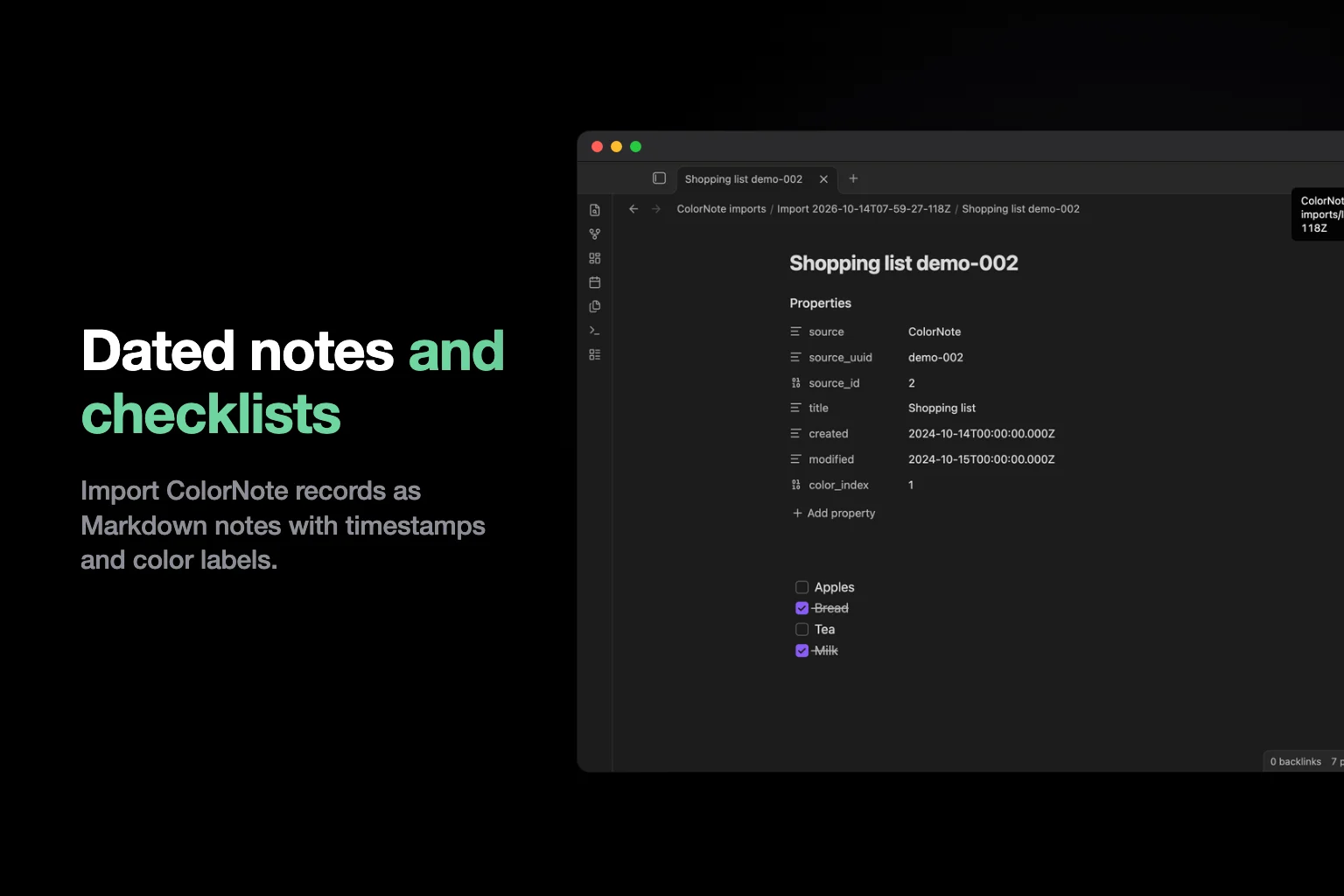
Importieren Sie ColorNote-Versionen 7.1, 8.1 und 8.2 als datierte Notizen und Checklisten. Wählen Sie eine lokale Sicherung aus, geben Sie ihr Passwort ein und überprüfen Sie die Datensatzanzahlen. Erstellen Sie anschließend Notizen und einen Importbericht in einem neuen Ordner der Vault. Der Kernimport ist kostenlos und erfordert kein Konto.
Die Dateiüberschrift muss die Version 7.1, 8.1 oder 8.2 enthalten. Andere Versionen werden abgelehnt. Behalten Sie die ursprüngliche Sicherung bei, damit Sie das Ergebnis nach dem Import mit ColorNote vergleichen können.
Version 1.2.1. Erfordert Obsidian 1.13.4 oder höher. Funktioniert auf Desktop und Mobilgeräten.
1 Installation
Laden Sie main.js, manifest.json und styles.css aus einer Veröffentlichung herunter, sobald eine verfügbar ist. Legen Sie diese Dateien im Ordner .obsidian/plugins/colornote-backup-import/ Ihrer Vault ab. Starten Sie Obsidian neu und aktivieren Sie ColorNote Backup Import in den Community-Plugins. Die manifest-Datei gibt die minimale App-Version an.
Für eine lokale Build-Installation verwenden Sie das exportierte Repository mit den in package.json angegebenen Node- und npm-Versionen. Führen Sie npm ci, npm test und npm run build aus. Kopieren Sie die gebauten Dateien in den Plugin-Ordner. Der Quellcode und die gebündelten Verschlüsselungsabhängigkeiten sind unter der MIT-Lizenz verfügbar. Ihre Hinweise befinden sich in LICENSE und THIRD_PARTY_LICENSES.md.
2 Erste Schritte
Öffnen Sie die Befehlspalette und wählen Sie ColorNote Backup Import: Importiere eine ColorNote-Sicherung aus.
Wählen Sie eine lokale Sicherungsdatei und geben Sie ihr Passwort ein. Es wird kein Standardpasswort vorgegeben.
Geben Sie einen übergeordneten Ordner an, z. B. ColorNote imports oder Reisen/Importierte Notizen.
Wählen Sie Dekodieren und überprüfen. Prüfen Sie die Anzahl der dekodierten und ausgelassenen Datensätze.
Wählen Sie Notizen importieren. Lesen Sie den vollständigen Pfad des erstellten Ordners im Modal.
Öffnen Sie Import report.md in diesem Ordner. Vergleichen Sie einige Notizinhalte, Checklisten-Status und Quelldaten mit ColorNote.
Die Eingabegrenze beträgt 32 MiB. Dekodierte Datensätze verbleiben im Speicher, solange das Vorschaufenster geöffnet ist. Schließen Sie das Modal vor dem Import, wird die Vorschau verworfen. Sobald der Schreibvorgang in der Vault beginnt, kann das Schließen des Modals diesen nicht mehr abbrechen. Bei einem Schreibfehler enthält die Fehlermeldung die Anzahl der bereits geschriebenen Notizen. Ein teilweise geschriebener Ordner kann verbleiben. Prüfen Sie diesen Ordner, bevor Sie erneut in einem neuen Ordner importieren.
3 Funktionen
Vorschau lokaler Sicherungen
Wählen Sie eine Sicherungsdatei von Ihrem Gerät mit dem Datei-Steuerungselement aus. Die Datei kann außerhalb der Vault liegen. Der Plugin liest die von Ihnen ausgewählte Datei. Er sucht nicht nach Sicherungen in Ordnern.
Der Browser-Decoder verwendet eingebundene AES-CBC- und MD5-Code. Er prüft die Überschrift, Blocklänge des Chiffriers, Padding, Datensatzlängen, UTF-8 und JSON, bevor der Import beginnen kann. Bei einem fehlgeschlagenen Check wird der Grund im Modal angezeigt. Das Passwort bleibt im Modal gespeichert und wird gelöscht, wenn das Modal geschlossen wird oder der Import erfolgreich ist.
Datumsbasierte Notizen und Checklisten
Normale Datensätze werden zu Markdown-Notizen. Die Frontmatter enthält die Quell-UUID, Quell-ID, ursprünglichen Titel, Erstellungsdatum, Änderungsdatum und Farbindex. Die Daten werden als UTC-Text gespeichert. Quell-Timestamps werden ebenfalls als Erstellungs- und Änderungszeiten in die Vault übertragen. Das Dateisystem und der Synchronisationsdienst können diese Dateizeiten später beeinflussen.
Zeilen, die mit [ ] beginnen, werden zu nicht abgehakten Markdown-Aufgaben. Zeilen, die mit [V] beginnen, werden zu abgehakten Aufgaben. Der Text an anderen Stellen einer Zeile bleibt erhalten. Die Notizdateinamen enthalten einen bereinigten Titel und einen UUID-Suffix. Doppelte Titel haben daher separate Pfade. Ein numerischer Suffix löst weitere Namenskonflikte nach der Bereinigung.
Neuer Importordner und Bericht
Der Plugin erstellt einen neuen timestampbasierten Ordner unter dem von Ihnen angegebenen übergeordneten Ordner. Er schreibt die Notizen in diesen Ordner und erstellt daneben Import report.md. Wiederholte Importe verwenden separate Ordner. Sie werden nicht mit einem früheren Import zusammengeführt.
Der Bericht zeigt die Anzahl der Überschriften und die Anzahl der dekodierten JSON-Datensätze an. Diese Werte können voneinander abweichen. Der Decoder liest den datenstrombasierten Datensatz bis zum Ende, anstatt bei der Anzahl der Überschriften zu stoppen. Der Bericht zählt auch normale, System-, gesperrte, archivierte, gelöschte und nicht unterstützte Datensätze. Ausgelassene Zeilen enthalten ihre Klasse und Quell-ID, mit einer UUID, falls vorhanden. Ihre Notizinhalte fehlen im Bericht.
Gespeicherte Mapping-Profil (Pro)
Speichern Sie ein Profil mit einem Namen, einem übergeordneten Ordner und Farblabels. Beispiel: Weisen Sie Farbindex 0 auf Gelb hin und platzieren Sie den Import unter Reisen-Notizen. Wählen Sie ein gespeichertes Profil, wenn Sie das Import-Modal erneut öffnen. Ein Profil mit einem bereits vorhandenen Namen ersetzt das bestehende Profil. Die Begrenzung beträgt zwanzig gespeicherte Profile.
Farblabels werden als JSON-Objekt eingegeben, z. B. {"0":"Gelb","1":"Grün"}. Die Schlüssel müssen als Text-Zahl und die Labels müssen Text mit maximal achtzig Zeichen sein. Bei aktiviertem Pro wird ein zugeordnetes Label als color_label in der Notiz-Frontmatter hinzugefügt. Der ursprüngliche numerische color_index bleibt weiterhin verfügbar. Profile enthalten Ordnepfade und Labels und werden in den Plugin-Einstellungen dieser Vault gespeichert.
Vergleich zweier Sicherungen (Pro)
Wählen Sie eine frühere und eine spätere Sicherung aus. Geben Sie jeweils das Passwort ein und wählen Sie Vergleiche Notiztext. Die Ansicht paart normale Datensätze nach UUID und zeigt hinzugefügte, entfernte und geänderte Texte an. Es werden keine Notizen geschrieben oder ein bestehender Import aktualisiert. Früherer und späterer Text erscheinen in separaten Blöcken.
Ein Titelwechsel allein ist kein Textwechsel. System-, gesperrte, archivierte, gelöschte und nicht unterstützte Datensätze werden bei diesem Vergleich ausgeschlossen. Doppelte UUIDs in normalen Datensätzen verursachen einen Fehler, da die Ansicht kein zuverlässiges Paar auswählen kann. Prüfen Sie den Importbericht auf ausgelassene Klassen, bevor Sie einen Vergleich interpretieren.
4 Befehle
Öffnen Sie die Befehlspalette und geben Sie den Plugin-Namen ein, um diese Befehle anzuzeigen. Sie können jedem Befehl in den Einstellungen, Hotkeys, eine Tastenkombination zuweisen.
| Befehl | Befehls-ID |
|---|---|
5 Einstellungen
Nach einer kleineren oder größeren Aktualisierung öffnet dieser Plugin automatisch eine „Was ist neu“-Registerkarte im Hintergrund. Die Registerkarte und die Einstellkarte empfehlen andere NoteMods-Plugins sowie Zovo Chat und verweisen auf notemods.com für Feedback (Datenschutz). Die Registerkarte sendet keine Daten. Deaktivieren Sie die Registerkarte in den Einstellungen.
Die Einstellungsregisterkarte enthält die GitHub-Sponsors-Steuerungen und eine Anzeige der Anzahl gespeicherter Profile. Der übergeordnete Ordner, den Sie im Import-Modal eingeben, muss relativ zum Vault-Root sein. Leere, versteckte und übergeordnete Pfadsegmente werden abgelehnt.
Das Abmelden deaktiviert die Profilnutzung und den Vergleich. Die gespeicherten Profile bleiben in den Vault-Einstellungen für eine spätere Anmeldung erhalten.
6 Datenschutz, Zahlung und Netzwerk
Die Kernfunktionen sind kostenlos. Pro-Funktionen erfordern eine GitHub-Sponsors-Spende an theluckystrike: 5 USD pro Monat oder mehr, oder 15 USD einmalig. Eine Gesamtzahlung von 15 USD erfüllt die Zahlungsanforderung für Pro ohne weitere Zahlungen. Die Anmeldung und die nachfolgenden Prüfungen gelten weiterhin. Ihre Notizen bleiben les- und bearbeitbar, unabhängig davon, ob Pro aktiviert ist.
Eine einmalige Zahlung aktiviert Pro in allen NoteMods-Plugins.
GitHub verarbeitet die Zahlung. Sponsoren Sie unter https://github.com/sponsors/theluckystrike/sponsorships?tier_id=666162&frequency=one-time&metadata_source=colornote-backup-import. Für die kostenlosen Funktionen benötigen Sie kein Konto. Pro erfordert das GitHub-Konto, das gesponsert.
Bis Sie „Mit GitHub anmelden“ in den Einstellungen auswählen, stellt ColorNote Backup Import keine Netzwerkverbindungen her. Die Anmeldung nutzt den GitHub-Gerätefluss. ColorNote Backup Import sendet seine öffentliche Client-ID und den Bereich read:user an https://github.com/login/device/code und zeigt Ihnen einen Code an. Während Sie den Code unter https://github.com/login/device eingeben, fragt es alle paar Sekunden https://github.com/login/oauth/access_token ab, um den Anmeldestatus zu prüfen. Der Bereich erlaubt nur das Lesen des Profils. GitHub benötigt diesen Zugriff, um die Sponsoring-Stufe anzuzeigen. Es gewährt keinen Repository-Zugriff und keinen Schreibzugriff.
Nach der Anmeldung sendet ColorNote Backup Import eine Abfrage an https://api.github.com/graphql. Es prüft, ob das angemeldete Konto theluckystrike sponsert. Es fragt nach der Stufe und der Gesamtzahl der Zahlungen an theluckystrike ab. Der Plugin verwendet einen erfolgreichen Check für bis zu 7 Tage. Bei einem fehlgeschlagenen Check kann nach 6 Stunden erneut versucht werden. Wählen Sie „Aktualisieren“, um eine frühere Prüfung anzufordern. Es werden keine Notizinhalte, Dateinamen oder andere Vault-Daten gesendet, und es gibt keine Telemetrie.
Nach einem erfolgreichen Check kann Pro bis zu 14 Tage offline funktionieren. Abmelden oder eine negative Sponsoring-Antwort schaltet Pro ab. Der Plugin speichert den GitHub-Token über die Geheimnisspeicher-API von Obsidian. Er legt den Token nicht in seinen gespeicherten Einstellungen oder in seinen lokalen Sponsoring-Daten ab. Die lokale Speicherung dieses Geräts behält Ihre GitHub-Anmeldung, die Stufe und die Zeit des letzten Checks. Abmelden löscht den Token. Sie können den Zugriff auch in Ihren GitHub-Einstellungen unter „Anwendungen“ widerrufen.
7 Fragen und Antworten
Welche Sicherungen wurden überprüft?
Die benannten Beispiele 2024-10-14, 2026-06-15 und 2026-07-25 der Version 7.1 wurden in lokalen Tests zu 9, 20 und 49 JSON-Datensätzen dekodiert. Synthetische Sicherungen decken fehlerhafte Daten und Import-Steuerungen ab. Der undurchsichtige Präfix vor dem ersten Datensatz wird nicht importiert.
Sicherungen der Versionen 8.1 und 8.2 verwenden das Layout der Version 7.1. Eine synthetische 8.2-Sicherung deckt diesen Pfad ab. Es wurde keine echte 8.x-Sicherung getestet.
Was wird ausgeschlossen?
Einzelne gesperrte Notizen, Erinnerungen, kalenderbezogene Titel und interne Link-Reparatur liegen außerhalb dieses Versionsumfangs. Fehlende UUIDs, unbekannte Datensatztypen und ungültige erforderliche Metadaten werden als nicht unterstützte Datensätze gemeldet.
Was wurde nicht getestet?
Physische Android- und iOS-Geräte, Laufzeiten der Linux- und Windows-App, eine große Produktionsvault, Unterschiede im Betriebssystem-Datei-Chooser, Persistenz von Dateisystem-Timestamps nach der Synchronisation und Wiederherstellung nach einer echten Festplattenauslastung wurden nicht getestet. Die Laufzeit nutzt Browser-APIs, aber dies ist kein Beweis für die physische mobile Ausführung. Ein live bezahltes GitHub-Sponsoring wurde nicht für Tests verwendet.
8 Support
Verwenden Sie die Issue-Seite des veröffentlichten Repositories, sobald diese verfügbar ist. Fügen Sie die Überschriftsversion, die App-Version und die genaue Fehlermeldung hinzu. Hängen Sie keine persönliche Sicherung oder Ihr Passwort an ein öffentliches Issue an. Sie können einen synthetischen Datensatz beschreiben, der denselben Fehler verursacht.